ムービー全体の長さ調整は微妙に再生速度を変更することで調整できます。AfterEffectsでは時間を自由に伸縮できる機能を使うと柔軟な速度調整を行って全体の長さを調節出来ます。このページではムービーの長さ調整についてご紹介しています。
ムービー全体の長さを調整する
長さ調整の考え方
ムービー全体の長さを調整する時、最も簡単な方法が再生速度を微調整するという方法です。内部の構造をバラバラに分解してからもう一度くみ上げたり、特定の写真を除去するなどして時間を調整することも出来ますが、初心者の方も含めた全ての方が出来る方法ではありません。
BGMとぴったり長さを合わせるなど、全体の時間調整が必要な場合には再生速度の調整を行って微調整してください。
再生速度を調整する
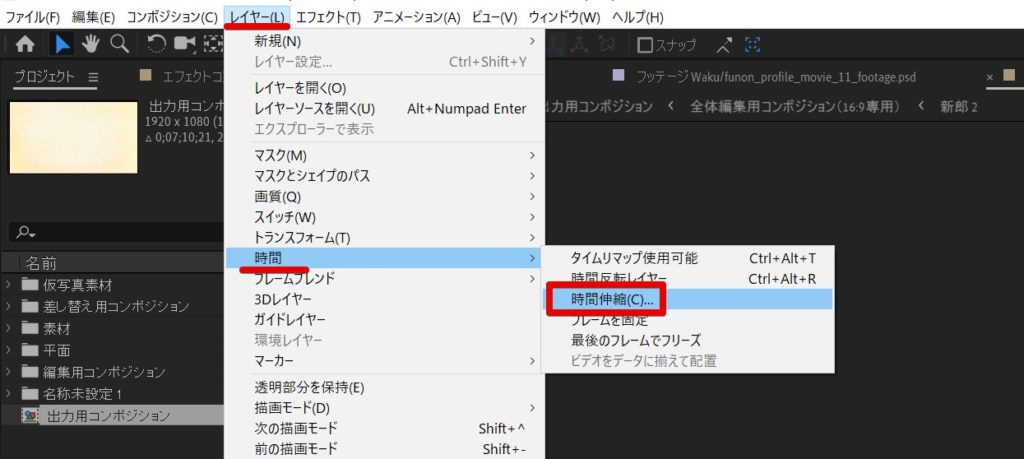
最終出力用のコンポジションを選択してから、内部に入っているコンポジションレイヤーを選択します。その状態から「レイヤー>時間>時間伸縮」を適用しましょう。
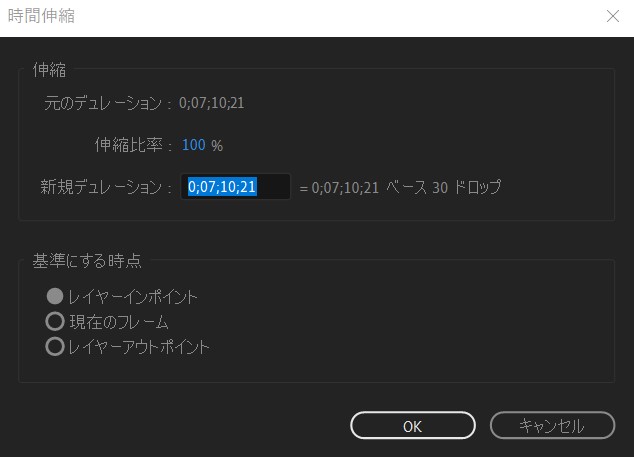
ワークエリアの長さ調整も必要
時間を短くする場合

全体の時間が短くなる場合には、ワークエリアの範囲を狭めてピッタリ吸着させれば完了です。端部分をドラッグしてぴったり収まるようにワークエリアの範囲を指定してください。キーボードの[Shift]キーを押しながらドラッグすると、ぴったり吸着させることが出来ます。
時間を長くする場合

長くする場合には少し手間が増えます。もともとのコンポジションの全体の時間が不足してしまいはみ出てしまうはずなので、まずコンポジション全体の時間を長くしましょう。
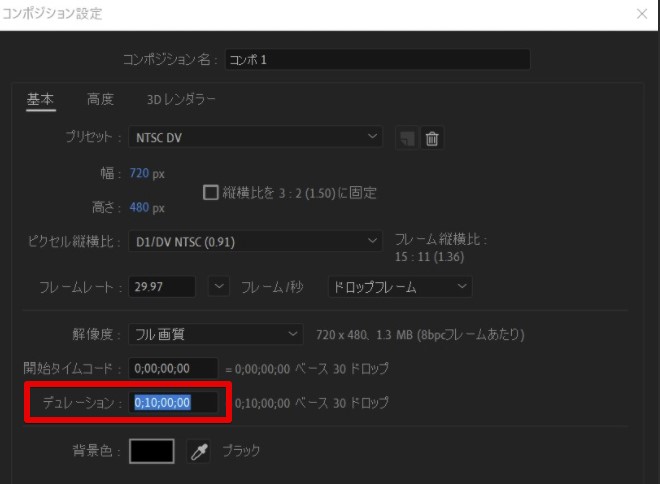
「コンポジション>コンポジション設定」から「デュレーション」の項目に1-2分程度(長くした長さが収まる分)増やしてください。10分など確実に全体が入り切る適当な長さで入力してもOKです。これで端までしっかり見えるようになります。
この状態で先ほどと同じようにワークエリアの端部分をドラッグしてぴったり収まるようにワークエリアの範囲を指定してください。
結婚式ムービーをテンプレートで簡単作成
当サイトのAfter Effectsテンプレートなら、写真を差し替えるだけでプロ品質のムービーが完成。無料お試し版で事前にクオリティを確認できます。