AfterEffectsのムービーテンプレートは内部構造を自分で分析して分解し、別の構成に作り替えることも出来ます。写真の枚数を変更したり、デザインをオリジナルなものに変えたりといった変更も出来ます。しかしこれらはかなり技術的な要素が必要になってくるため、AfterEffects初心者の方にはかなり難しいかもしれません。このページでは構造を分析するための基本の方法についてご紹介しています。
構造の分析とアレンジ
中上級者向けです
テンプレートファイルでは、内部のデザイン要素を変更したり、写真の枚数を増やしたり減らしたりといった、構造部分に対する変更も自由に行うことが出来ます。
初心者の方が構造部分をいじった場合には復旧不可能な破綻をきすることも考えられます。初心者の方は構造部分を変更せず、用意されている差し替えスペース内での写真の切り取りやフェード切り替え処理など、比較的簡単な編集に留められることをおススメいたします。
テンプレートごとに構造が異なる
自分が利用しているムービーテンプレートで枚数の調整やデザインの調整を行いたい場合には、自分のテンプレートがどのような構造で作られているのかを正しく分析して理解する必要が生じます。
構造の確認方法
変更プロパティの一覧表示:[U][U]キー
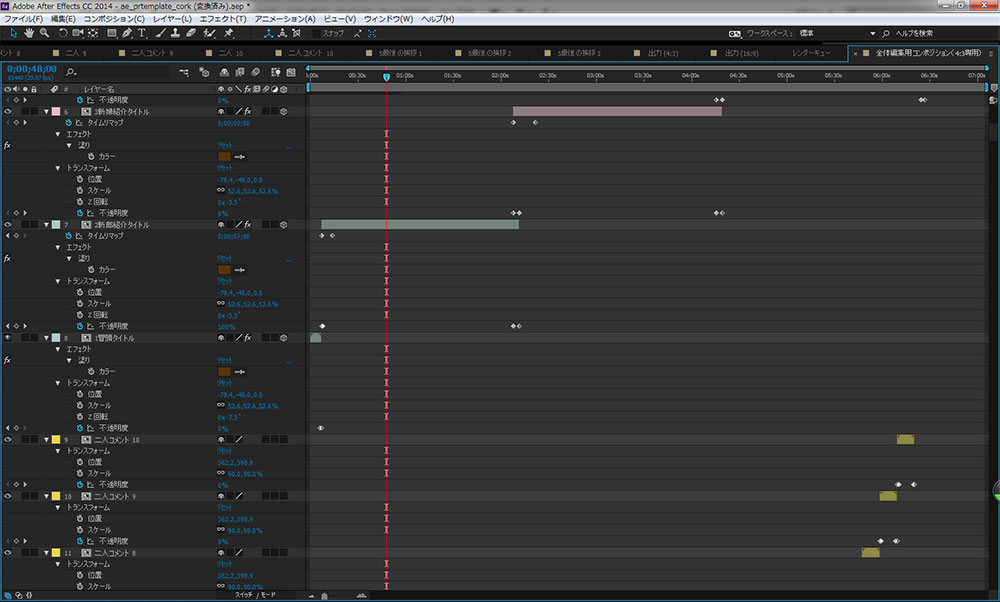
それぞれのプロパティに対してどのような調整が行われているのかを読み解くことができないと、以後のアレンジ調整についても難しい可能性があります。
コンポジション間のリンク:フローチャート
[プロジェクトフローチャート]ボタンを押すと、各コンポジションやレイヤーがどのような順序でネスト化され処理されているのか、一覧で確認することが出来ます。調整を行うコンポジションがどのように作用しあっているのか、関係性を確認することが出来ます。(フローチャートのボタンの位置はAEのバージョンで異なります)
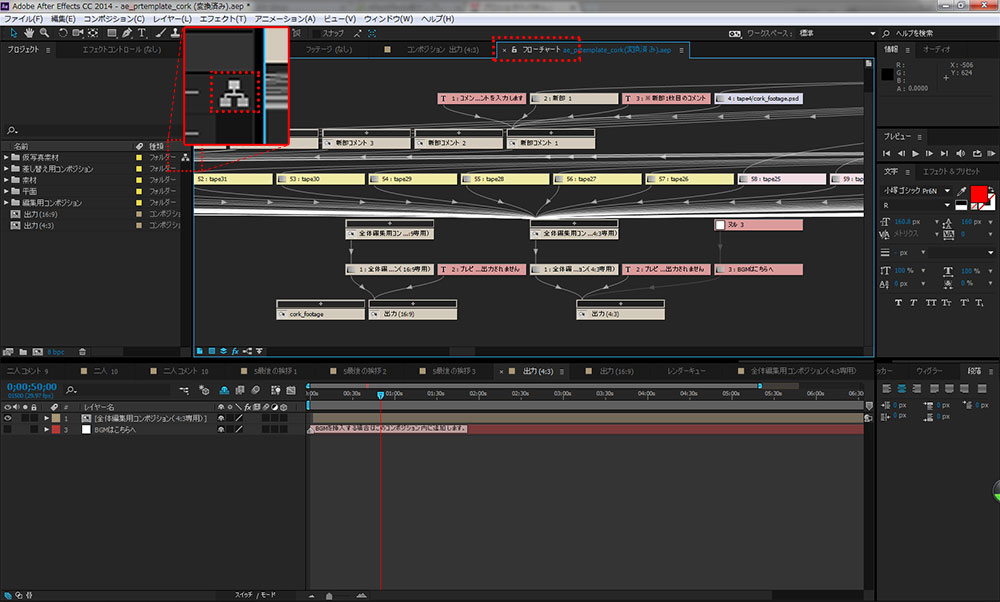
それぞれのコンポジションがどのように連結しあってムービー全体が作られているのかを理解できると、変更した内容がどこのコンポジションに影響を与えるのかを理解できます。
それぞれが連結しあうネスト構造を分析するためのツールです。
結婚式ムービーをテンプレートで簡単作成
当サイトのAfter Effectsテンプレートなら、写真を差し替えるだけでプロ品質のムービーが完成。無料お試し版で事前にクオリティを確認できます。