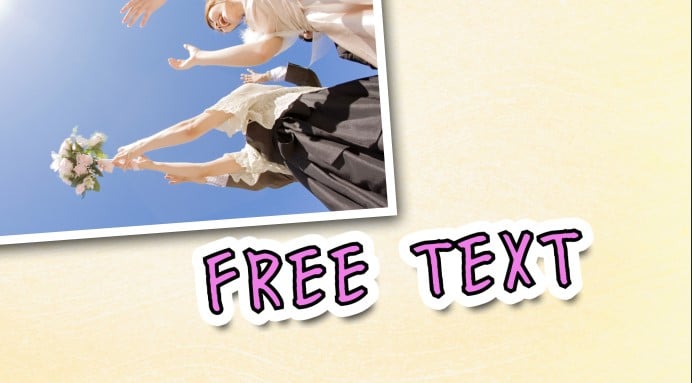
文字の輪郭線を2重にしてよりポップな字体にすることも出来ます。2重の輪郭線はテレビ番組のテロップなどでもよく用いられる視認性抜群のデザインなので、確実に見せたい文字には2重の輪郭線を使うというアイデアもあります。デザインがかなりポップな印象に変わるので、ムービー全体の雰囲気に合わせながらデザインしてください。
2重の輪郭線を入れて目立たせる
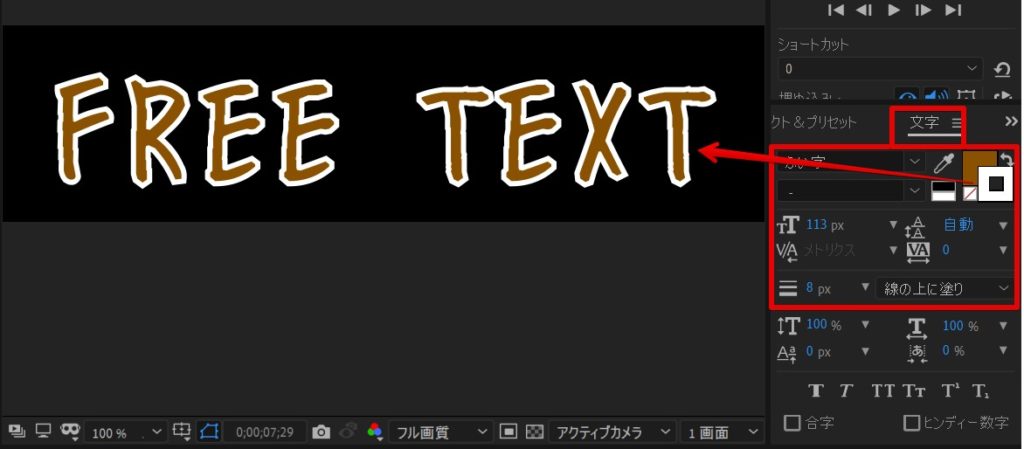
輪郭線を2重にしたい時には「塗り」「線」の調整に加えて、レイヤースタイル機能も使って輪郭線を加えると簡単です。まずは「文字パネル」内で「塗りのカラー」と「線のカラー」、さらには線の太さや順序を整理して標準的な輪郭線を挿入してください。具体的な方法は以下のページでも詳しく紹介されています。
[insert page=’aep-text-rinkakusen’ display=’embed_contents_article.php’]

レイヤースタイルは上部のメニュー「レイヤー>レイヤースタイル」からから適用できます。既に「線のカラー」に色を加えて輪郭線の追加されているテキストに対して、「レイヤー>レイヤースタイル」から「境界線」を選択して追加します。
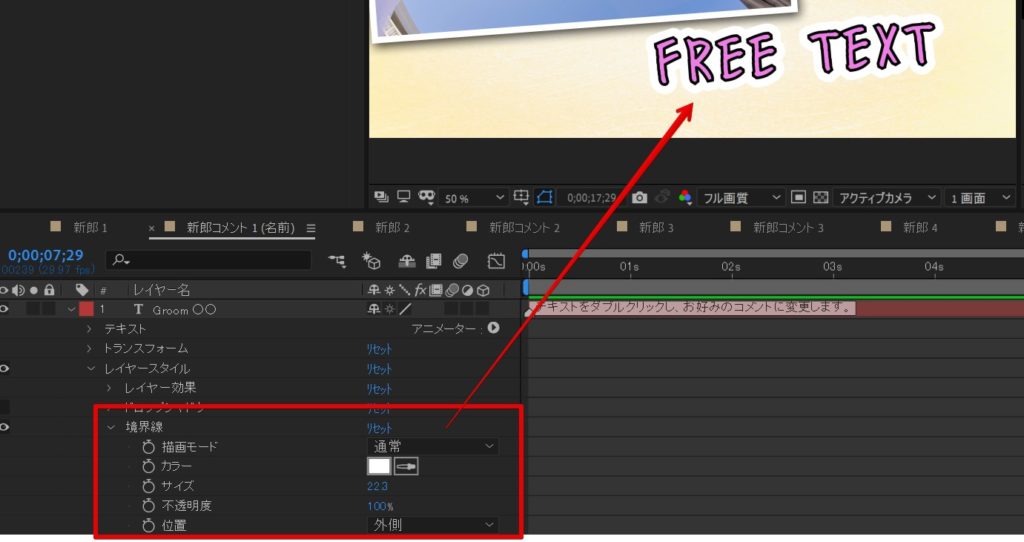
境界線の色や幅をタイムラインから調整することが出来ます。お好みの幅(「サイズ」の項目)と色に変更して2重線のテキストを作成してください。このページでは分かりやすくするために、元々のテキストの「塗りのカラーをピンク」「線のカラーを黒」「レイヤースタイルから追加した境界線を白」にしています。
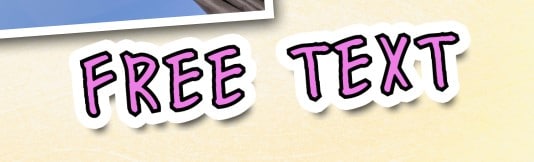
レイヤースタイルのメニュー内に影を加えることが出来る「ドロップシャドウ」もあります。2重の輪郭線というだけでかなりポップな印象のテキストデザインになりますが、さらに影を追加して見やすく、かつポップで元気な雰囲気のデザインにすることも出来ます。必要な場合には影とも組み合わせてください。
影との共存の注意点
「レイヤースタイル内にあるドロップシャドウ」と「エフェクト>遠近」内にある「(エフェクトの)ドロップシャドウ」は基本的な効果は同じですが、レンダリングの順番が異なります。その為、レイヤースタイルから境界線を適用したテキストに対してエフェクト側のドロップシャドウを適用しても狙った結果は得られません。
レイヤースタイルで境界線を追加する場合で、さらにドロップシャドウも共存させたい場合にはレイヤースタイル内のドロップシャドウを適用するように注意しましょう。
結婚式ムービーをテンプレートで簡単作成
当サイトのAfter Effectsテンプレートなら、写真を差し替えるだけでプロ品質のムービーが完成。無料お試し版で事前にクオリティを確認できます。