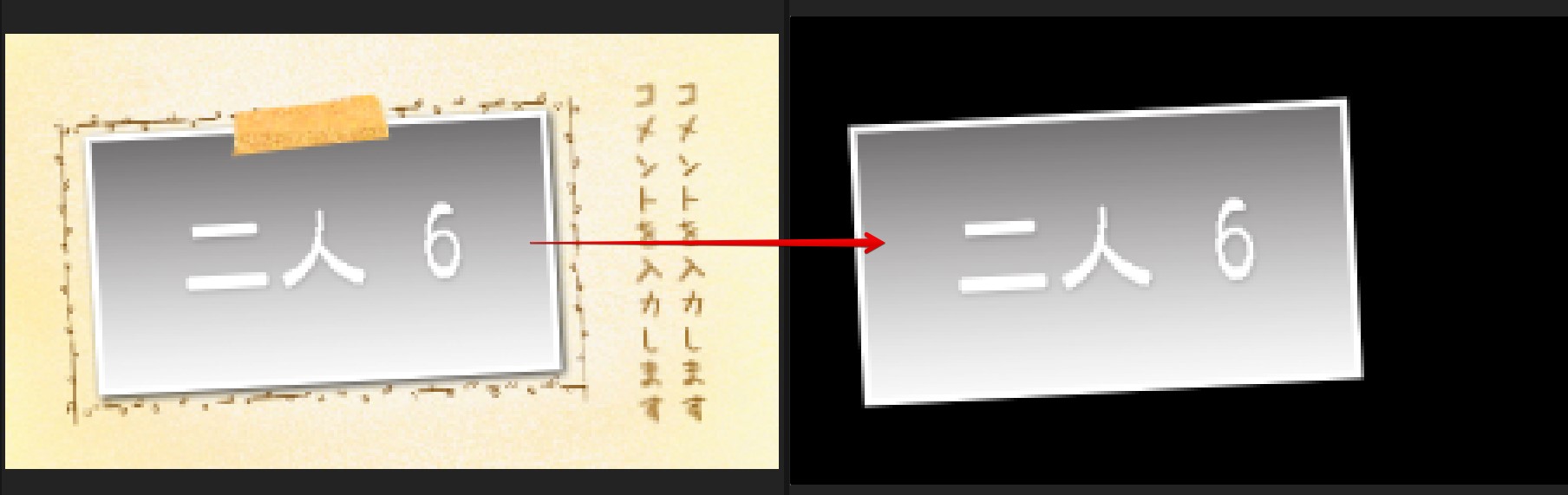
同じコンポジション内に複数の写真や動画を読み込んで画面内でレイアウトを作るとき、特定の1つのレイヤーを選択することができずに間違って別のレイヤーを選択してしまうときがあります。このページではたくさんのレイヤーがある時に特定の1つだけを効率よく選択して編集していくテクニックについてご紹介しています。
複数の写真や動画から1つだけ選択するテクニック
差し換えようスペース内で複数の写真や動画を配置した場合や、デザインを構成しているコンポジションを独自に調整する時などに、たくさんのレイヤーの中から効率よく1つのレイヤーを選択するテクニックが必要になります。特に重なり合っている写真や動画の場合には、背景にあるレイヤーをしっかりと選択することができないと編集操作ができません。ピンポイントに特定のレイヤーに対して編集を行なっていく方法をみていきましょう。
タイムラインで選択して調整する
たくさんのレイヤーがある時にプレビュー画面上で特定の1つを選択しようとすると、選択するのがとても難しい場合があります。そんな時にはタイムライン内で特定の写真や動画などのレイヤーを選択する方法がおすすめです。
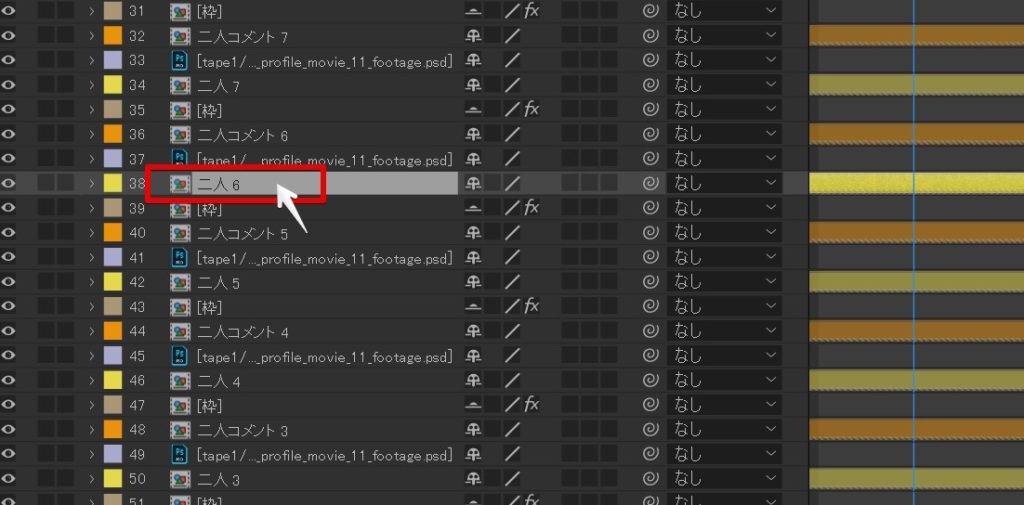
プレビュー画面上では背景にある素材を直接選択することができませんが、タイムライン上では背景にあるレイヤーでも直接ワンクリックで選択することができます。
その後トランスフォームプロパティを開いて位置やスケールの項目から調整を行うことができます。
他のレイヤーをロックする
特定の1つのレイヤーだけに編集を行いたいけれども、重なりの順番でかなり背景の方に配置しているレイヤーがある場合には、前景のレイヤーをロックしてしまうというのも1つの選択肢になります。
レイヤーのロックはタイムラインの左側にある鍵のマークのアイコンから可能です。
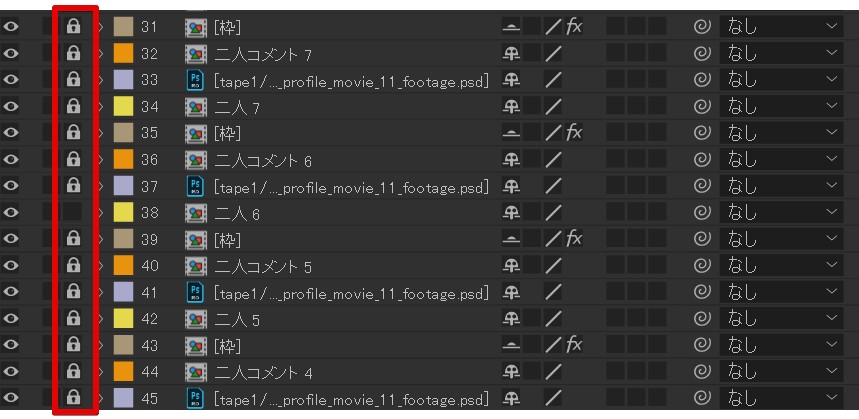
レイヤーのロックを行うとロックを解除しない限りタイムライン上でもプレビュー画面上でも選択したり編集したりすることができなくなります。
「ロック」は他の編集者に触って欲しくない時などにもテンプレートのデフォルトの設定として行うこともあります。ロックを解除することで編集が可能になります。
ソロスイッチ
ソロ(=単独)として表示できる機能がAfterEffectsの標準機能にあります。
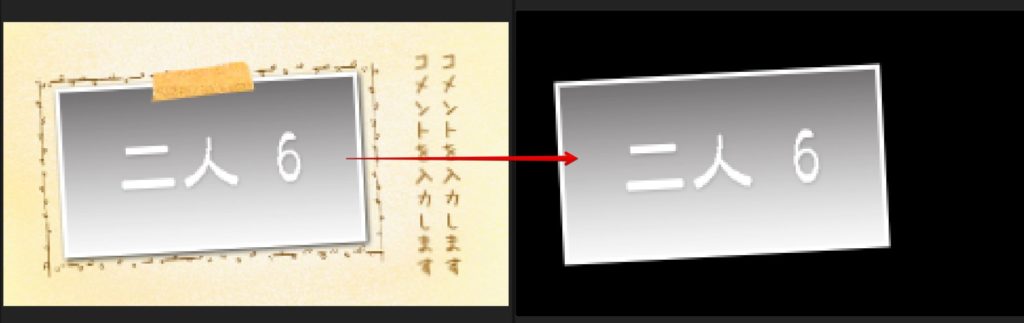
ソロスイッチをONにすると、ソロスイッチがONになっているレイヤーだけが画面上に表示されます。ソロスイッチがONになっていないレイヤーを全て非表示にできる機能とも言い換えられます。
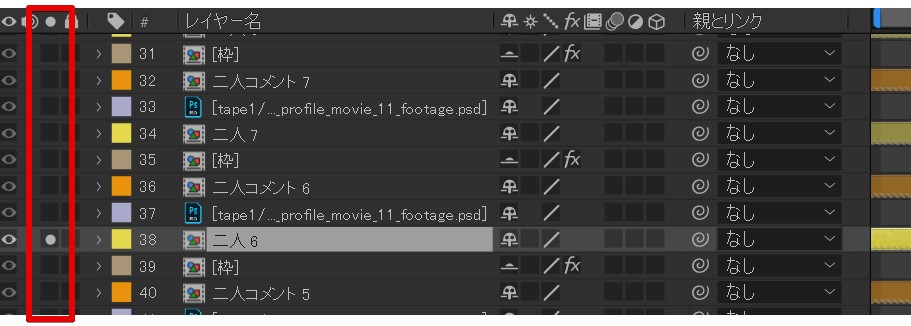
たくさんのレイヤーが入り乱れているコンポジションなどで、今選択しているレイヤーだけを画面に表示して確認したい時にソロスイッチを活用すると、特定の1つのレイヤーだけを確認したり編集することができるようになります。
効率よく特定のレイヤーだけを表示して編集を快適にしていきましょう。
結婚式ムービーをテンプレートで簡単作成
当サイトのAfter Effectsテンプレートなら、写真を差し替えるだけでプロ品質のムービーが完成。無料お試し版で事前にクオリティを確認できます。