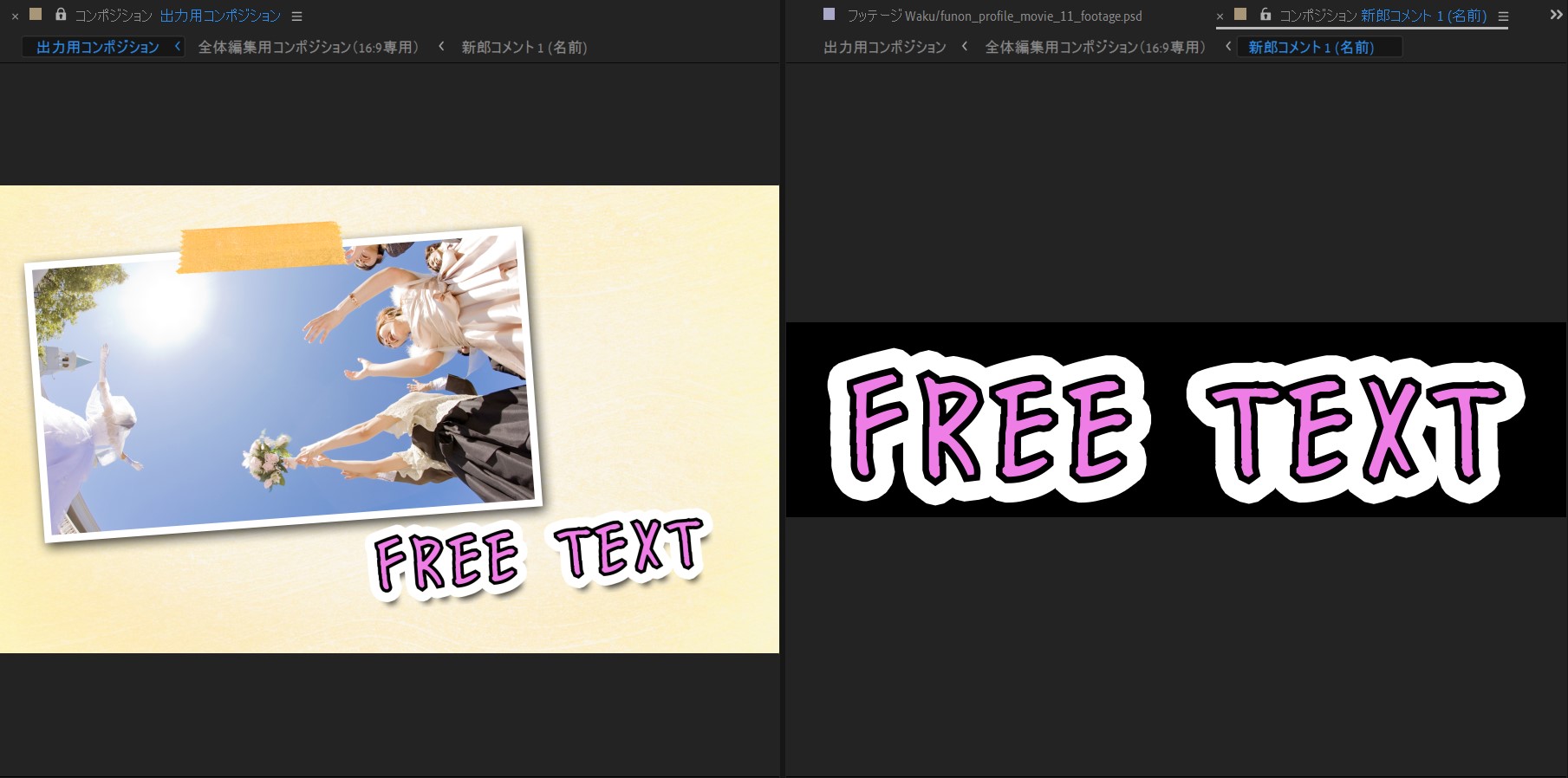
写真やコメントの差し替え編集を行っていく時に、2画面レイアウトを作成して最終的な画面を常に確認しながら編集していく事も出来ます。標準の設定では現在編集中のコンポジションのみが画面に表示される状態となりますので、2画面レイアウトで編集を行いたい場合には自分でプレビュー画面をもう一つ作成する必要があります。このページでは最終画面確認で役立つ、2画面レイアウトの作り方についてご紹介しています。
編集に便利な2画面レイアウトの作り方
2画面レイアウトのメリット
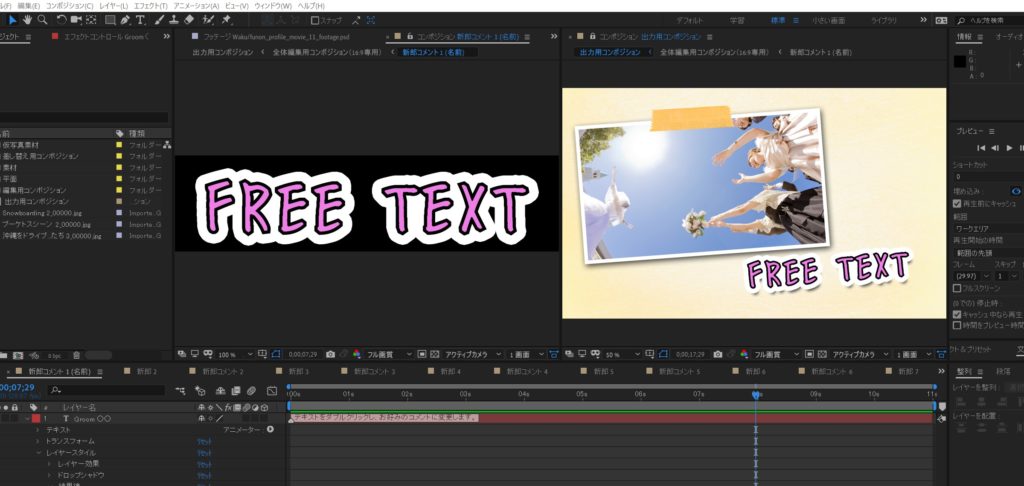
テンプレートで差し替え編集を行っていく時、1画面で編集を行っていくと最終的にどのような画面が出来上がるのかをイメージしづらいかもしれません。2画面レイアウトを作ると最終的な画面がどのようになっているのかを常に確認しながら編集していく事が出来ます。
微妙な位置調整や色や形などのデザイン調整も、最終画面の見た目を確認しながら行った方がスムーズにいきます。2画面レイアウトはすぐ作れます。
新規ビューアの作成
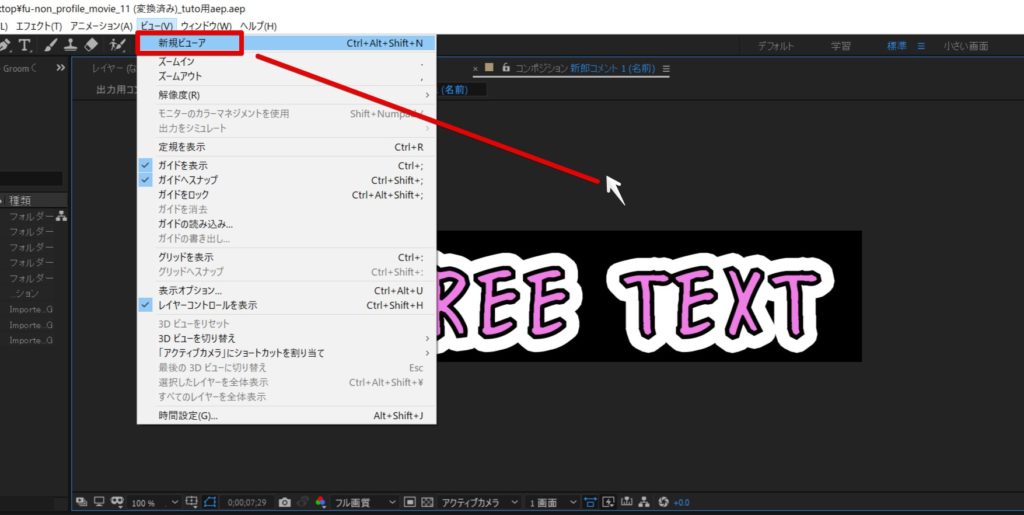
プレビューパネルを一度クリックしてから、「ビュー>新規ビューア」をクリックします。これで新しい画面が追加されます。プレビュー画面をはじめにクリックしてアクティブにしてからでないと「新規ビューア」メニューがアクティブになりませんので注意しましょう。
新規ビューアで表示するコンポジションを選択する
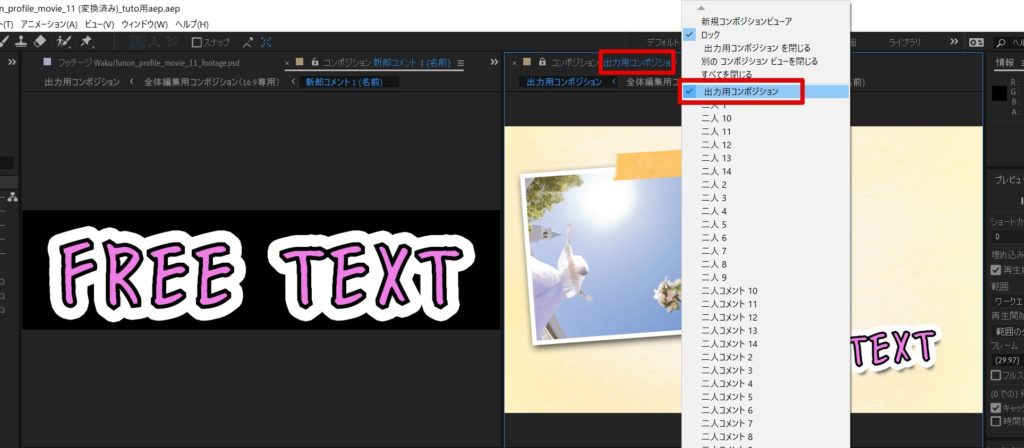
追加したビューアでどのコンポジションの内容を表示するのか選択します。コインポジションの名前が表示されているところをクリックし、表示されるドロップダウンメニューの一覧から最終出力用のコンポジションを選択します。選択したコンポジションが画面に表示されるので、表示したい最終画面用のコンポジションを選択しましょう。
最終画面を固定表示する
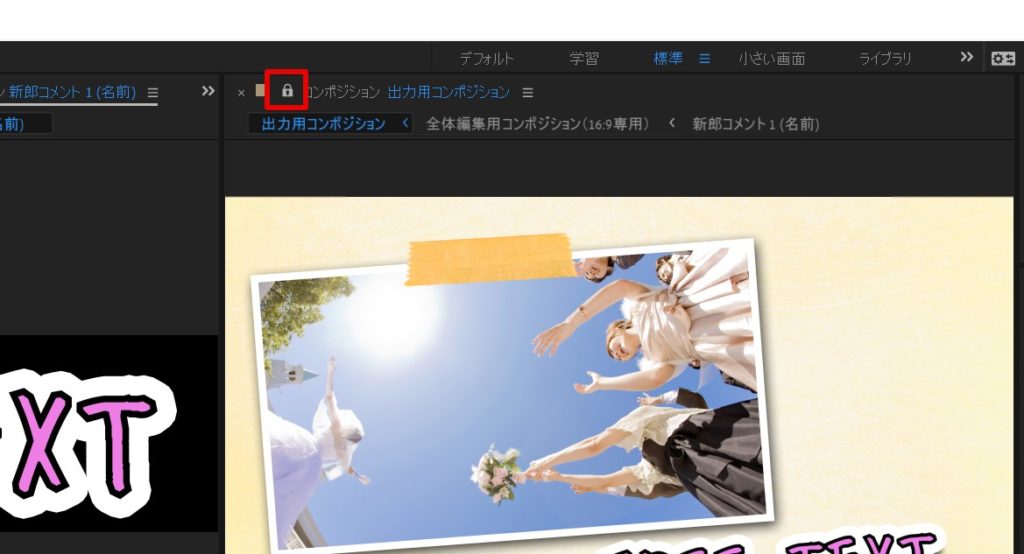
新規で追加したビューアの上部にある「鍵のマークのアイコン」を閉じると、ロックすることが出来ます。
画面は移動や削除ができる
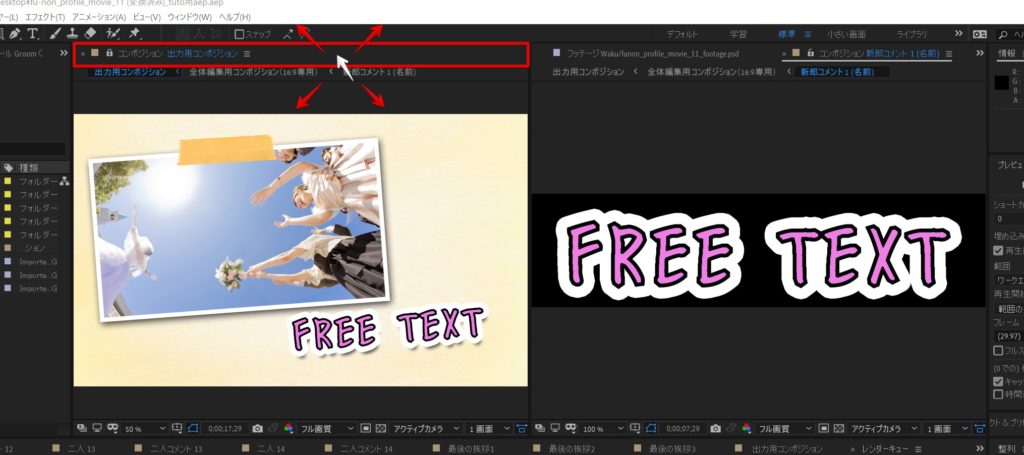
追加したビューアの上部をドラッグすると、お好みの位置にビューアを移動させることが出来ます。AfterEffects内では様々なパネルを自分で編集しやすい位置に移動させることが出来るので、自分好みのパネル配置に組み替えることも出来ます。お好みで調整を行われてください。
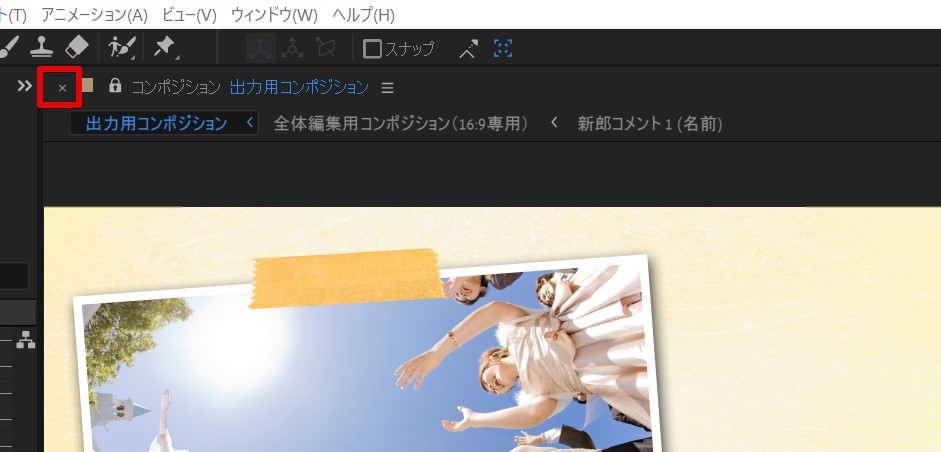
また、追加したビューアが不要になった場合には「×」ボタンを押して削除することも出来ます。
結婚式ムービーをテンプレートで簡単作成
当サイトのAfter Effectsテンプレートなら、写真を差し替えるだけでプロ品質のムービーが完成。無料お試し版で事前にクオリティを確認できます。