スライドショー作成時の差し替えスペースはあくまでも「スペース」として空間が用意されているだけなので、複数の写真を配置したり動画を入れ込むこともできます。動画を複数入れ込むことも可能です。基本的には写真を挿入する手順と大きく変わる点はありませんが、このページでは差し替えスペースに動画を入れ込む方法と注意点についてご紹介しています。
差し替え領域に動画を入れる方法
動画でも写真でもなんでも入れられます
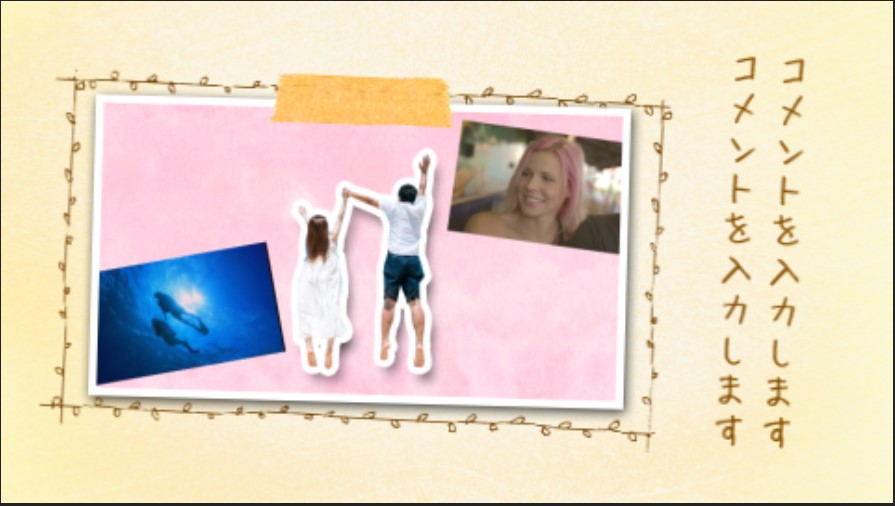
差し替え用スペースには写真を複数枚くみあわせて入れ込むことも動画を入れ込むこともできます。単純なスライドショーにしてしまわないように、動画が使えるのであれば動画を入れ込んでムービー全体を作っていくこともおすすめいたします。
差し替えスペースの時間に合わせるのが基本
差し替え用スペースに動画を入れ込む場合には時間の長さに注意が必要です。
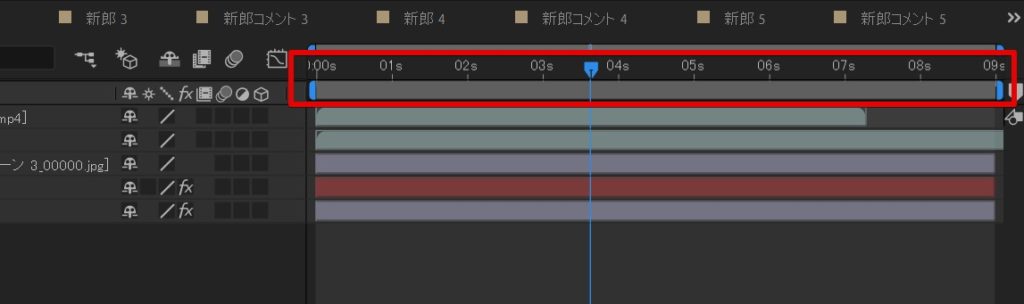
差し替え用スペースにはそれぞれ時間の長さが割り振られているため、動画を入れ込む場合にはコンポジションが持っている時間の長さにあわえて動画を入れ込む必要があります。
挿入した動画の長さに応じて自動で長さが変化するといった機能はありませんのでご注意ください。(機能的に不可能)
差し替えスペースの時間調整は本編全体に悪影響がある
動画の長さに合わせて差し替え用スペースの時間の長さも変化させれば良いのではないか?とお考えの方もおられるかもしれません。
確かにコンポジションの時間の長さは「コンポジション>コンポジション設定」から「デュレーション」の項目の時間を調整することで簡単に調整できます。
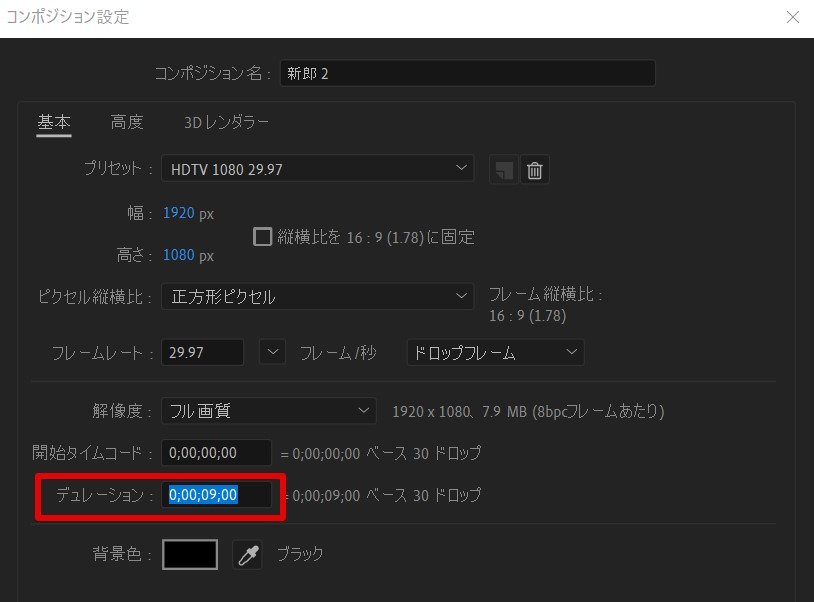
しかしテンプレート全体はそれぞれ時間の長さや空間の大きさをもったたくさんのコンポジションを組み上げて作られているため、特定の1つのコンポジションだけを調整することは、かえって全体のつながりや組み上げ方に悪影響を与える可能性があります。
特定の1つのコンポジションの時間の長さを調整するということは、それ以降に続く後続のコンポジションの表示タイミングにも影響を与える可能性が極めて高いので、全体の調整ができない方にはおすすめできません。
コンポジションが元々持っている時間の長さに動画の長さを合わせることを前提とした編集を行われることをおすすめいたします。