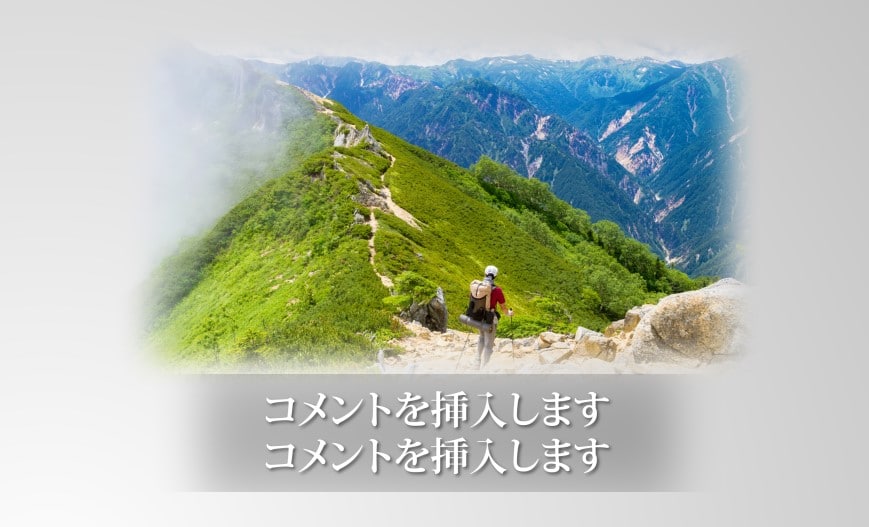
テキストに輪郭線や影を加えずに他の要素とはっきり見分けられるように目立たせる場合には、ザブトンなどとも呼ばれる文字の背景に帯を置くことで目立たせることも出来ます。ここでは平面レイヤーを使って文字の背景に色を挿入する方法をご紹介しています。
背景に帯(ザブトン)を入れる
テキストそのものに輪郭線や影を加えずに文字を目立たせる場合には、背景に帯となる色のレイヤーを挿入する方法が簡単です。アフターエフェクトでは「平面レイヤー」と呼ばれるレイヤーを挿入すると、好きな色を持った画像のような平面を”平面レイヤー”として利用する事が出来ます。1枚の色画像=平面レイヤーととらえて差し支えありません。
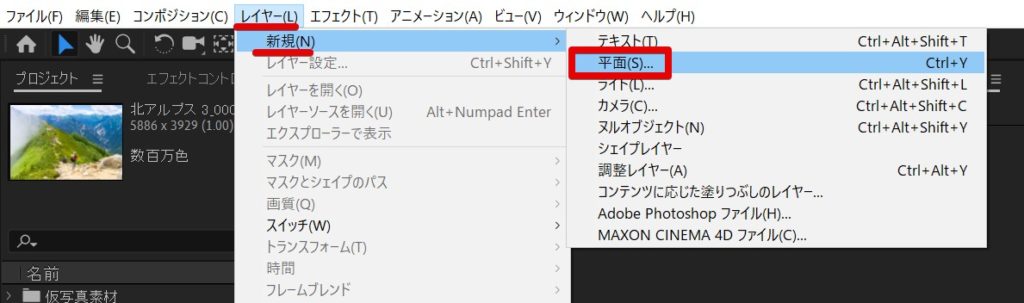
平面レイヤーの新規挿入は「まず帯を挿入したいテキストのコンポジションを開いてから>レイヤー>新規>平面」から挿入できます。
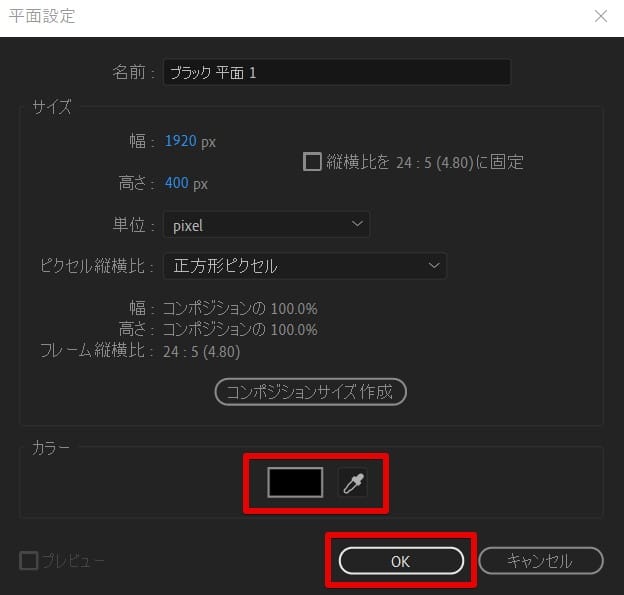
表示されるダイアログ内でお好みの色を選択してから「OK」を押します。
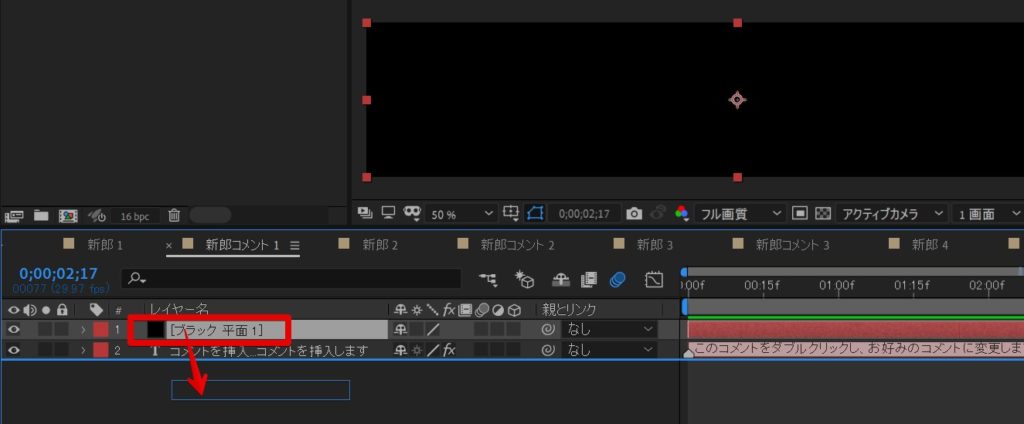
テキストの前面に平面レイヤーが挿入されて文字が隠れてしまうので、前後関係を整理します。文字より下に平面が来るようにドラッグして調整しましょう。タイムライン内でテキストの下に平面レイヤーを配置すると、その前後の関係性がそのまま画面上でも反映されます。
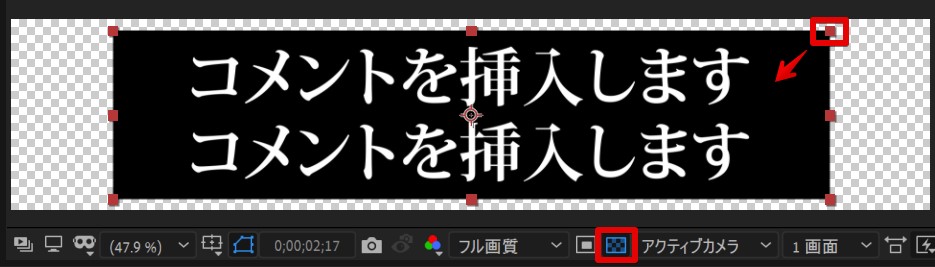
挿入した平面レイヤーの端をドラッグして、文字の大きさに合うように自由にサイズ調整します。このページの例のように黒い帯を挿入したことで編集画面の背景色の黒と被って範囲が分からない場合には、「透明グリッド」のボタン(上記画像内にある下部の赤枠内)をONにしておくと背景を透明にした状態で形状を確認できます。
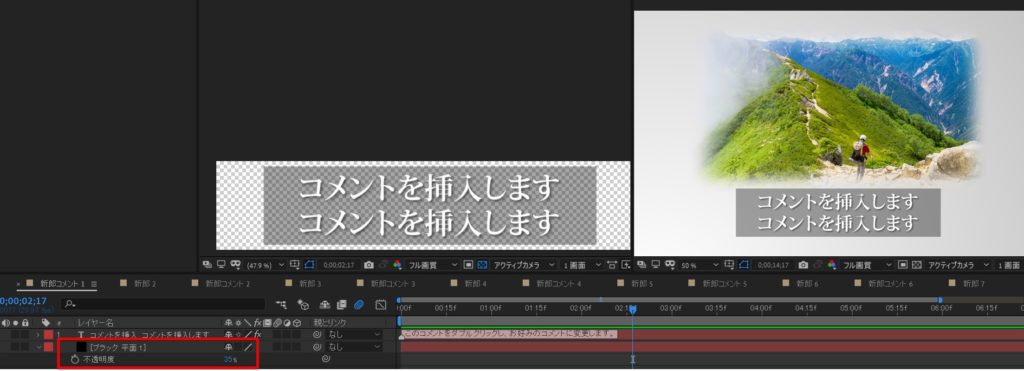
最後に帯とする平面レイヤーの不透明度プロパティを調整して、少し薄くするとより使い勝手の良い帯(ザブトン)が出来上がります。ムービー本編のデザインやご自身の目指すデザインを考えながら色の組み合わせを検討してください。
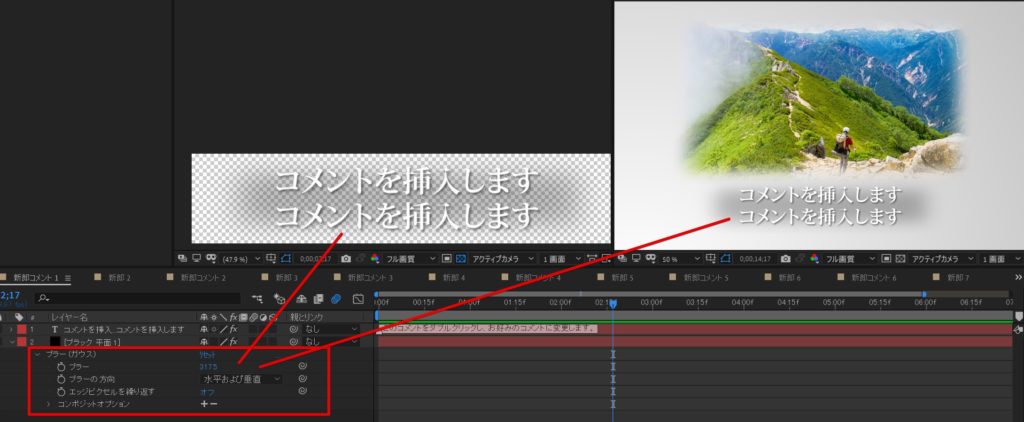
「エフェクト>ブラー&シャープ」の項目から、背景の平面レイヤーに「ブラー(ガウス)」等のぼかしエフェクトを加えて調整すると、輪郭線のぼやけたザブトンも作ることが出来ます。好みに合わせてぼかし具合や座布団のサイズを調整してください。
結婚式ムービーをテンプレートで簡単作成
当サイトのAfter Effectsテンプレートなら、写真を差し替えるだけでプロ品質のムービーが完成。無料お試し版で事前にクオリティを確認できます。