写真を差し替えるためのスペースに複数の写真を配置してから、フェードで切り替えて1枚ずつ見せることも出来ます。プリセットを活用するとフェード効果も簡単に適用できるので、比較的簡単に編集が可能です。このページでは複数の写真をフェードで切り替えて見せるテクニックについてご紹介しています。
複数写真をフェードで切り替える方法
プリセットファイルのダウンロード
当サイトでは編集を簡単にするアニメーションプリセットファイルをご用意しています。複数の写真を切り替えるためのフェード処理も、プリセットファイルを写真に適用するだけで比較的簡単に編集が可能です。
製品版をご利用中のお客様は、こちらからプリセットファイルのダウンロードと利用が可能です。
フェード効果を適用する
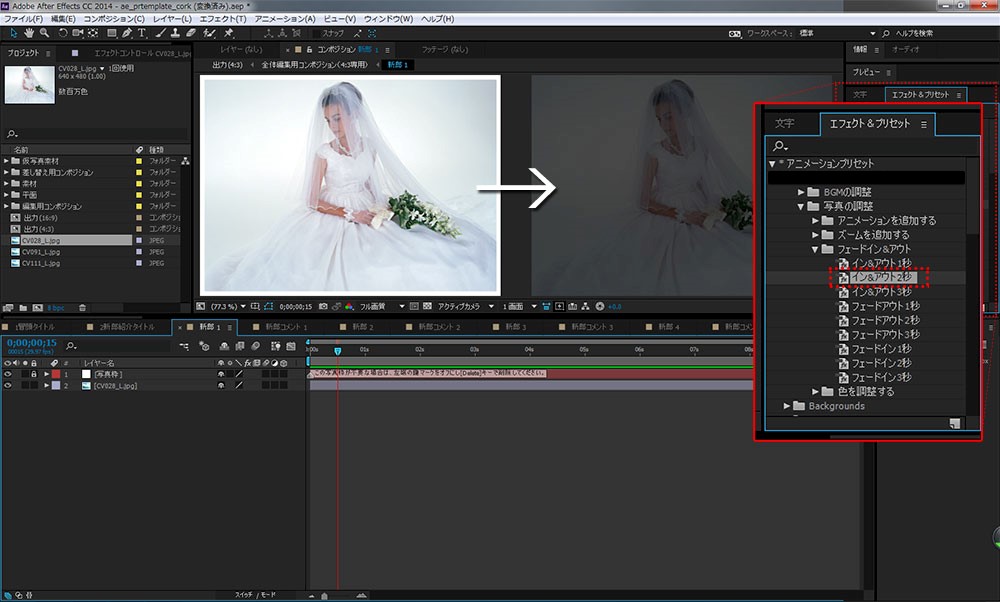
プリセットデータの用意が出来たら、ご希望の写真を選んでプリセットの中からお好みのフェード効果を適用します。これだけで、自動フェード処理が追加されます。とっても簡単です。
ズーム効果を適用する
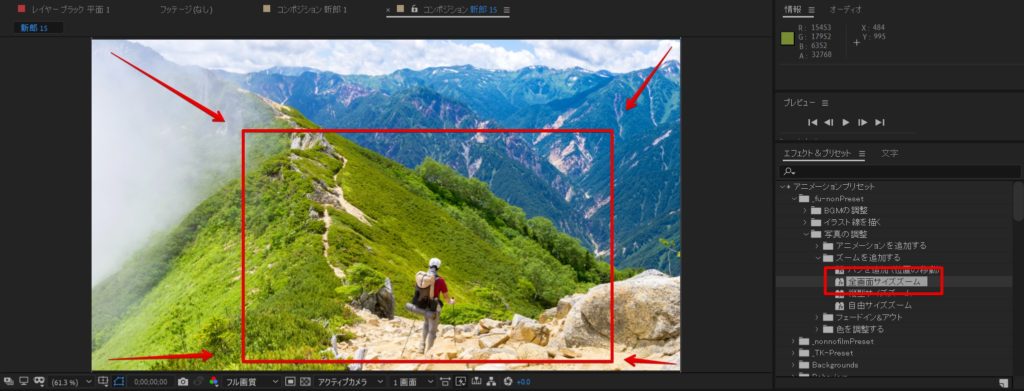
写真にズームの効果を同時に加える場合も、プリセットの中からお好みのズーム効果を適用することができます。エフェクトパネルから大きさの調整等の調整を行いましょう。
写真の表示時間を調整する
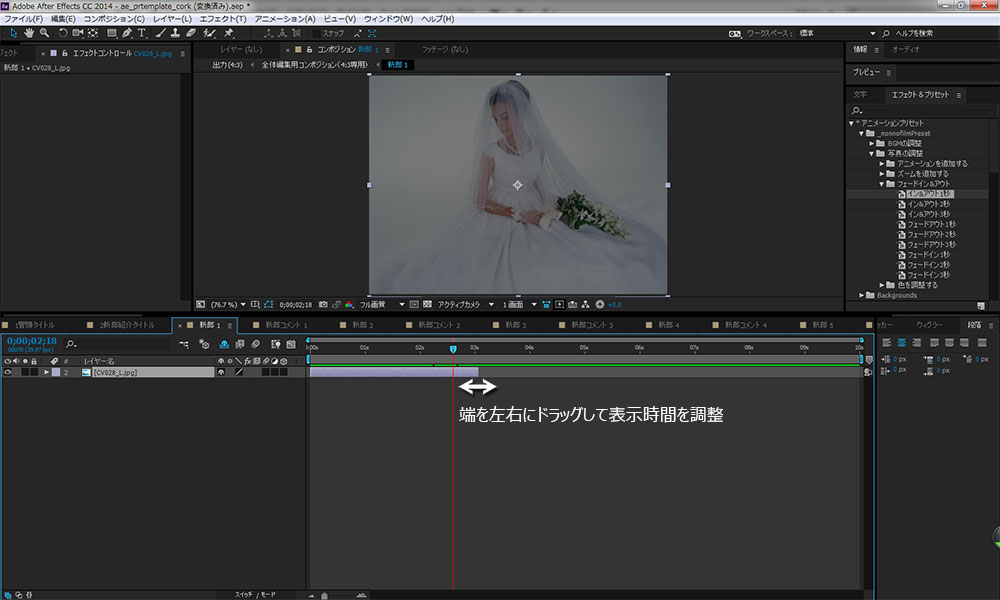
タイムライン上で写真レイヤーの端をドラッグする事で写真の表示時間(デュレーション)の調整が可能です。当サイトのオリジナルプリセットで適用したフェードやズームの効果は「写真の表示時間に自動的に連動」して調整されます。
複数写真の順番を調整する
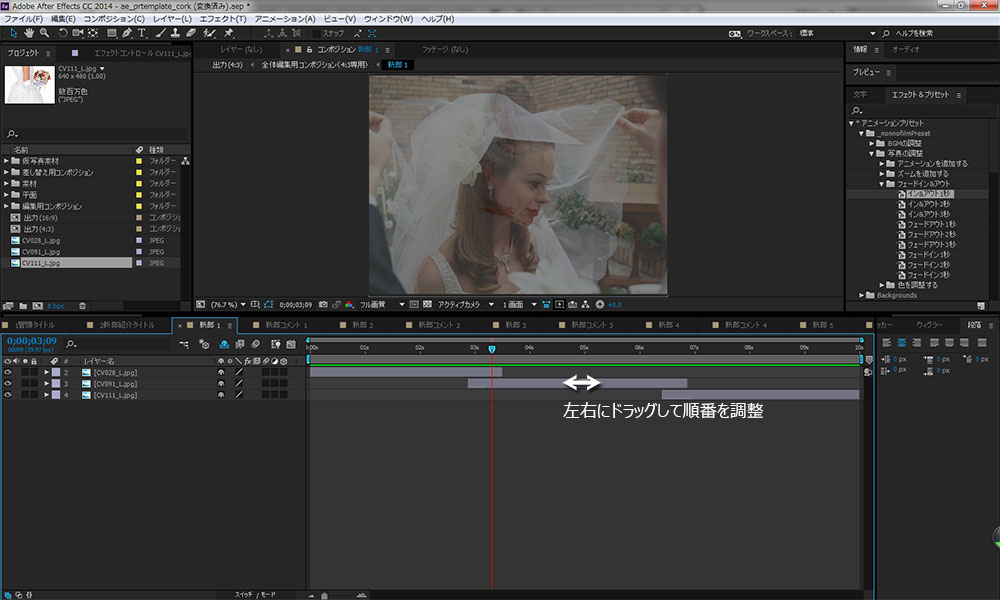
挿入した複数の写真にフェードとズーム効果を加えたら、表示する順番を調整します。タイムライン上で写真レイヤーを左右にドラッグする事で写真の表示順序の調整が可能です。お好みの順序に調整します。複数写真の順番を調整する
結婚式ムービーをテンプレートで簡単作成
当サイトのAfter Effectsテンプレートなら、写真を差し替えるだけでプロ品質のムービーが完成。無料お試し版で事前にクオリティを確認できます。