AfterEffects内にBGMを複数曲取り込んで、それぞれの曲をフェードで切り替えながら編集していく事も可能です。例えば結婚式のムービーを作成していて、新郎パートと新婦パートとでBGMを切り替えたい時などには複数曲を切り替える方法はとても有効です。具体的な方法を見ていきましょう。
複数BGMの挿入と調整
プリセットファイルで簡単フェード調整
当サイトでは編集を簡単にするアニメーションプリセットファイルをご用意しています。BGMのフェード処理も、プリセットファイルをBGMに適用するだけで簡単に適用できます。
製品版をご利用中のお客様は、プリセットダウンロードが可能です。
フェードイン&フェードアウトのプリセットを適用します
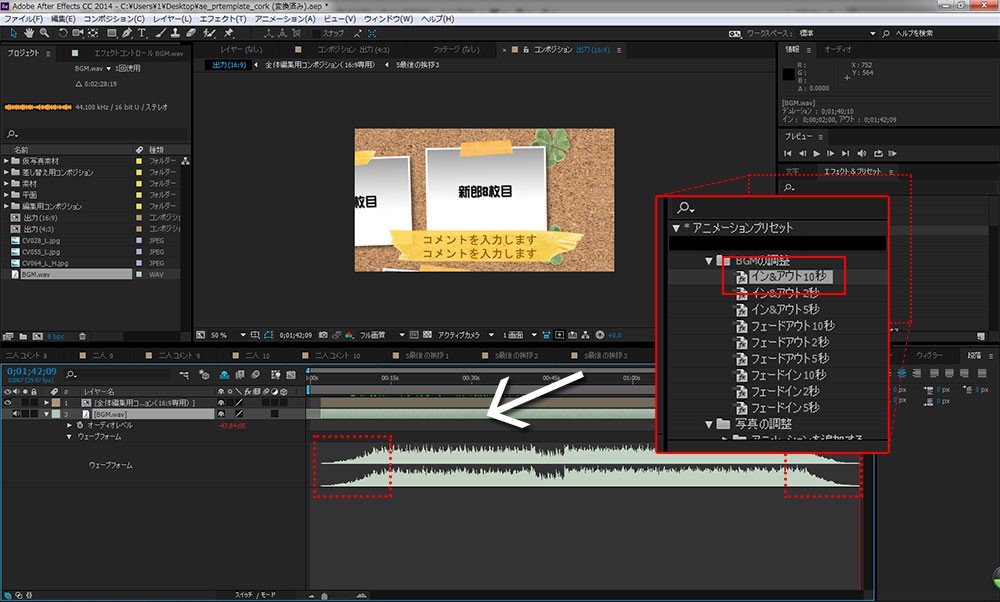
ご自身で音量にキーフレームを打ってフェードの調整を行うことも可能です。プリセットファイルをお使いの方は[BGMの調整]プリセット内からお好みのものを適用すると簡単です。当サイトのプリセットではBGMの長さに合わせて自動的にボリュームの調整が行われます。
BGMの長さを調整します
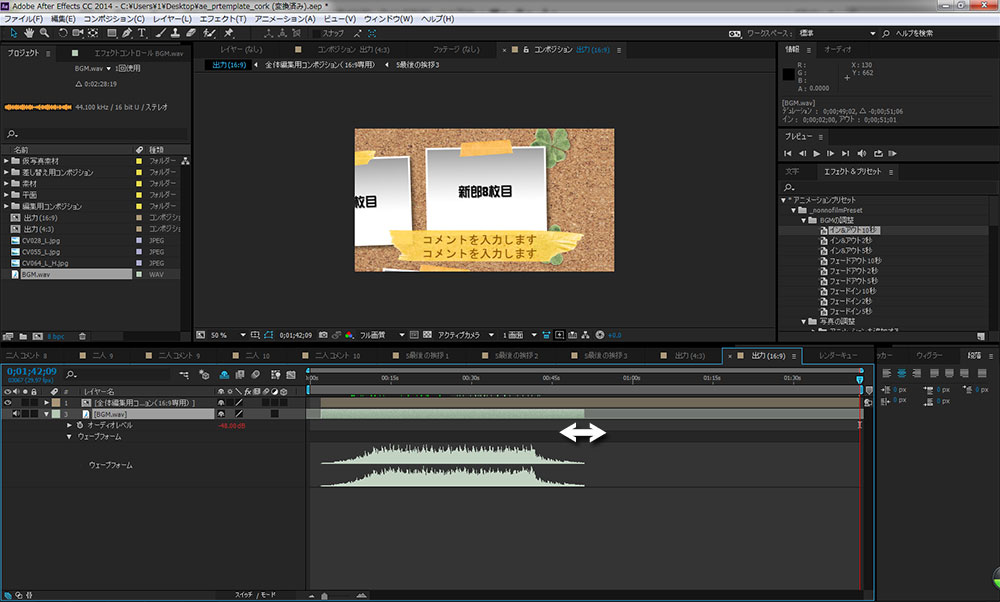
BGMの端をドラッグすることで長さ(デュレーション)の調整が可能です。新郎のパート、冒頭のオープニング部分など、お好みの範囲に応じて長さを調整します。
キーフレームで独自にフェード処理を行う場合には、デュレーション(長さ)の調整だけではなくキーフレームのタイミングにも留意してください。当サイトのプリセットでは端の部分の開始点と終了点に合わせて自動でフェード効果が入ります。
複数のBGMを組み合わせて配置する
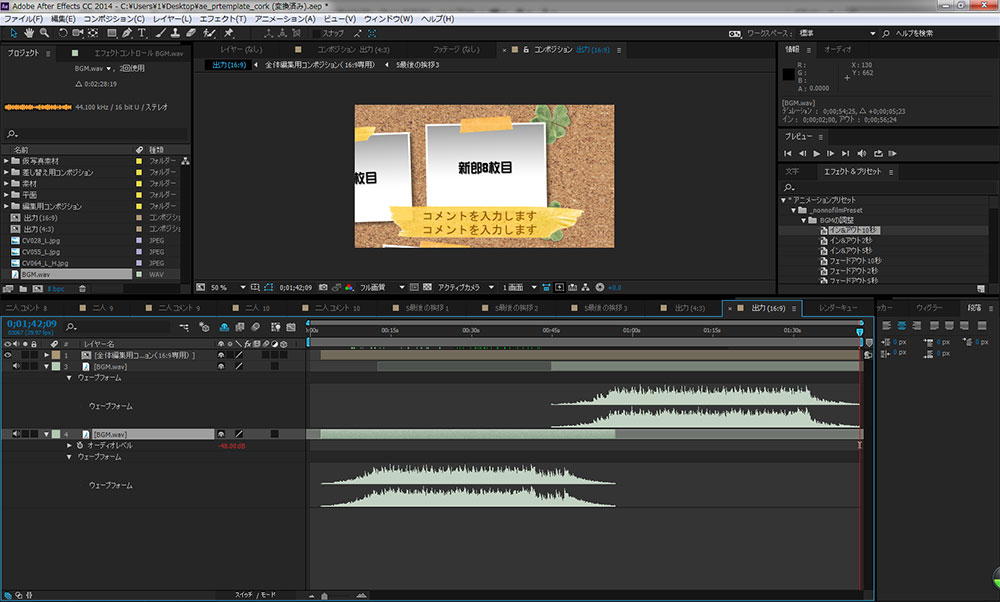
BGMは複数挿入することも可能です。BGMをタイムラインに追加して挿入することでBGMを複数挿入する事ができます。フェードの処理と長さの調整を行った後、自然なつながり方やタイミングになるようにプレビュー確認を行いながら調整します。
結婚式ムービーをテンプレートで簡単作成
当サイトのAfter Effectsテンプレートなら、写真を差し替えるだけでプロ品質のムービーが完成。無料お試し版で事前にクオリティを確認できます。