テンプレート内では自分で新しくスペースを増やしたり直接写真や動画を挿入することで、写真の枚数を増減することも出来ます。しかしこの構造変更は単純な差し替え作業と比較すると格段に難易度があがる作業になりますので、出来る方はかなり限られてくるのが現実です。AfterEffectsにある程度精通していると自信がある方や、今後勉強してさらに技術を向上させていきたいという方はチャレンジしてみてください。
写真の枚数を変更する前の確認
中上級者向けです
初心者の方は構造を変更することなく、そのままの構成で利用されることを強くお勧めいたします。
枚数変更はサポート対象外
全てのテンプレートで構造が異なるため、枚数の変更方法に関しても全てのテンプレートの共通する方法は存在しません。各テンプレートの構造に合わせて最適な変更方法を編集者が自ら考えて実行する必要があります。
写真の枚数を変更する
枚数を減らす場合
枚数を減らす場合にはまず、ムービー全体を編集しているコンポジションを確認する必要があります。当サイトのテンプレートでは「全体編集用コンポジション」といった名前が命名されていることが多くありますが、テンプレートによっては別の名前になっていることもあります。最終コンポジション内を確認して、内部にネストされているコンポジションを展開して中身をまず確認してください。

枚数を削除する場合にはその写真を表示する時に利用されているコンポジションと関連するレイヤーを特定して、[Delete]で削除したり、目玉のマークをOFFにして切ることで表示を消すことが出来ます。
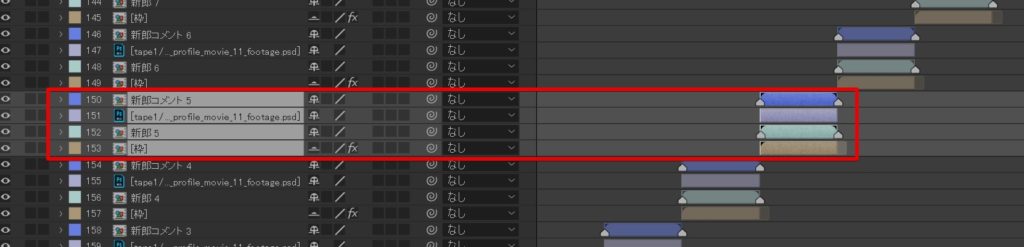
しかし枚数を減らしたことで時間的にも空間的にも余白が出来てしまいます。この余白の処理が最も難しい点です。テンプレートによって、時間的な空白だけが出来る場合と空間的な空白も出来てしまう場合とケースは色々です。
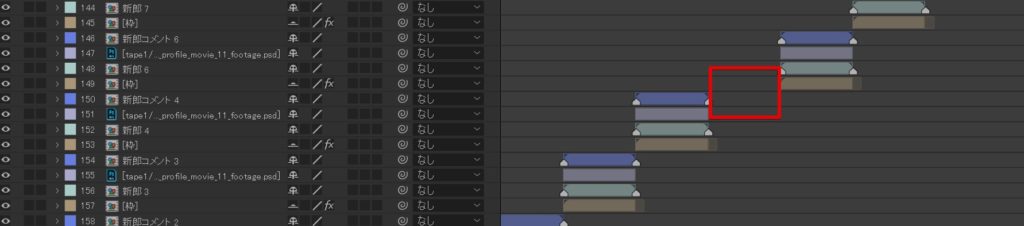
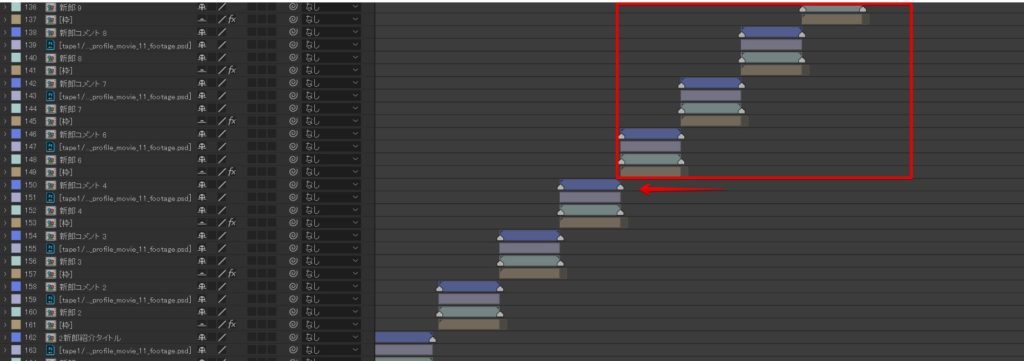
時間的な空白を埋めるためには、削除したレイヤーよりも後続のレイヤーを全て選択して、削除したコンポジションが持っていた時間の分左に移動させて時間の空白を埋めます。
空間的な空白というのは、それが3D空間なのか2D空間なのかによっても具体的な操作方法は変わりますが、基本的には位置を移動させることで実現させます。
テンプレートの構造を分析して空間調整も必要な場合には、その調整を行われてください。
枚数を増やす場合
枚数を減らす方法でも空間的な調整が必要になった方にとっては、かなり難しいという方もおられるかと思います。しかし枚数を増やす場合の方法もそれなりに難しくなります。
枚数を増やしたい場合にもまず展開するべきは全体をひとまとめに編集しているコンポジションです。最終出力用のコンポジション内に入っているコンポジションを展開してどのようなレイヤーが入っているのかを確認してください。
時間的にも、空間的にも、どこに写真を追加したいのかはとても重要です。仮に「写真5枚目」「写真6枚目」の間に「写真5の2枚目」を追加するとしましょう。
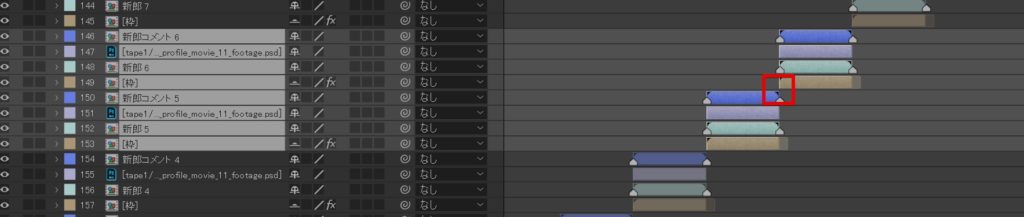
タイムライン内にある「写真5」レイヤーとそれに関連するレイヤーを「編集>複製」から複製すると、全く同じ位置や大きさやアニメーションを持ったコンポジションレイヤーを複製できます。
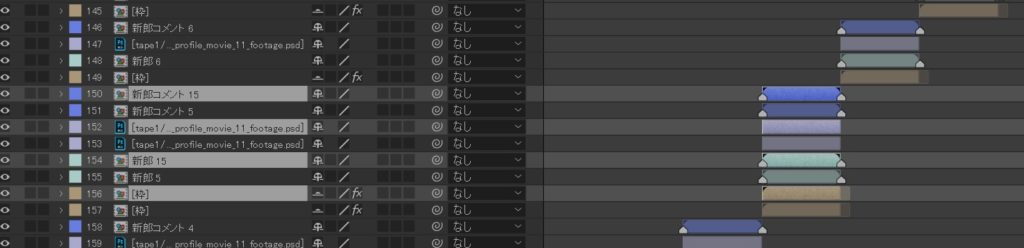
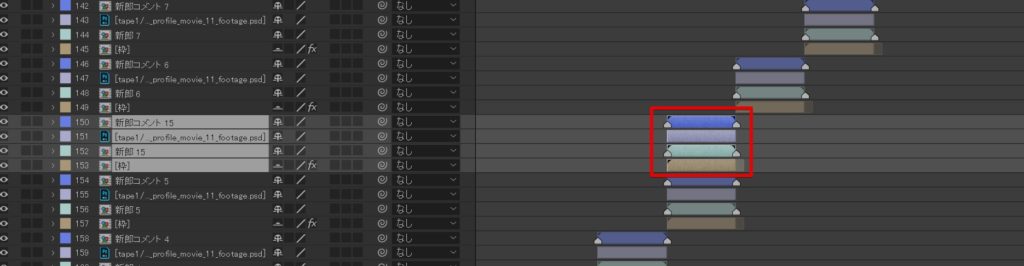
分かりづらいので順序を入れ替えて整理します。複製したレイヤーが全て選択されている状態で「レイヤー>重ね順>レイヤーを1つ前に移動」と「レイヤー>重ね順>レイヤーを1つ後ろに移動」を使い、ひとまとめにします。
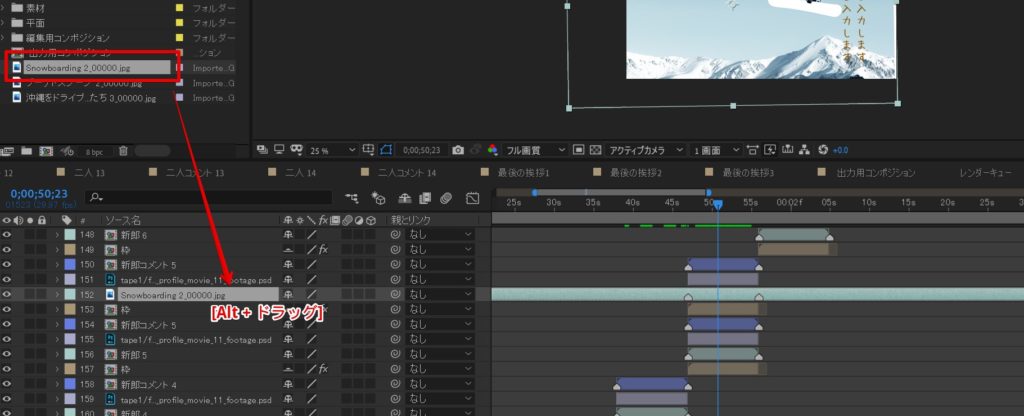
複製したレイヤーに対してプロジェクトパネルからお好みの写真や動画を[ALT]キーを押しながらドラッグして重ねると、複製したコンポジションと置き換えることが出来ます。ここでは「新郎5」となっているコンポジションに対して実際に利用する写真を置き換えました。アニメーションに関連する情報を引き継ぐことができるので、複製してから置き換える方法は簡単でおススメです。
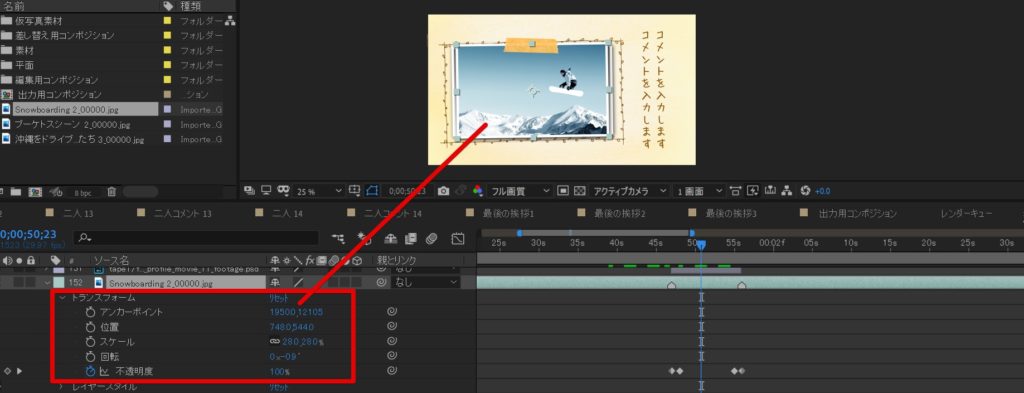
次に置き換えた写真のトランスフォームプロパティを調整して位置や大きさや角度を変更します。写真を置き換える場合には写真そのものがもっている解像度で表示サイズが大きく変わりますので、大きさの調整は必ず必要です。
1画面に複数の写真を配置できるデザインなのか、1画面には1つの素材を配置した方が見栄えが良いのか、もともとのデザインや編集されている方のご希望も色々とあることと思います。1枠の中に2枚を配置しても良いのであれば、差し替え用コンポジションの内部で2枚の配置を作る方がはるかに簡単です。
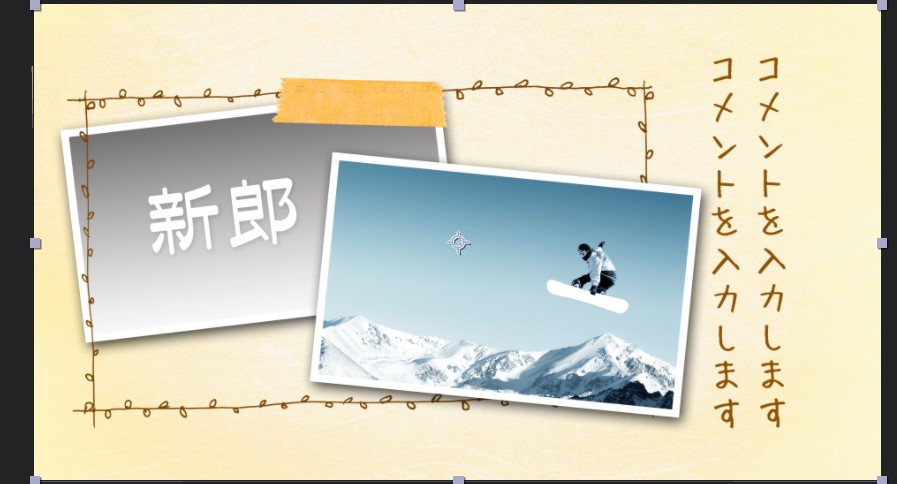
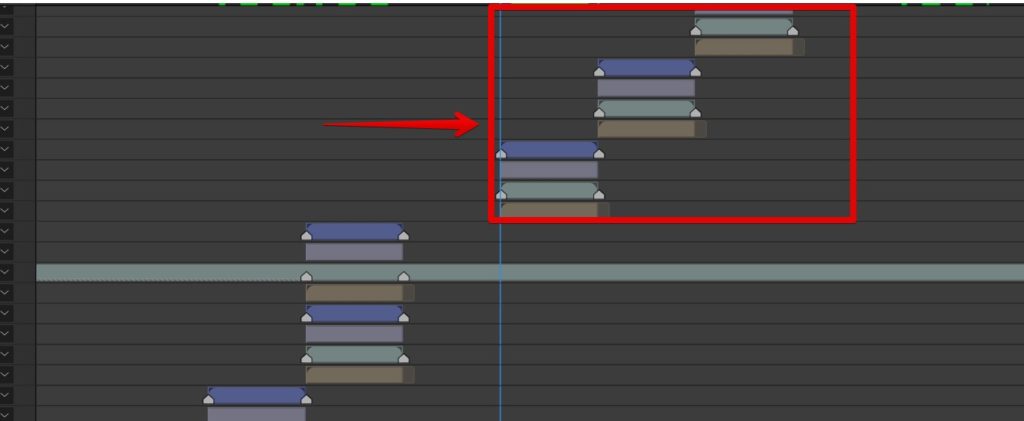
仮に時間をずらして表示する必要があるとなった場合には、挿入したい部分に自分で空白の時間を作る必要があります。この例では「写真6枚目」以降の全てのレイヤーを選択して、「写真5の2枚目」を表示するために必要となる10秒程度の空白の時間を作りました。
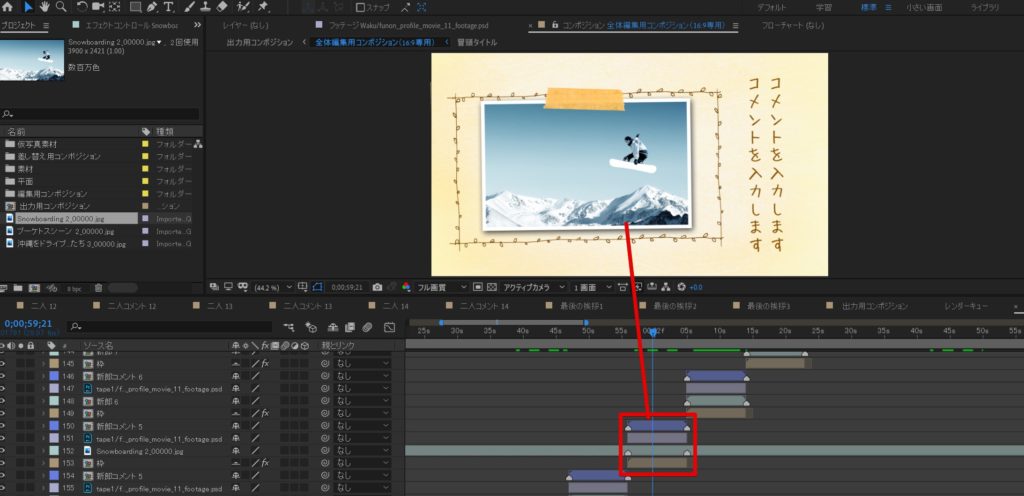
出来た10秒間の中に写真や動画などの置き換えて挿入した素材を配置して、自分好みの見せ方を作ることが出来ます。このページの例の場合には写真を1枚だけ表示して見せる画面デザインでバランスをとりました。
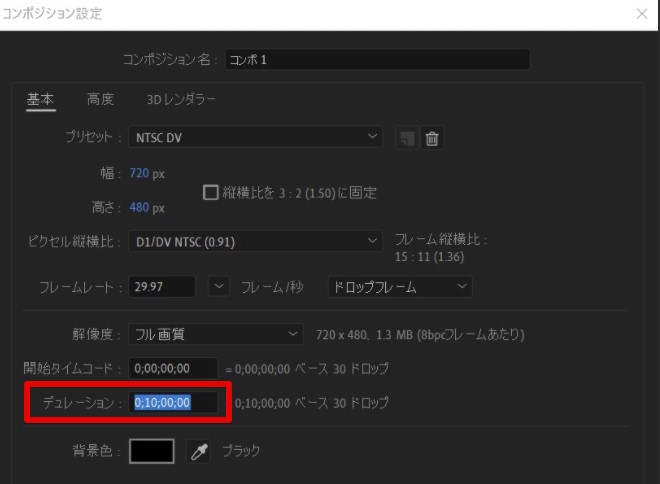
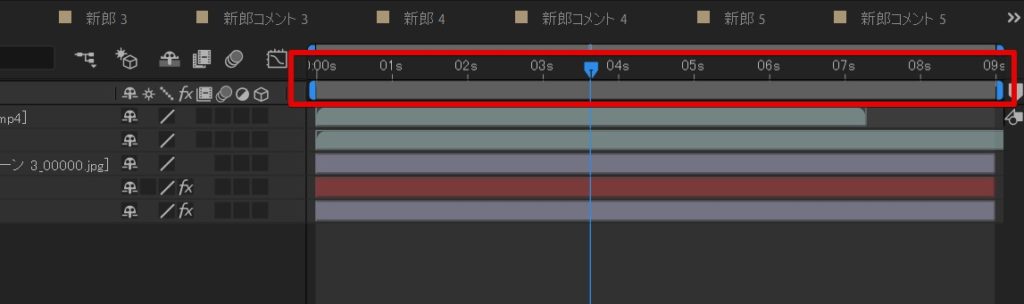
最後に、伸ばした10秒間の分、コンポジション全体の時間も10秒伸ばす必要があります。「コンポジション>コンポジション設定」からコンポジション設定メニューを開いて、「デュレーション」の項目に10秒足した時間を再入力します。これでコンポジション全体が伸びて、伸びた10秒分も含めて出力することが出来るようになります。
併せてワークエリアの範囲がコンポジション全体もしくはムービー本編全体の長さになっているかどうかも確認しておきましょう。
結婚式ムービーをテンプレートで簡単作成
当サイトのAfter Effectsテンプレートなら、写真を差し替えるだけでプロ品質のムービーが完成。無料お試し版で事前にクオリティを確認できます。