かんたんな無料会員登録(無料)でダウンロードできます。Googleアカウントなら数秒です。
グリッチトランジションとは?映像効果の魅力
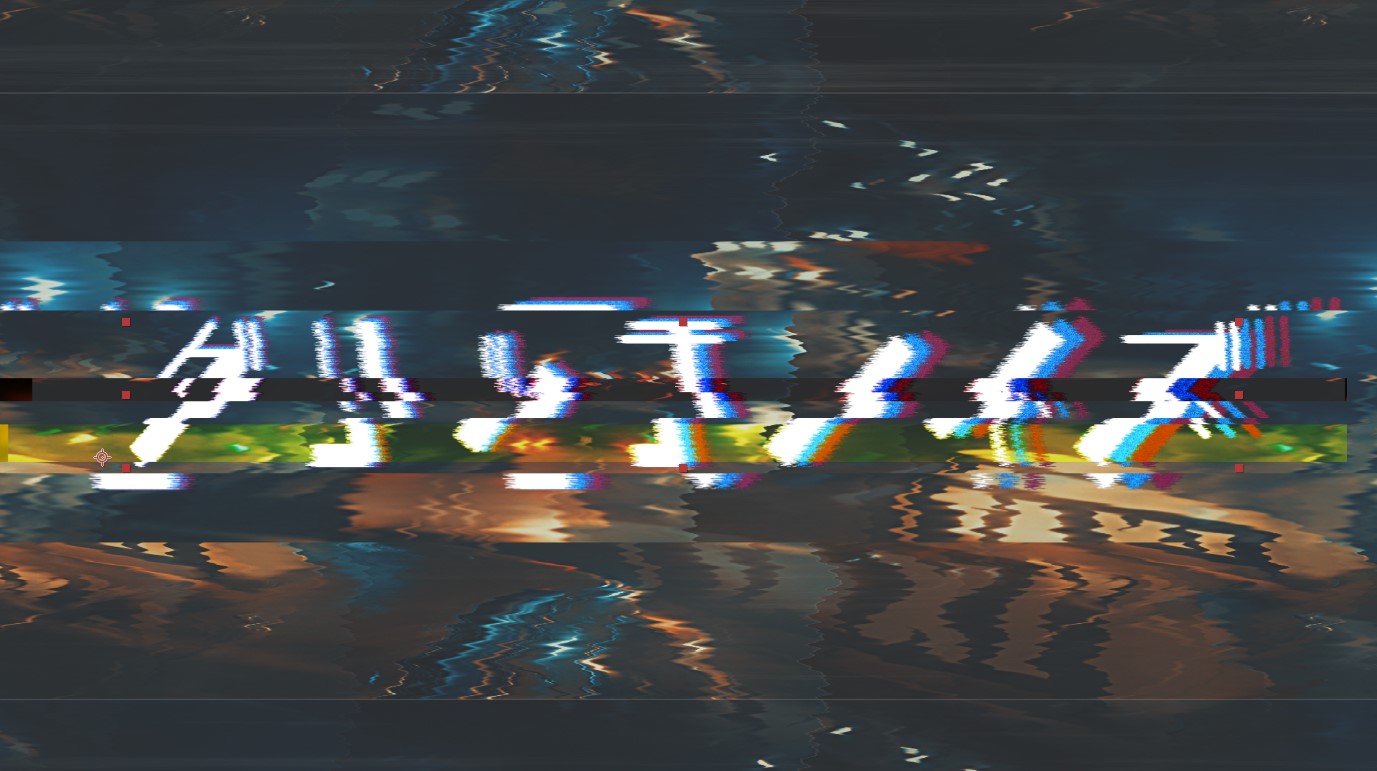
グリッチトランジションは、映像が一瞬乱れたりノイズが入ったりする効果で、動画のシーンを切り替える際にインパクトを与えます。このトランジションは意図的に映像を「乱す」ことで、視聴者に強い印象を残すことができ、最近の動画編集において人気が高まっています。今回は、エフェクトの設定から自作プリセットの利用方法まで、グリッチトランジションの作り方を詳しく解説します。
グリッチトランジションの作り方の準備
使用する動画編集ソフトの紹介
今回使用するのは、エフェクト機能が豊富な「タイベック」という編集ソフトです。タイベックでは、トランジション効果を0から作成するための多彩なエフェクトが揃っています。グリッチの効果やノイズの操作を、自由にカスタマイズできるのが特徴です。
エフェクトと調整レイヤーの基礎知識
エフェクトの適用はもちろん、調整レイヤーを利用することで、複数のエフェクトを一括管理することができます。調整レイヤーは、特定の範囲内でエフェクトを適用するために役立つ機能で、トランジションの際に便利です。
基本エフェクトの設定方法
ノイズとブロックエフェクトの適用
グリッチトランジションの基礎となるのがノイズやブロックエフェクトです。まず、タブレットディスプレイや波形ワープを使い、画面がジッと揺れたり、縞模様のノイズが入るように設定します。このエフェクトを通じて、映像が一瞬「乱れる」様子を表現できます。
タブレットディスプレイや波形ワープの活用
タブレットディスプレイは横方向にシマシマ模様のノイズを発生させ、波形ワープではより自然なゆがみを与えます。ノイズのサイズや動きを調整することで、映像に不規則な揺らぎを与えます。
キーフレームでエフェクトに動きをつける
キーフレームの基本操作
キーフレームを活用することで、エフェクトに動きをつけられます。最初に設定したノイズやブロックエフェクトにキーフレームを追加し、一定の時間内で動きが変化するようにします。これにより、映像が切り替わる直前に画面が揺れ、次のシーンへと滑らかに移行できます。
動きを加えるタイミングとテクニック
エフェクトの変化を加えるタイミングは、次の映像に切り替わる瞬間が理想的です。一瞬だけ乱れるように設定することで、自然なトランジションが実現します。キーフレームの動きをコピー&ペーストして複数のシーンに使うと効率的です。
調整レイヤーを活用したエフェクトの管理
調整レイヤーとは?基本的な仕組み
調整レイヤーは、エフェクトを一括で管理し、特定のレイヤーやシーンにだけ適用することができます。例えば、調整レイヤーにエフェクトを設定すれば、下にある映像全体にそのエフェクトが反映されます。これにより、切り替えのタイミングやエフェクトの強度を自由に調整でき、編集が非常に効率的になります。
トランジション効果を調整レイヤーで管理するメリット
複数のシーンやレイヤーで同じエフェクトを適用する場合、調整レイヤーを使うと一括管理が可能です。エフェクトの調整やキーフレームの移動が簡単になり、動画の流れに合わせたスムーズなトランジションが作成できます。
グリッチトランジションのアレンジ方法
部分的にエフェクトを適用するテクニック
グリッチ効果を全体にかけるのではなく、特定の領域にだけ適用すると、さらに高度なトランジションが可能です。エフェクトを白い領域の明るさに応じて強くすることで、部分的にグリッチ効果が出るように設定することができます。
色調整やサイズ変更によるカスタマイズ
色やサイズを変えることで、異なるトランジションを演出することも可能です。部分的なエフェクトのかかり具合を調整し、色や形を変えることで、視覚的により複雑でインパクトのあるトランジションを作成できます。
より高度なグリッチ効果の追加方法
フラクタルノイズとブロックノイズの応用
フラクタルノイズとブロックノイズの組み合わせで、より複雑なグリッチ効果を作り出せます。ブロックノイズを利用すると、映像がモザイク状に乱れる効果が出せ、ランダムに出現することで自然なノイズが演出できます。
ランダムな変化を加えるエクスプレッションの使い方
キーフレームだけでなく、エクスプレッションを利用してランダムな動きを加えることも可能です。エクスプレッションを設定すると、シーンが切り替わるたびに異なる動きが生まれ、グリッチ効果がより自然に見えます。
プリセットファイルを使って簡単にエフェクトを適用する方法
プリセットファイルとは?その利便性
グリッチトランジションを自作するのが難しい場合、プリセットファイルを利用することで、簡単にエフェクトを適用できます。プリセットファイルには、あらかじめ設定されたエフェクトが含まれており、複雑な操作なしで同じ効果を得ることが可能です。
プリセットのダウンロードとインポート手順
プリセットをダウンロードし、タイベックの調整レイヤーにインポートします。インポート後は、エフェクトを適用したいシーンにドラッグ&ドロップするだけで完成します。プリセットは複製して複数のシーンに繰り返し使用できるため、効率的に編集が可能です。
まとめと次のステップ:グリッチトランジションの応用
トランジション効果をさらに発展させるアイデア
今回のグリッチトランジションを基礎として、他のエフェクトとの組み合わせや、ランダムな動きのエクスプレッションを活用して、さらに複雑な効果を作り出すことができます。視覚的にインパクトのあるトランジションは、動画の魅力を引き出す重要な要素となります。
他の映像効果との組み合わせで広がる可能性
グリッチトランジションと他のエフェクトを組み合わせると、より多様でクリエイティブな表現が可能です。今回のテクニックを基本に、異なるエフェクトを加えながら、個性的な映像表現を楽しんでみてください。
以上で、グリッチトランジションを活用する方法について解説しました。このテクニックを使って、動画編集にさらなるインパクトを加えましょう。今後も役立つ動画編集のノウハウをシェアしていきますので、ぜひご期待ください。