かんたんな無料会員登録(無料)でダウンロードできます。Googleアカウントなら数秒です。
YouTubeオープニング動画の作成方法
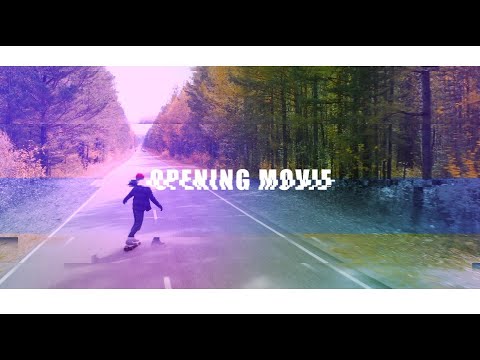
YouTubeチャンネルの個性を出すために、オープニング動画は重要です。今回は、簡単でインパクトのあるオープニング動画の作成方法を紹介します。
オープニング動画の基本的な流れと構成
オープニング動画は、視聴者の興味を引きつけるために数秒で完結するのが理想です。この例では、7秒程度の長さに仕上げました。最初にインパクトのあるエフェクトや動きを挿入し、ロゴが最後に表示される流れが効果的です。
動画の開始と終了時間を決めるポイント
オープニングパートは短く、全体のテンポを意識しましょう。ロゴの表示に2秒、その他の動きのあるシーンを1秒ずつ割り当て、合計7秒のシンプルな構成としています。
写真や動画の動きを学ぶための基礎
After Effectsの操作に慣れていくために、写真や動画の動きをつける技術は基本的なスキルです。
After Effectsを使用した素材の動かし方
今回は、写真や動画がゆるやかに動く表現に挑戦します。After Effectsの「トランスフォーム」機能を活用し、縦や横にずれる動きを加えると、動画が動きのあるものに仕上がります。
調整レイヤーでの効果の重ね方
調整レイヤーは、動画や写真にエフェクトを加える際に役立ちます。このレイヤーにエフェクトを適用することで、下にあるすべてのレイヤーに同じ効果を一括で反映でき、編集が簡単になります。
調整レイヤーを使ってエフェクトをかける方法
調整レイヤーは、After Effectsでエフェクトをまとめて適用したいときに便利です。
調整レイヤーの役割と基本設定
調整レイヤーは、追加したエフェクトをその下のすべてのレイヤーに適用できます。特定の効果をすべての素材に統一したいときに使います。今回は、調整レイヤーを利用して動画の一部に影をつけたり、彩度を調整することで動画全体に統一感を出しています。
効果を重ねて動画に動きを追加する手順
調整レイヤーに異なるエフェクトを加えると、エフェクトが重なり合い、複雑な動きを簡単に作れます。今回の例では、「トランスフォーム」を使い、一部の素材をずらして動かすエフェクトを追加しています。
トラックマットでの切り抜き操作のコツ
トラックマットは、特定の形状で素材を切り抜くための便利な機能です。
トラックマットを使った素材の切り抜き方法
今回は、トラックマットを使用して文字形状で動画を切り抜く方法を紹介します。トラックマットの「アルファマット」を選択すると、指定した形状に動画が切り抜かれ、デザイン性が高まります。
切り抜きを活用したデザイン例
トラックマットを使うと、文字や図形を背景として動かし、シーン全体に奥行きを持たせることができます。切り抜きで一部を強調することで、視聴者の目を引くデザインが簡単に作成可能です。
コンポジションとシーンの構築方法
動画を複数のシーンに分割し、各シーンごとにエフェクトを適用すると効率的です。
新規コンポジションの作成と複製
まずは新規コンポジションを作成します。各シーンに合わせてコンポジションを複製しておくと、編集の手間が省けます。例えば、同じ構成で3つのシーンを作る場合、複製を使えば一度の設定で済みます。
シーン分割による効率的な動画編集
コンポジションをシーンごとに分けることで、エフェクトをシーンごとに異なるものに変更できます。シーン間のつながりがよりスムーズになり、視覚的な変化もつけやすくなります。
文字レイヤーの作成と管理
動画にタイトルやテキストを追加して、より分かりやすい内容にします。
文字を入れるためのコンポジションの作成
まず、タイトルやキャプションなどの文字レイヤー用にコンポジションを作成します。これにより、他のレイヤーから独立した形で文字を追加でき、後で修正が必要になった際も簡単に調整できます。
キーフレームで文字の動きを設定する方法
文字レイヤーには、キーフレームを設定して動きを加えると効果的です。例えば、文字が徐々に近づいてくるアニメーションを作ることで、視覚的にダイナミックな演出が可能です。
影を表現するためのレイヤー設定
映像に奥行きや立体感を与えるために、影を活用します。
ドロップシャドウとレイヤースタイルの使い方
After Effectsのドロップシャドウ効果を使えば、影を作成して奥行き感を出せます。レイヤーに独自の影をつけたい場合は、別の平面レイヤーを影として利用すると自由に調整が可能です。
マスクとぼかしを利用した影の作り方
影を自然に見せるためには、マスクで影の範囲を指定し、ぼかし効果を加えることがポイントです。マスクの境界をぼかすことで、影が柔らかくなり、より自然な表現になります。
調整レイヤーを用いたグリッチ表現の作り方
調整レイヤーを活用すると、動画にグリッチやディストーションのエフェクトを簡単に適用できます。
ディストーションエフェクトでのトランスフォーム操作
調整レイヤーにディストーションエフェクトを加え、部分的に素材をずらしたり拡大したりすることで、グリッチ表現を作ります。トランスフォームの位置やスケールを変えることで、映像が少しずつズレるような効果が生まれます。
部分的にエフェクトをかけることで生まれる効果
エフェクトの範囲を限定することで、素材の一部だけが歪んだり色が変わったりするユニークな表現が可能です。シーン全体にグリッチを加えたくない場合は、部分的なエフェクトの活用が有効です。
フラクタルノイズを使ったオリジナルの光エフェクト
フラクタルノイズを使って、ライトが揺らぐような光エフェクトを作成します。
フラクタルノイズでモヤモヤした背景を作成する方法
フラクタルノイズは、簡単に複雑な模様を作ることができ、特に背景に動きを持たせるのに便利です。このエフェクトをアニメーションさせると、まるで光が揺れているような雰囲気が演出できます。
ライトミックスの表現をエフェクトで再現するテクニック
フラクタルノイズと合成モードを組み合わせることで、ライトが微妙に揺らめく表現が可能です。映像に奥行き感や不思議な雰囲気を加えるために、ぜひ活用してみてください。
あわせて読みたい
- モーショングラフィックス入門:AfterEffectsで動くテキストアニメーショ…
- テロップ・字幕を自動生成・自動装飾する方法【AI×AfterEffects×Pr…
- YouTubeサムネイルをAIで自動生成する方法【ClaudeCode×Canv…
- 動画DX完全ガイド
- AE×Lottie×Web完全ガイド
ツール導入で終わらない「本当のDX」を、一緒に作りませんか
AE→Lottie→Remotionの動画自動生成から、業務プロセス全体の自動化まで。
自分で作って動かしている仕組みを、あなたのビジネスにも実装します。