AfterEffectsテンプレートの使い方

上級編

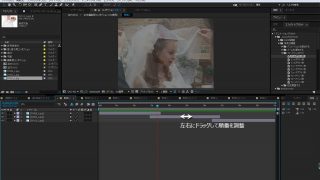
切り取り写真に背景色(輪郭線)を加える

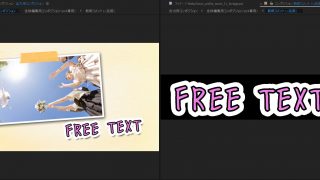
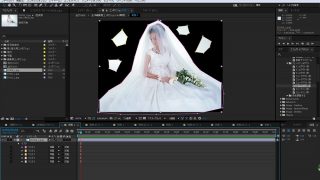
画像の切り取りが出来たら、切り取り写真の背景に背景色も加えるとより一層ポップなデザインを作ることが出来ます。このページでは切り取り写真の背景に色を追加する方法についてご紹介します。切り取り画像の背景に色を加えるまずは画像の切り抜きを行うペン...
上級編
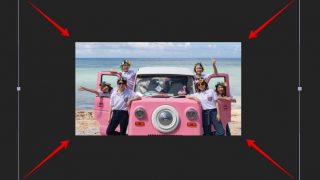
画像から一部分を切り取る方法

挿入した写真などの画像データは簡単に切り取ることが出来ます。切り取り写真を使うとよりポップで元気な雰囲気を持ったスライドショーを作成できます。明るくて元気な印象を与えるムービー作りでは画像の切り取りも非常に有効です。このページでは画像を切り...
上級編

複数の写真をフェードで切り替えて表示する方法

写真を差し替えるためのスペースに複数の写真を配置してから、フェードで切り替えて1枚ずつ見せることも出来ます。プリセットを活用するとフェード効果も簡単に適用できるので、比較的簡単に編集が可能です。このページでは複数の写真をフェードで切り替えて...
上級編

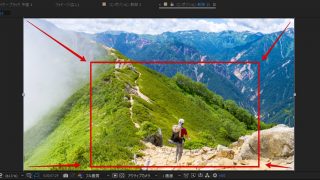
写真に自由なズームとパンを追加する方法[キーフレームアニメーション]

写真や動画を挿入することが出来るコンポジションに写真を入れる場合、その写真に対してズームやパンの効果を加えるとより効果的なスライドショーを作成できます。制止した状態の写真では画面構成が非常に飽きやすいので、さりげないズームとパン効果で視聴者...
入門編

プリセットを使った簡単なズームの追加

写真を差し替えた後に写真毎にズームを加える編集を行う場合、写真の枚数が多ければ多いほど労力と時間を必要とします。単純なズームであれば当サイトのプリセットファイルを使ってズームアニメーションを加える方法がおススメです。このページではプリセット...
入門編

編集に便利なプリセットファイルを利用する

テンプレートの編集で写真を差し替えたときにズームの調整や写真を画面にフィットさせる編集が意外と地味で面倒という方も多くおられるはずです。AfterEffectsのコンポジションに読み込んだ画像や動画は自動的に画面にフィットしない為、自分でサ...
上級編

差し替え編集に便利な2画面レイアウトの作り方

写真やコメントの差し替え編集を行っていく時に、2画面レイアウトを作成して最終的な画面を常に確認しながら編集していく事も出来ます。標準の設定では現在編集中のコンポジションのみが画面に表示される状態となりますので、2画面レイアウトで編集を行いた...
入門編

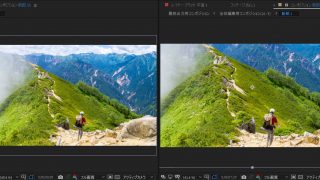
縦型写真の調整

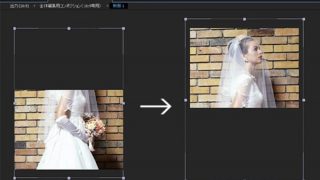
挿入したい写真が縦長であるというケースもよくあります。今でこそスマホの普及で縦型画像も増えてきていますが、テレビや映画さらにはYoutubeなどの動画の形式は基本的に横型です。縦長の写真を利用する場合には無駄な空白が出来てしまう為、その余白...
入門編

差し替え用のタブを消してしまった場合の対処

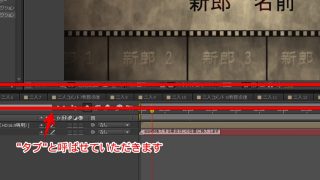
AfterEffectsのテンプレートでムービーを作成中に、タブを誤って消してしまったので復旧したいというご要望を時々頂戴します。タブというのはコンポジションのタイムライン上での表示の事ですが、その表示は誤って消してしまったとしても自由に出...
入門編

写真のサイズと位置の調整

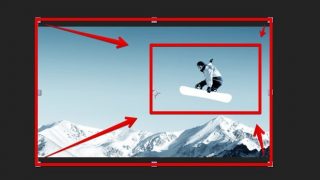
差し替えた写真の位置と大きさを調整していきましょう。大きさも位置も自由に変更することができますが、テンプレートを利用している場合には許可された領域(コンポジション)の範囲内で収まるように大きさと位置の調整が必要になります。写真のサイズと位置...