差し替えた写真の位置と大きさを調整していきましょう。大きさも位置も自由に変更することができますが、テンプレートを利用している場合には許可された領域(コンポジション)の範囲内で収まるように大きさと位置の調整が必要になります。
写真のサイズと位置の調整
写真のサイズと位置はテンプレートの中で許可されている範囲内であれば自由に変更することができます。まずは基本的な大きさの調整と位置の変更についてを押さえましょう。
画面にフィットさせる
写真の大きさは元々写真が持っている解像度(HD=1920*1080など)に大きく依存します。写真差し替え領域でひとまず写真をぴったり枠にフィットさせる場合には写真を選択した後に[Ctrl + Alt + H]もしくは[Ctrl + Alt + G]の同時押しを試してみてください。画面の幅や高さに合わせてピッタリとフィットします。
メニューで行う場合には「ます写真を選択してから>レイヤー>トランスフォーム>コンポジションの幅(高さ)に合わせる」から適用できます。
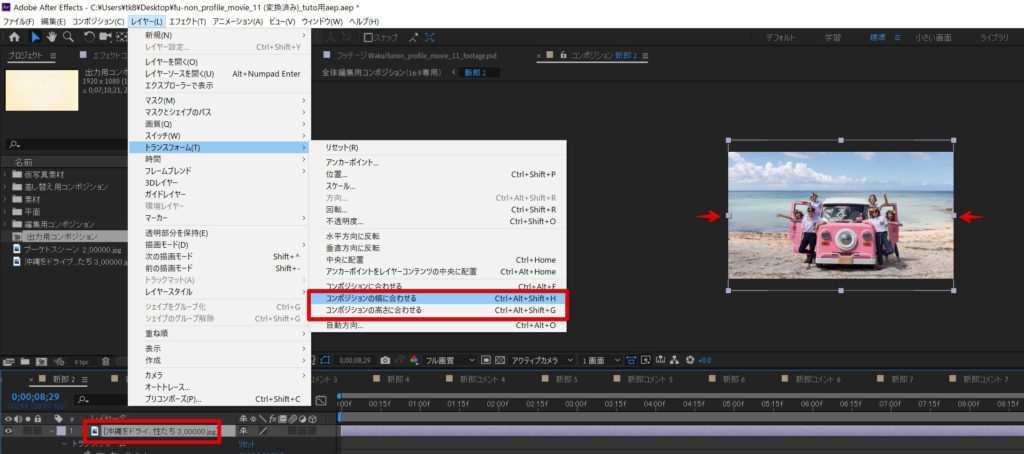
差し替え領域の縦もしくは横の長さに合わせてフィットするサイズに自動的にサイズ調整されるショートカットとメニューです。ショートカットでフィットさせる方法を覚えておくと写真のサイズ調整がだいぶ楽になります。
ドラッグによる自由な大きさの調整
大きさを画面にフィットではなくて自由に行いたいというケースももちろんあります。複数の画像を同じ枠内に入れ込む場合には自由なサイズに調整する方が良いでしょう。自由なサイズに調整することも可能です。
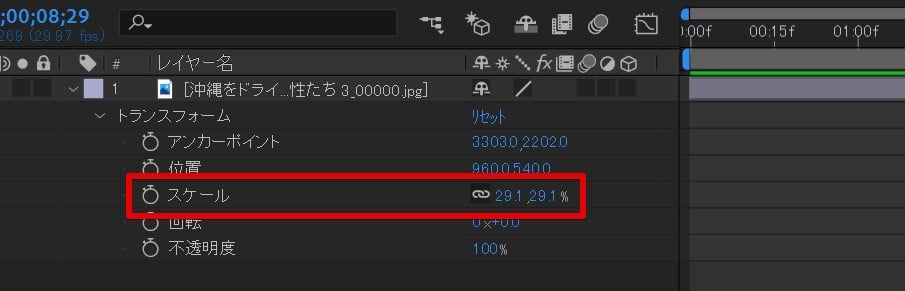
大きさの調整は写真や動画レイヤーの「トランスフォーム>スケール」プロパティの項目から調整できます。元々の写真が持っている解像度を100%として表示されます。スケールのパーセントの所を左右にドラッグしたり、数値を直接入力する事でもサイズ調整が出来ます。元々の写真や画像の解像度(デジカメでは画素数)が低い場合には、画面上での表示サイズも小さくなります。
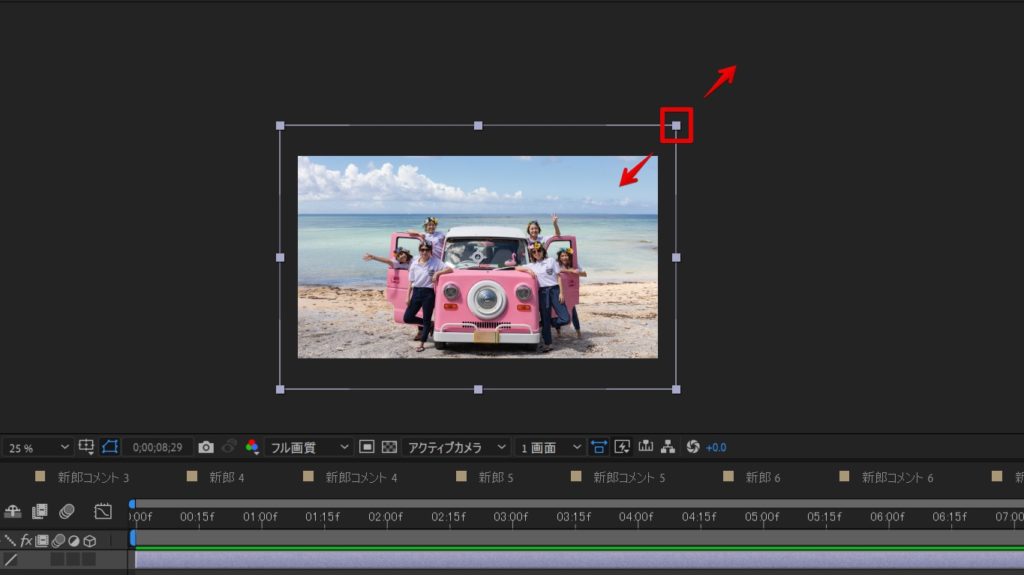
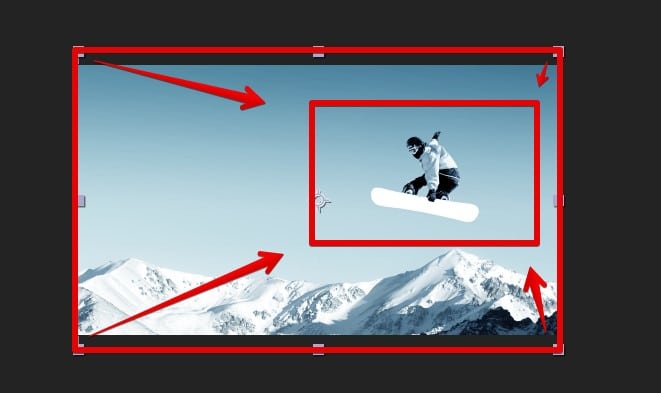
自由なサイズに調整する時には写真や動画の端部分に表示されている頂点をドラッグして移動させることで拡大や縮小が可能です。端が選択できないほど大きな写真の場合には一旦[Ctrl + Alt + G]等のショートカットで写真を画面にフィットさせてから調整します。
位置の調整
位置の調整はプレビュー画面上でドラッグして移動させることで可能です。位置を調整する時は端ではなくて内側をドラッグして移動させます。
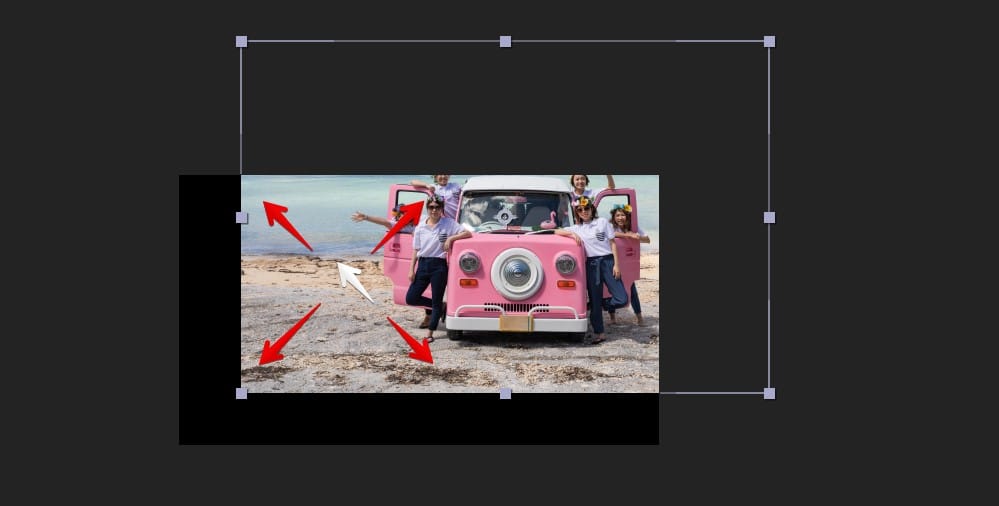
複数枚の写真や動画を入れこんだ場合には、一度タイムラインパネルでレイヤー(写真や動画ファイル)を選択してからプレビューパネル上でドラッグして位置の調整を行うと希望するレイヤーに対して操作が出来ます。
写真や動画毎に最適な画面レイアウトを作る
大きさを拡大もしくは縮小することで画像や動画内の不要な領域を除去することができます。写真や動画ファイルに合わせたサイズや位置調整はあくまでも写真や動画ファイルに依存するので、全てに共通する最適な編集方法というものは存在しません。
強調して表示したい人物やもの、表示したくない景色等写真や動画の構図に応じて最適な位置とサイズを決定してください。
結婚式ムービーをテンプレートで簡単作成
当サイトのAfter Effectsテンプレートなら、写真を差し替えるだけでプロ品質のムービーが完成。無料お試し版で事前にクオリティを確認できます。