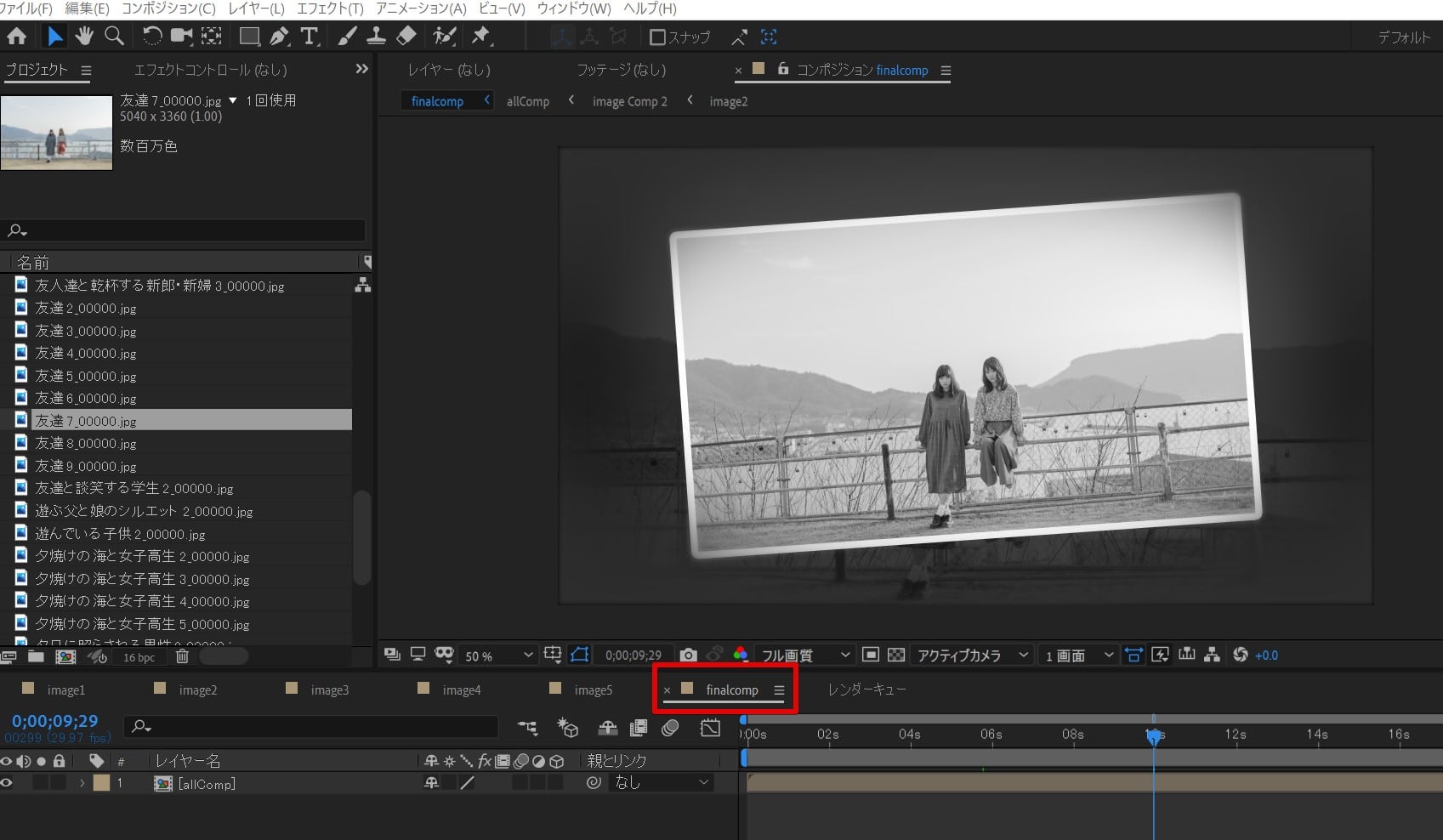
スライドショーを作成するタイプのAfterEffectsテンプレートでは予め仮の画像素材や平面レイヤーが内部にプレースホルダーとして挿入されています。これらの画像やレイヤーは一時的にスペースを確保するために挿入されているだけなので、消したり差し替えたりすることで自由に変更することが出来ます。このページでは仮で挿入されている画像を差し替えて、実際に使うスライドショー用の本番画像に差し替える方法についてご紹介しています。
AfterEffectsテンプレートの写真差し替え
AfterEffectsテンプレートの内部に一時的にスペースを確保するために挿入されている画像(プレースホルダー)は消したり別の画像に置き換えることが出来ます。実際に利用したい写真に置き換えて編集を行っていきましょう。
写真が挿入されているコンポジションを開く
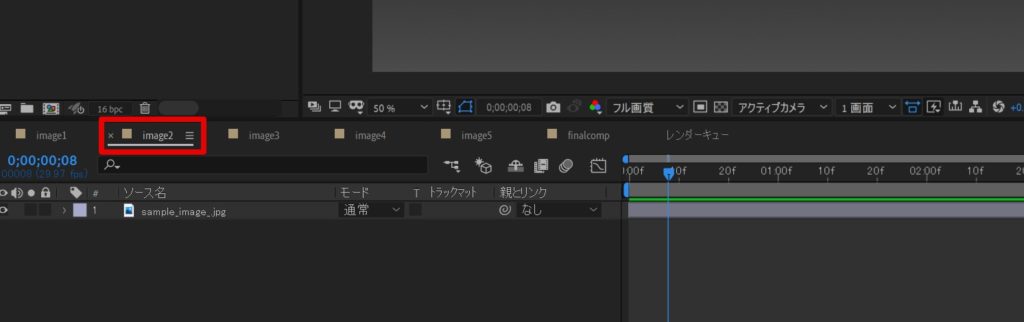
コンポジションというのは編集を行っていく時に用いていく「箱」のようなものです。時間や大きさを持っています。そのコンポジション内部では様々な画像やテキストや動画を整理して編集していく事が出来ます。写真が仮に挿入されているコンポジションはタイムラインの上にタブとして表示されて予め開かれた状態になっています。左から順番にストーリーの順番に並んでいますので、左に表示されているタブからクリックして内部の画像を差し替えていきましょう。
実際に利用する写真を読み込む
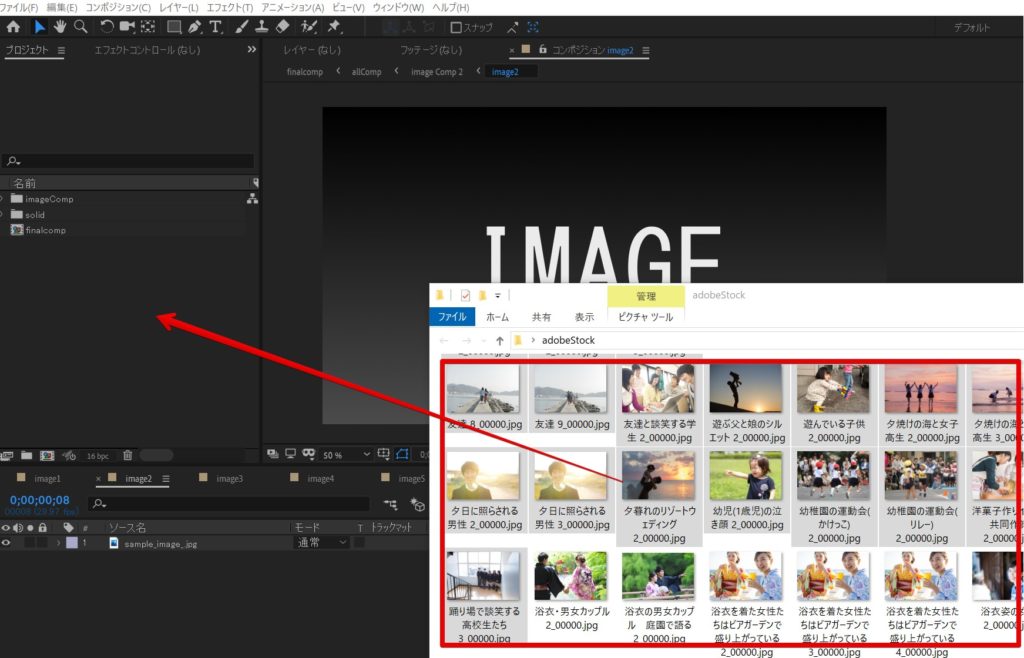
実際にテンプレート内で利用したい写真をAfterEffects内に読み込みます。画面左側にあるプロジェクトパネルというパネルに、パソコン内のフォルダから探した写真を直接っドラッグした放り込みましょう。それだけで写真の読み込みが出来ます。
仮の写真を置き換える
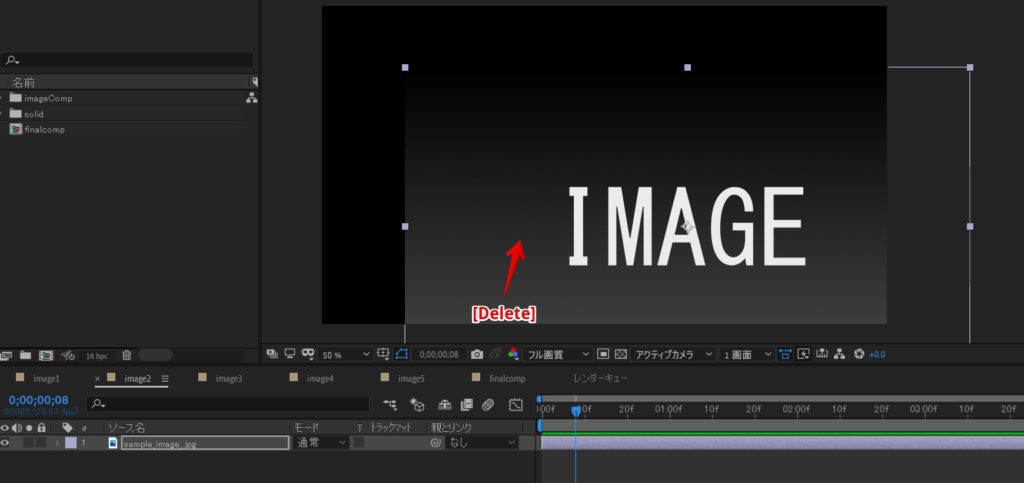
仮で挿入されている画像ファイルはキーボードの[Delete]キーで削除することが出来ます。削除して出来た空白スペースに、画面左側にあるプロジェクトパネルに読み込んでおいた画像データの中からお好みの写真を選択してドラッグして放り込みます。
位置と大きさの調整
画面に放り込んだ画像はドラッグして位置の変更が出来ます。大きさの変更は画像の角の4隅のポイントをドラッグすることで変更することが出来ます。
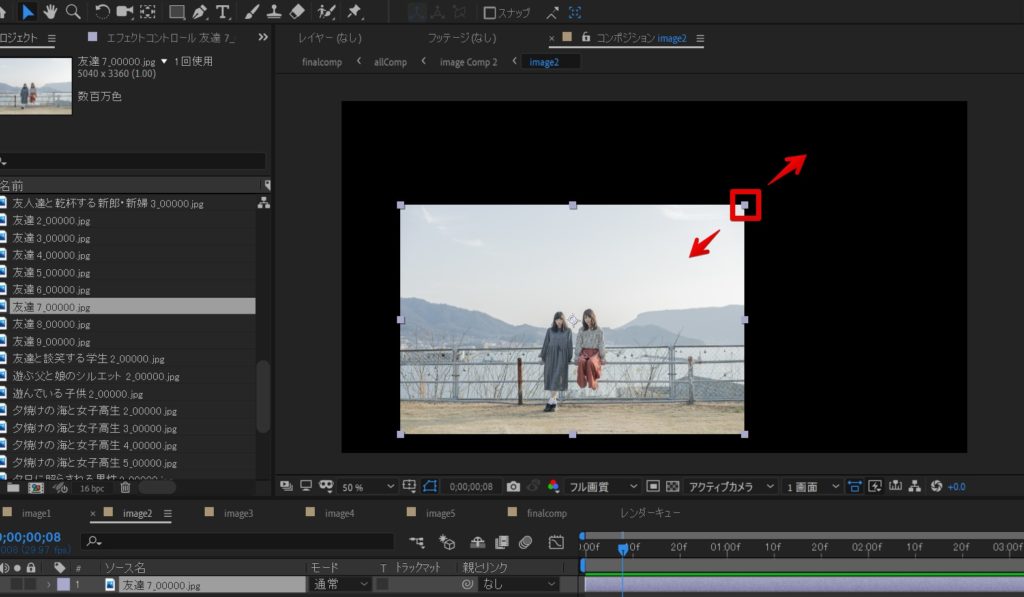
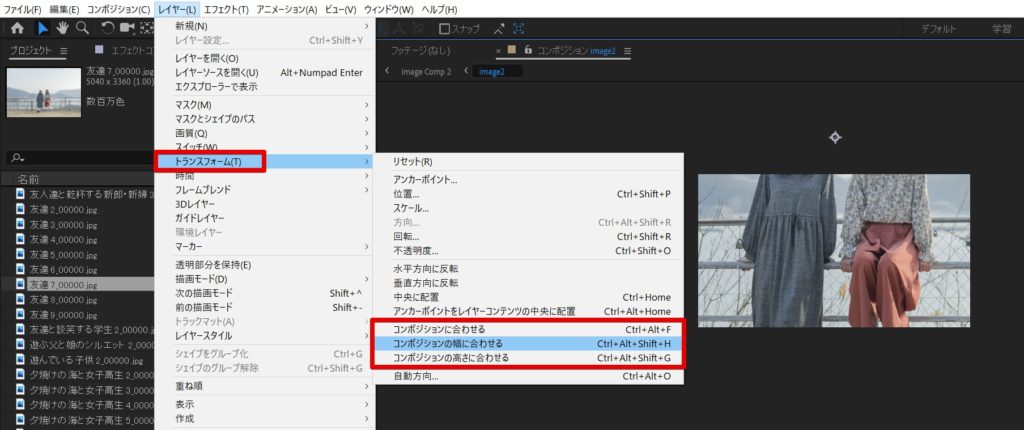
読み込んだ画像がとても大きくて端を選択することが出来ない場合には上部メニューにある「レイヤー>コンポジションサイズに合わせる」から画面のサイズにフィットするように変更すると便利です。ショートカットを使って、[Ctrl + Alt + Shift + G]や[Ctrl + Alt + Shift + H]から画面にフィットさせることも出来ます。大きさや表示させる位置を調整してコンポジションにフィットさせましょう。
写真の差し替えが出来た
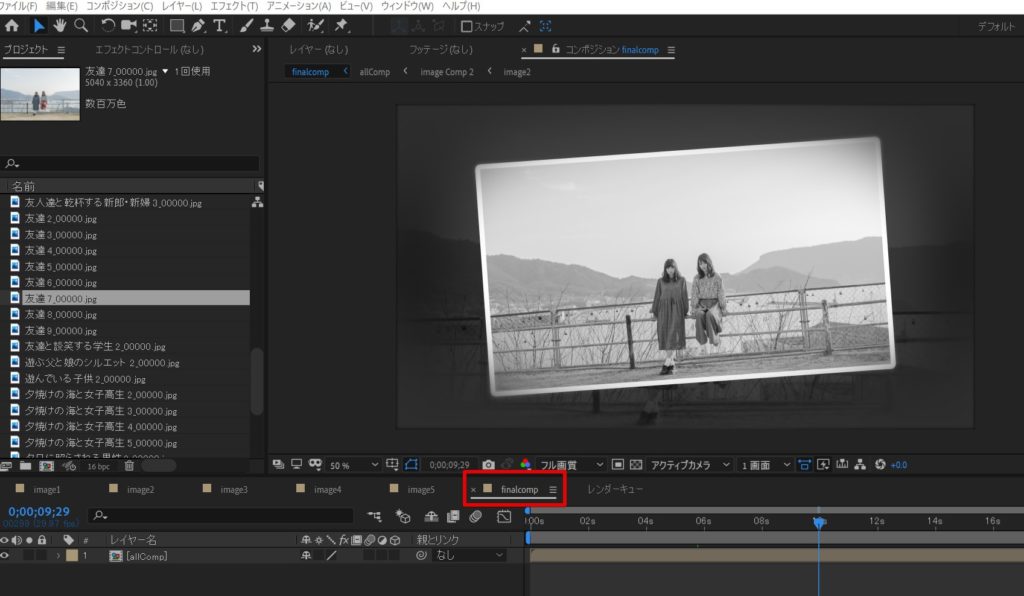
写真の差し替えが出来たら、コンポジションのタブを切り替えて右の方にある出力用のコンポジションを選択してみましょう。最終画面ではどのような表示になっているのかを確認することが出来ます。他のコンポジションも写真の差し替え方法は基本的に同じなので、繰り返して全体の差し替えを行っていきましょう。
結婚式ムービーをテンプレートで簡単作成
当サイトのAfter Effectsテンプレートなら、写真を差し替えるだけでプロ品質のムービーが完成。無料お試し版で事前にクオリティを確認できます。