ムービーを作成しながら随時プレビュー確認を行っていく事が出来ます。AfterEffectsのプレビュー確認はiMovieやムービーメーカーといった一般家庭向けのものと比較すると少しクセがありますので、一般家庭向けの動画編集ソフトとの違いも含めつつプレビュー操作の基本を見ていきましょう。
プレビュー確認の準備
プレビューパネルの表示
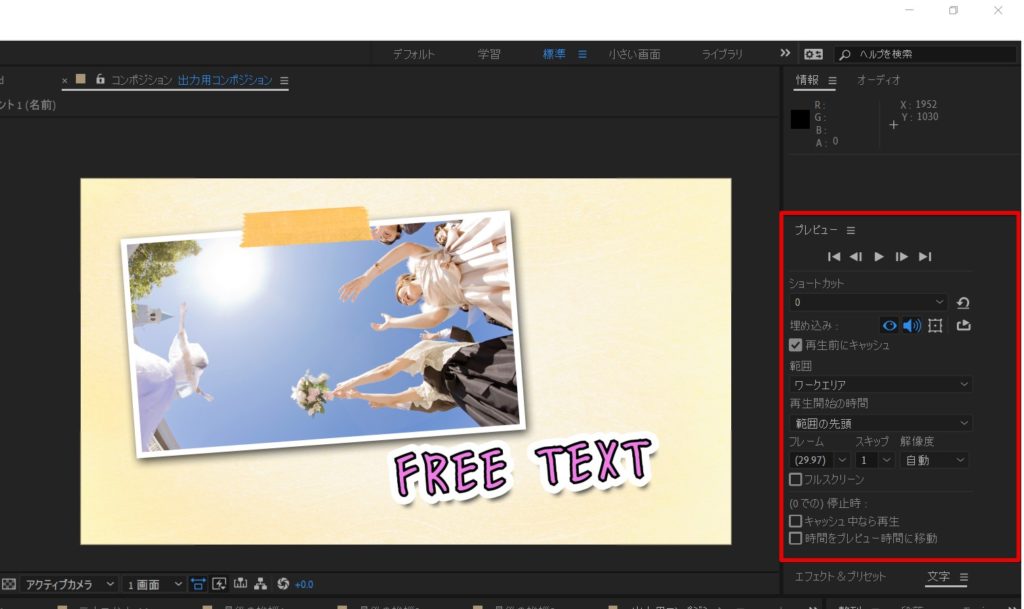
プレビューで再生や停止などの操作で利用する「プレビューパネル」はAfter Effects の標準的なレイアウトの場合であれば画面右側に表示されています。プレビューはこのパネルを使って操作します。
プレビューパネルが表示されていない場合
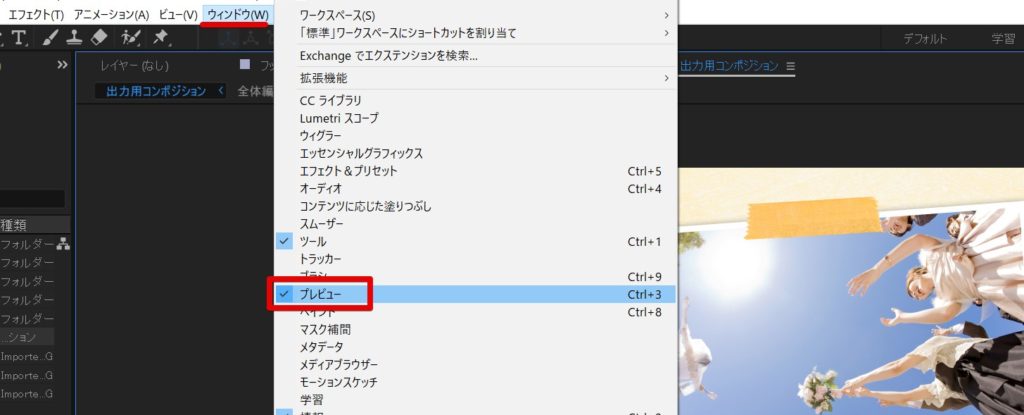
[ウィンドウ]メニュー内の[プレビュー]にチェックを入れます。プレビューパネルの表示非表示を切り替えることが出来ます。
プレビュー確認の操作
プレビュー再生
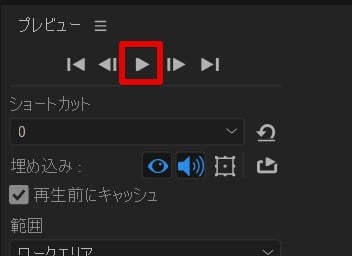
標準的な再生ボタンのアイコンを押すことで基本的なプレビュー再生が開始されます。
出来るだけ実際の速度に近い状態での再生が試みられますが、お使いのパソコンの性能によって、また映像の複雑さによって滑らかさが大きく異なります。パソコンの性能が低い場合はガタガタ飛んでしまい、リアルタイムでは全く再生が出来ない場合もあります。
2度目以降の再生から通常速度再生が出来る
1度目にプレビューボタンを押したとき、AfterEffectsは映像の計算を開始します。計算を伴いながらでもプレビュー画面上に表示されますが、1度目の再生ではこの計算が必ず伴うため再生速度は落ちます。1度再生された部分は計算結果がキャッシュされるため、2度目以降は(変更が加えられない限り)キャッシュがそのまま再生されます。キャッシュがそのまま再生される場合には再生速度はリアルタイムでプレビューが出来ます。
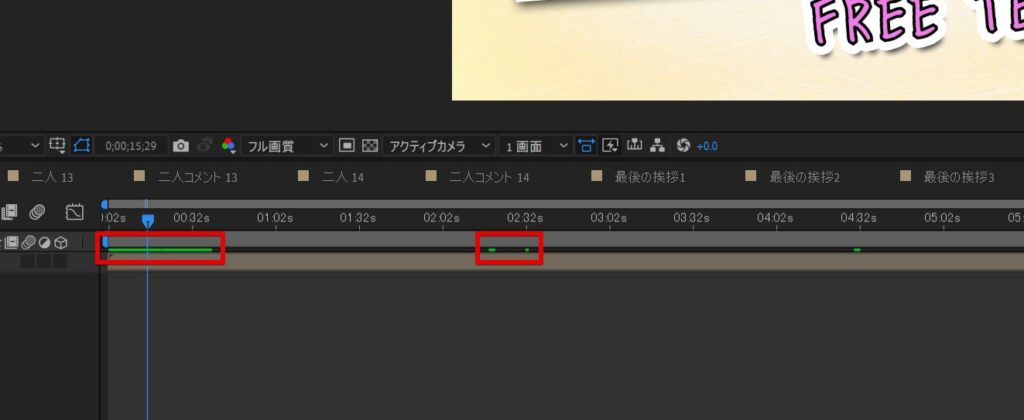
キャッシュが生成されているかどうかはタイムライン上に表示される緑の線で確認することが出来ます。緑色になっている部分はキャッシュの生成が完了しておりリアルタイムで再生が出来る準備が整っている部分です。
プレビューする範囲の指定
プレビューではプレビュー範囲を指定しながらプレビューを行っていきます。どこからどこまでをプレビューするのか、通常は[ワークエリア]と呼ばれる範囲を使って指定します。[ワークエリア]はドラッグして調整することが出来ます。
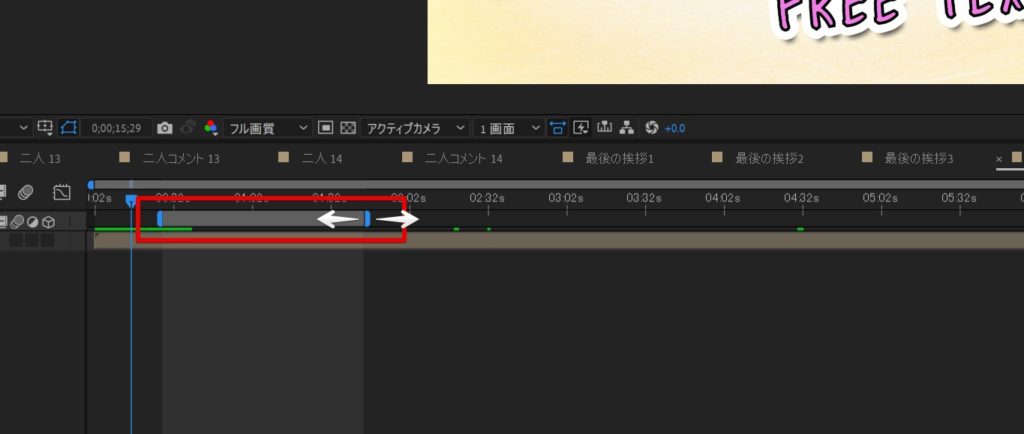
AfterEffectsのプレビューはとても時間がかかるので、範囲を指定しながら少しずつ確認していくのが一般的です。プレビュー確認を行いたい範囲を指定しながら部分的にプレビュー確認を行っていきましょう。
現在の時間から再生をスタートさせる設定
ワークエリアの範囲指定が少し面倒な場合には、設定を少し調整すると現在の時間を示すインジケータの位置を基準にしたプレビュー再生が出来ます。プレビューパネル内の「再生開始の時間」の項目を「現在の時間」に指定します。これで時間のインジケータがある位置をプレビューの開始時間に出来ます。
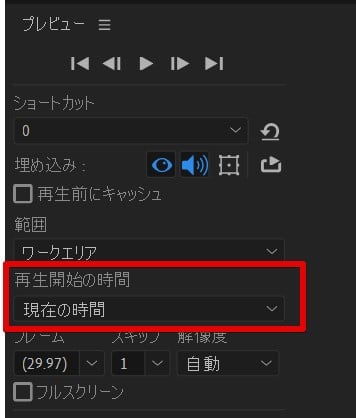
ワークエリアの範囲をいちいち指定しなくてよくなるので、こちらの方が確認しやすいという方も多いかもしれません。
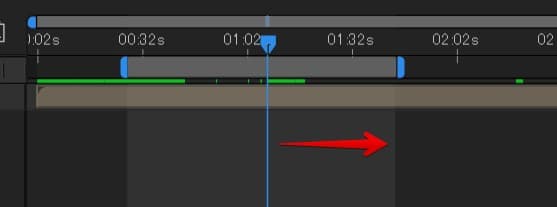
一度にプレビューできる長さと処理速度
プレビューで一度にプレビューできる範囲は、パソコンに搭載されているメモリの容量に比例します。搭載されているメモリが少ない場合、一度にプレビューできる長さは短くなります。また、映像の計算は基本的にパソコンに搭載されているCPUによって計算されます。お使いのパソコンのCPUの性能が低い場合には、プレビューやレンダリングに時間がかかります。
結婚式ムービーをテンプレートで簡単作成
当サイトのAfter Effectsテンプレートなら、写真を差し替えるだけでプロ品質のムービーが完成。無料お試し版で事前にクオリティを確認できます。