AfterEffectsから書き出したムービーをDVDに書き込むためにはDVD書き込み用の専用ソフトを利用する必要があります。このページではフリーソフトを使ってDVDに書き込みを行う方法についてご紹介しています。
AfterEffectsで作成した動画をDVDに焼く
AfterEffectsにDVDへの書き込み機能はありません
まずAfterEffectsにDVDに書き込みを行うための機能は無いという点を理解しておく必要があります。動画編集ソフトの多くにはDVDへの書き込み機能まで搭載されているものが多くあることは事実ですが、動画編集とDVDの作成機能が一体化していない動画編集ソフトも少なくありません。
AfterEffectsもDVD作成機能は切り離された、動画作成オンリーなソフトウェアである点をまず理解しておく必要があります。
DVDへ焼き付ける
DVDを作成する為には、DVD作成を担当する専用のオーサリングソフトが必ず必要です。AfterEffectsから出力したmp4やaviやmovファイルをそのままDVDのディスクに焼いたとしてもDVDプレーヤーはDVDのディスクとして正しく認識することが出来ません。オーサリングソフトの用意は必須なので注意しましょう。
DVDオーサリングソフトの用意
AfterEffectsから出力された動画をDVDに焼くためにはDVDを作成するためのオーサリングソフトが必ず必要です。ウィンドウズ環境で無料で使えるDVDソフトを以下にいくつかご紹介します。
- Windows DVD メーカー
こちらはWindows7まではOSに元々含まれていたフリーで使えるDVD作成用ソフトです。Windows7までのOSを利用中の方はパソコン内を探してみましょう。すでにインストールされています。 - DVD Flick
Windows10以降のOSを利用中の方はMicrosoft提供のWindows標準のDVD作成ソフトはありません。そのため、別のソフトを探す必要があります。DVD Flickは英語ですが、日本語訳も可能で比較的使いやすいソフトです。
日本語化パッチを提供していたサイトから、日本語化されたバージョンのDVDflickも公開されています。インストールするだけですぐに日本語環境で使うこともできるのでおすすめです。サイトに入って[Download]ボタンからデータのダウンロードが出来ます。
DVD Flick でDVDの作成
DVDFlickのインストールと起動が出来たら、AfterEffectsで出力した動画ファイルを取り込んでdvdの作成を行います。必ずやっておいた方がよい設定項目だけをピックアップして以下にご紹介します。
映像ファイルの取り込み
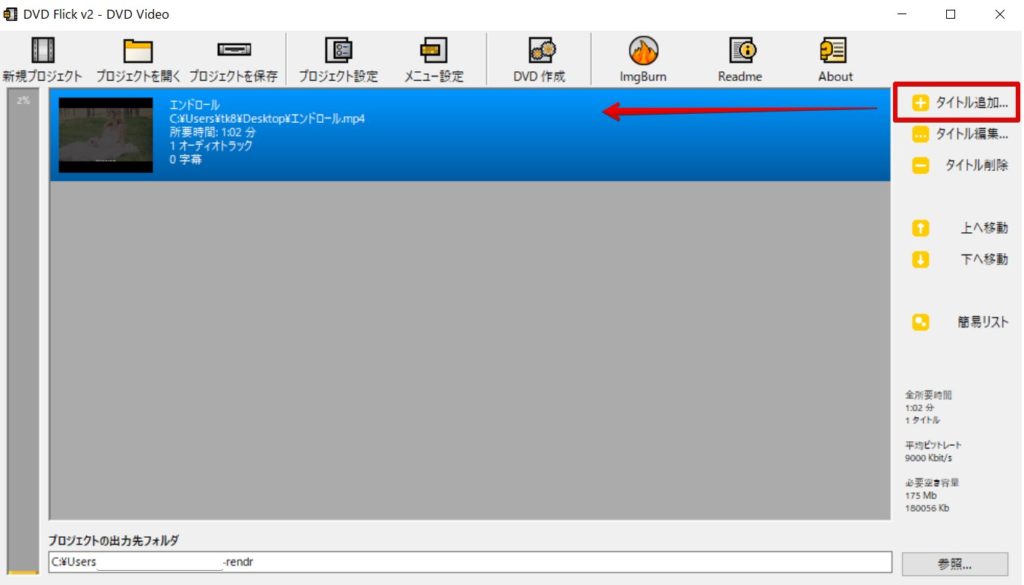
右側にあるメニュー「タイトルを追加」からAfterEffectsで出力した動画ファイルを指定して取り込みます。
映像ファイルのアスペクト比を設定
DVDに格納できる映像の比率には16:9と4:3の比率が存在します。画面比率の設定は取り込んだ動画ファイルをダブルクリックすることで変更できます。AfterEffectsから出力した動画の比率と合うように正しい設定となるようにしましょう。当サイトのスライドショーテンプレートではほとんどが16:9となっています。
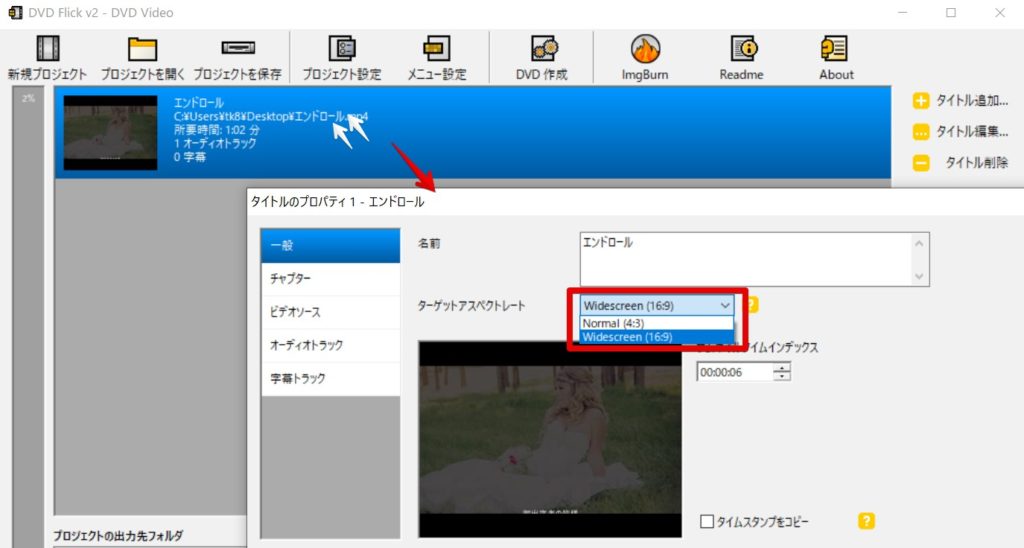
16:9は現在のHD放送と同じ比率で少しワイドです。4:3の映像はかつてのアナログテレビ放送のブラウン管テレビの比率となり、少し正方形に近くなります。基本的には16:9が主流となっていますので16:9で作成する方がよいですが、結婚式でよく上映されるプロフィール紹介ムービーなどでは会場のスクリーン設備が4:3なので映像も4:3で作成するように指示が入る場合があります。4:3比率が必要な場合にはここで正しくアスペクト比を設定しないと、4:3のDVDになりません。
メニューの有無
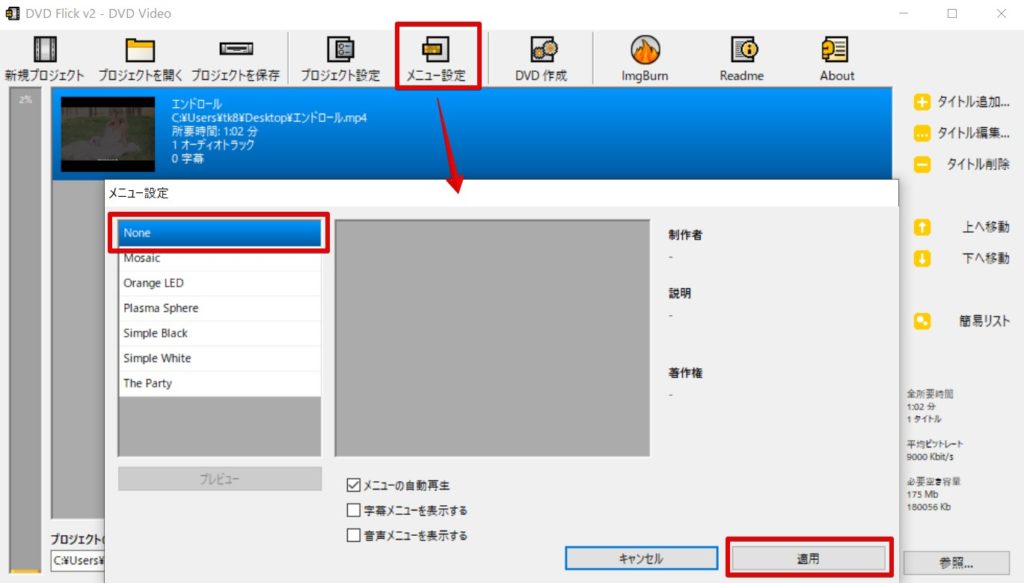
メニューはここでは無しでいきます。メニュー設定から[none]を選択してメニューの無いDVDを作成します。
保存先の指定
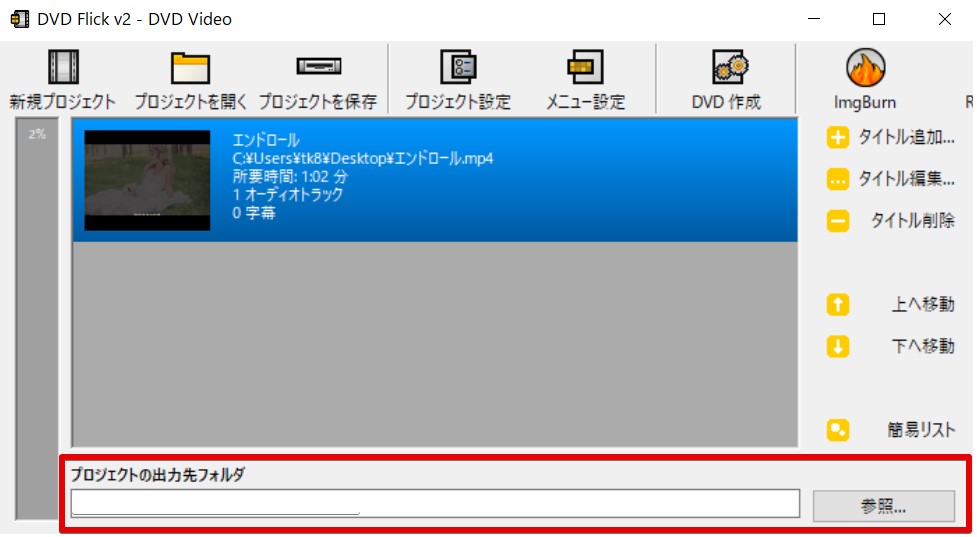
DVDデータを作成する為に必要な変換後の一連のデータが格納されるフォルダを指定しておきます。デフォルトのままでも問題ありませんが後にこのページでもご紹介するISOイメージデータ等の保存先ともなりますので、DVDに焼き付ける関連のデータがどこにあるか保存場所の確認はしておいた方が良いでしょう。
一時的にデスクトップにフォルダを作ってそこに保存しておくことも分かりやすくておススメです。
DVDの作成開始と完成
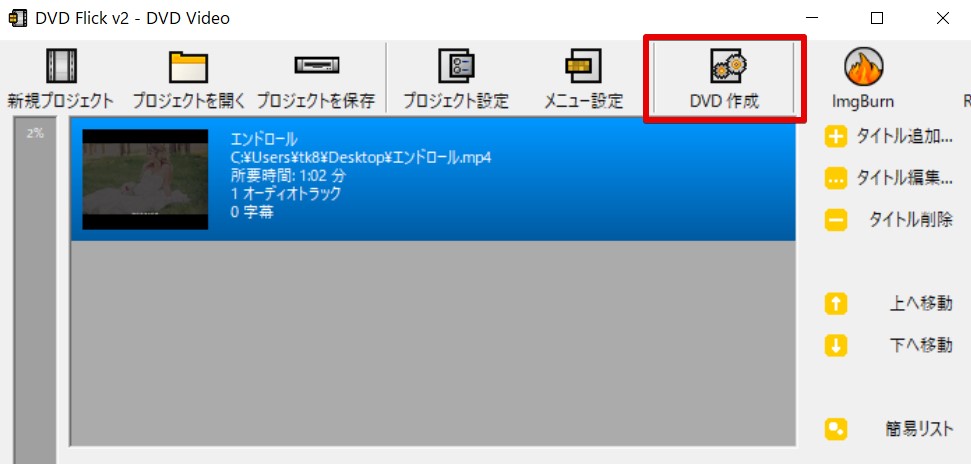
設定が一通りできたら「DVD作成」ボタンをおして変換処理を開始します。DVDプレーヤーが認識できるMPEG2形式への変換と、DVDへの書き込み作業が順次進んでいきます。後はソフトが指示を出してくるタイミングに合わせて従っていくだけでDVDの完成です。
DVD-Rを挿入する指示がでたら、DVD-Rを挿入してDVDの作成を行いましょう。
ISOイメージディスクを活用するとパソコン内で再生チェックが可能です
実際にDVD-Rをドライブに挿入してDVDデータの書き込み作業を行ってDVDプレーヤーで再生を確認するという方法もディスク枚数に余裕があればよい方法です。
しかしISOイメージファイルというデータを活用すると、いちいちDVD-Rに書き込みを行わなくてもDVDが正しく完成したか確認することが出来ます。この時に利用されるデータがisoイメージファイルデータとなります。DVDのデータを丸ごとデータ化したファイルです。DVD Flickではこのisoイメージファイルの作成が可能です。
ISOイメージでの出力設定
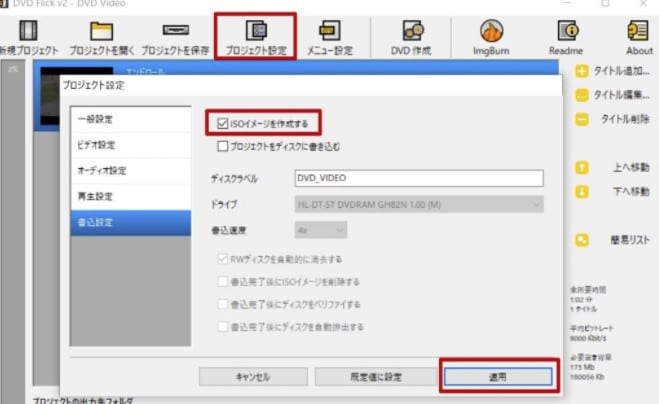
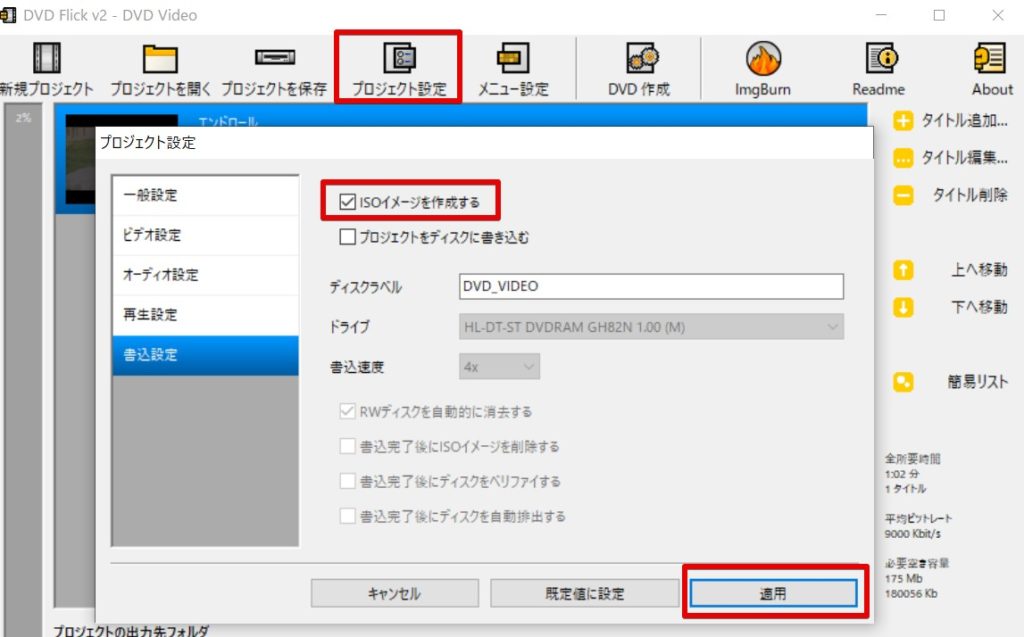
プロジェクト設定から「書込設定」を開き、[ISOイメージを作成する]にチェックを入れておきましょう。ディスクへの実際の書き込みは行われず、保存場所を指定しておいたのと同じ場所にISOイメージデータが出力されます。
ISOイメージディスクからの再生とディスク作成
ISOイメージデータは「マウント」することで、パソコンのDVDドライブにDVDを挿入したのと同じ意味を持ちます。パソコン内のDVDプレーヤーでISOイメージディスクファイルからDVDの再生確認を行うことが出来ます。
DVD再生用のソフトがパソコンにインストールされていれば、パソコン内で仮想DVDの再生が出来ます。
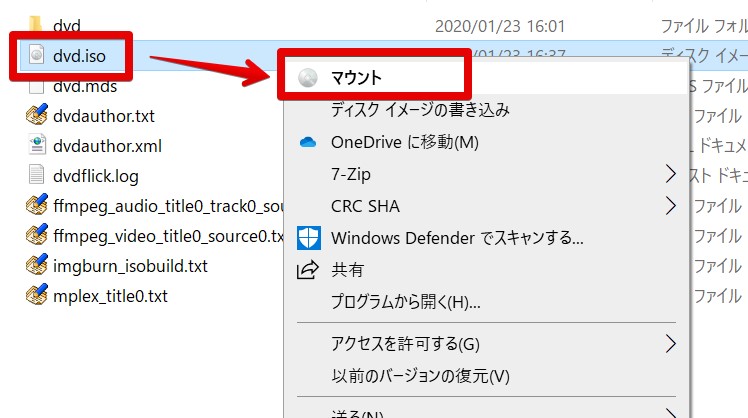
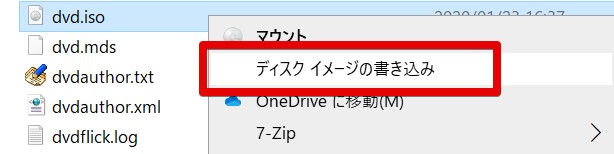
仮想DVDの状態で動作をチェックして動作に問題が無ければ、このISOイメージファイルを「ディスクイメージの書き込み」メニューから書き込むことで、実際のDVDを作成することが出来ます。
ウィンドウズの機能を利用して「.isoデータを右クリック>ディスクイメージの書き込み」からDVD-Rに書き込みが出来ます。