AfterEffectsにはDVDへの書き出しの機能が搭載されていないため、最終的なムービーをDVDに書き込んで利用したい場合には別途DVDオーサリングソフトと呼ばれるDVD作成用のソフトウェアを用意する必要があります。このページではAfterEffectsで作成した動画を書き出し、その後フリーソフトを使ってDVDに焼き付ける方法についてご紹介しています。
AfterEffectsで作成した動画をDVDに焼く
AfterEffectsにDVDへの書き込み機能はありません
まずAfterEffectsにDVDに書き込みを行うための機能は無いという点を理解しておく必要があります。動画編集ソフトの多くにはDVDへの書き込み機能まで搭載されているものが多くあることは事実ですが、動画編集とDVDの作成機能が一体化していない動画編集ソフトも少なくありません。
AfterEffectsもDVD作成機能は切り離された、動画作成オンリーなソフトウェアである点をまず理解しておく必要があります。
macで利用できるフリーDVD作成ソフト「Burn」
古いmacOSであればiDVDがインストール可能な為、apple純正のDVD作成ソフトiDVD経由でDVDの作成が可能です。しかしLion以降のmacOSでは利用ができませんので他のDVD作成ソフトが必要です。
iDVDが利用できなくなってからmacで広く利用されているDVD作成ソフトは「Burn」というフリーソフトです。無料ですがBurnで一般的なDVDの作成は十分可能です。結婚式で上映するプロフィールムービーなどでも利用が可能なDVDが作れますので、まずはBurnを使ってDVDを作成してみましょう。
macでDVDを作成するためにはDVDドライブが必要です
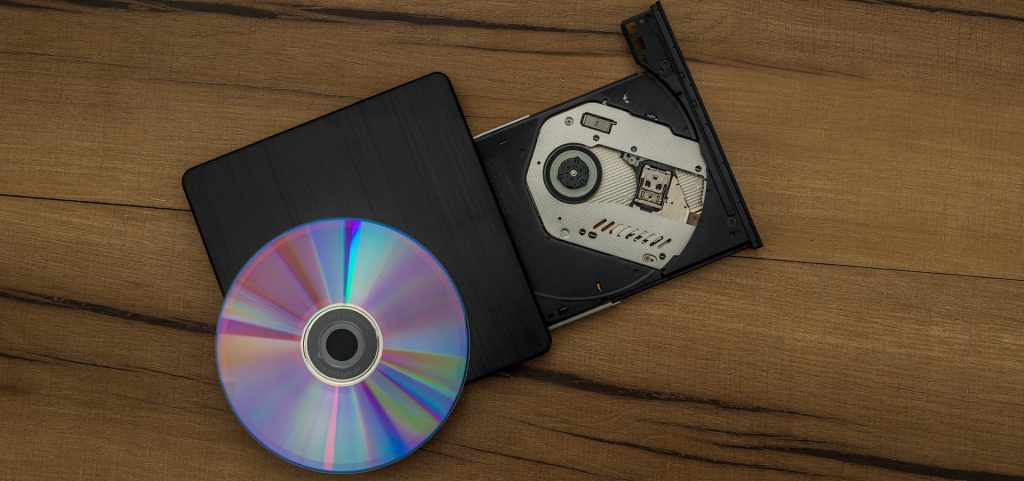
AfterEffectsで書き出した動画ファイルをDVDに書き込む場合、基本的な点ですがDVD書き込み用のドライブが必ず必要になります。BurnではISOファイルの書き出しが出来ないので、macに接続しているDVDドライブで直接書き出しを行う必要があります。MacBookProやMacBookAirなどではDVDドライブが搭載されていないものが比較的多い為、外付けDVDドライブの用意なども必要になります。
AfterEffectsから動画の書き出しが済んでいる必要があります
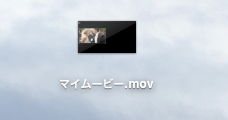
AfterEffectsから動画ファイルをパソコン内にすでに書き出してある必要があります。AfterEffectsのレンダーキューパネルもしくはMediaEncorderを経由して動画ファイルの書き出しをパソコン内に行っておきましょう。
フリーのDVD作成ソフト「Burn」のダウンロードとインストール
MacのAfterEffectsで作成した動画をBurnでDVDに書き込みます。まずはBurnのインストールを行いましょう。
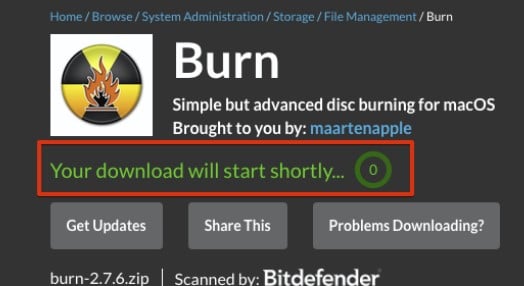
Burnのダウンロード
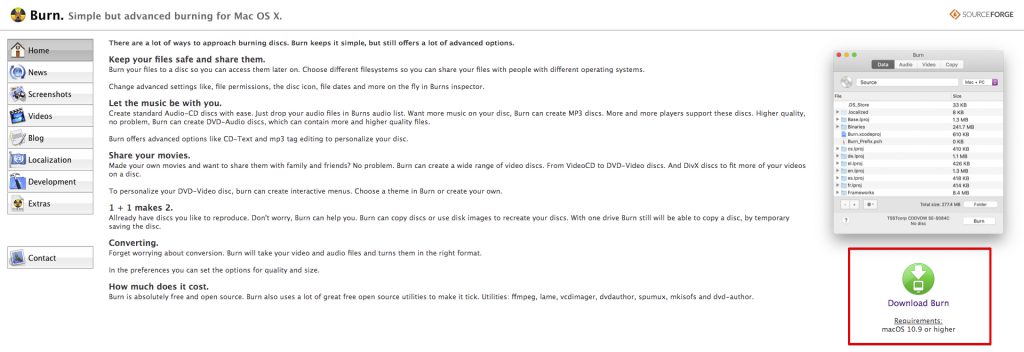
ブラウザからBurnのウェブサイトにアクセスしてBurnをダウンロードします。右下に表示されているダウンロードボタンをクリックします。
Burn:https://burn-osx.sourceforge.io/Pages/English/home.html
ダウンロードの開始
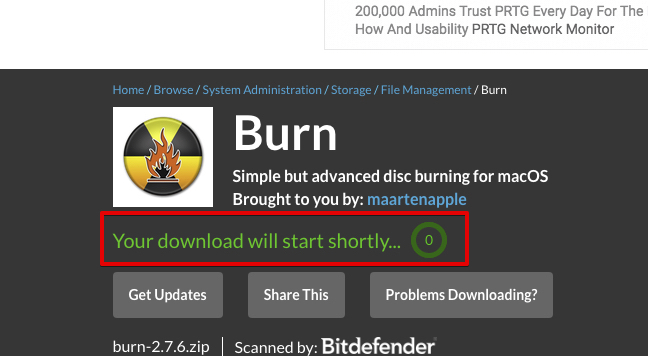
ダウンロードページにアクセスしてから数秒経つとダウンロードが始まります。広告が様々表示されていて迷いますが、およそ5秒程度ですぐにダウンロードが始まりますのでそのまま何もせずに待ちましょう。カウントがゼロになった時にダウンロードが開始されます。
ダウンロードzipの解凍
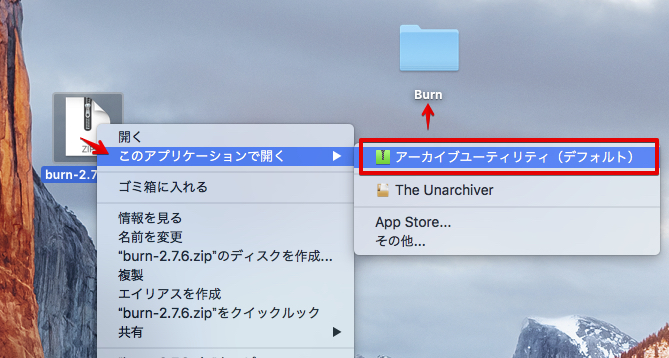
ダウンロードしたBurnのフォルダはzip形式で圧縮されています。圧縮はmacの標準機能ですぐに解凍することが出来ます。右クリックして表示されるメニューから「アーカイブユーティリティ」を選択して解凍を行いましょう。
フォルダ内のBurnをダブルクリックして起動します
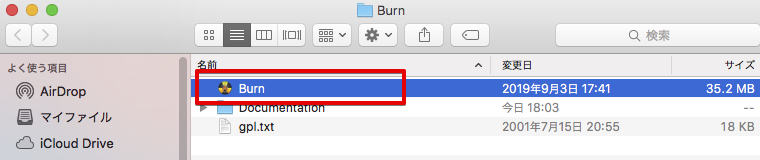
アプリケーションフォルダにドラッグしても良いですし、BurnアプリをダブルクリックしてもどちらでもBurnを起動できます。
ポイント:アプリが起動できない場合
macの設定がどうなっているかによってすぐに起動できる人と、「Burnは、開発元が未確認のため開けません」という以下のようなエラーが表示される方とに分かれます。
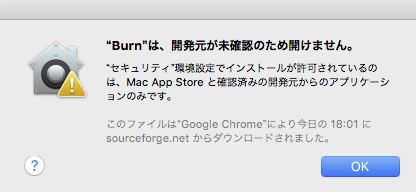
このメッセージはappleの「app store」以外からダウンロードしたソフトでは必ず表示されるメッセージです。ウィルスへの感染等を防ぐ効果がありますが、実際に利用したい正常なソフトの場合には解除してインストールを行う必要があります。
制限の解除としてもっとも簡単な方法は[Control + クリック] もしくは[右クリック]を押してから [開く]をクリックして開く方法です。この方法であればmacのメイン設定に関わりなくappStore以外のアプリもインストールが出来ます。「開く」を押してBurnを開きましょう。
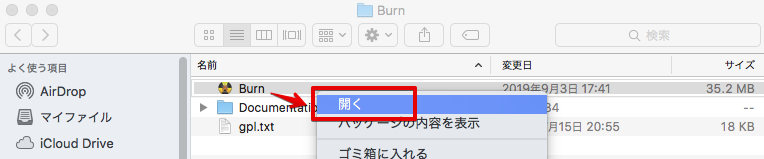
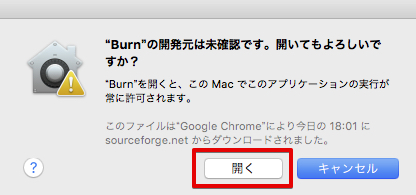
[Control + クリック]か[右クリック] を押してから [開く]を押すと、メッセージが変わります。このままさらに開くをクリックすることでインストールが出来ます。
Burnを使ったAfterEffects動画のDVDの書き込み
Burnを起動
Burnの起動を行います。「Burnは、開発元が未確認のため開けません」のエラーが表示される場合には前述の方法を参照して立ち上げができるように調整しましょう。
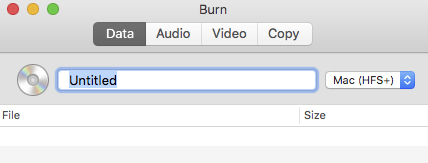
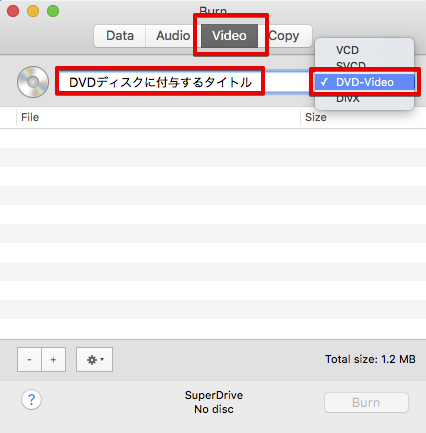
DVD書き込みの為の設定
メニューから「video」を選択します。さらに表示されるファイル形式の項目から「DVD-video」を選択します。ディスク名は自由に入力できます。
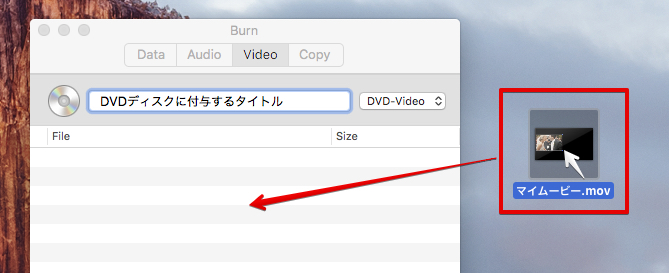
AfterEffectsから書き出したムービーを追加
AfterEffectsから書き出してある動画ファイルをドラッグしてBurnに放り込みます。「+」ボタンをクリックしてムービーデータを指定することも出来ます。
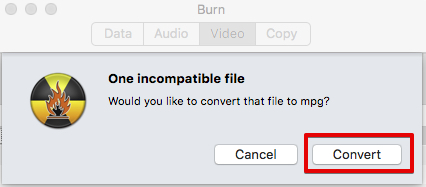
convertを押します
convertつまり「変換」を押します。DVDの規格では動画ファイルの形式がmpeg2という規格に変換する必要があります。mp4やmovをそのままDVDに書き込んでもDVDプレーヤーはDVDのディスクとして認識できません。フォルダの構造やフォルダ名も厳格に決まっていますが、ひとまずはここでBurnに動画ファイルをmpeg2形式に変換してもらう必要があります。
変換ファイルの場所指定とNTSC設定
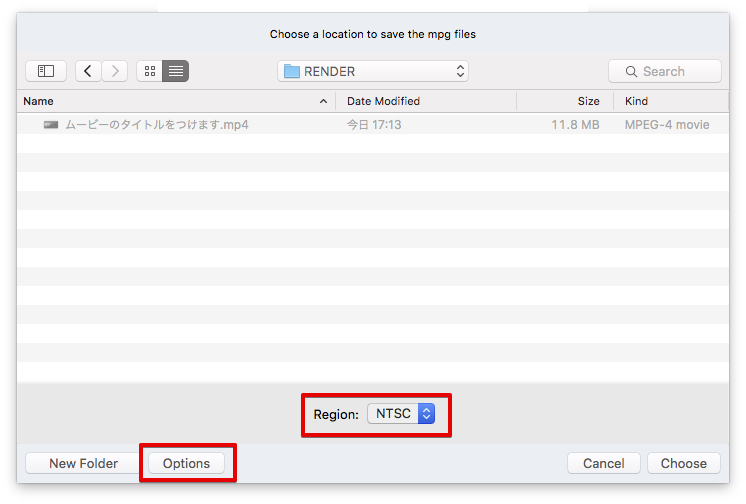
mpeg2に変換する動画ファイルの一時的な保存場所を指定します。
さらに「option」の項目から地域の設定をNTSCに変更する必要もありますので注意しましょう。
PALはヨーロッパを中心とした規格なので設定をNTSCに変更していない場合日本のDVDプレーヤーでは再生できなくなる可能性があります。注意しましょう。
変換後のファイルがBurnに追加されます
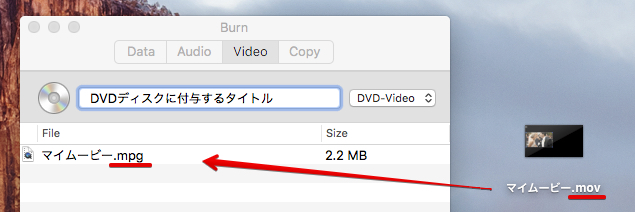
mpeg2への変換が終わると、自動的にBurn内にmpeg2データが取り込まれます。
メニューの除去
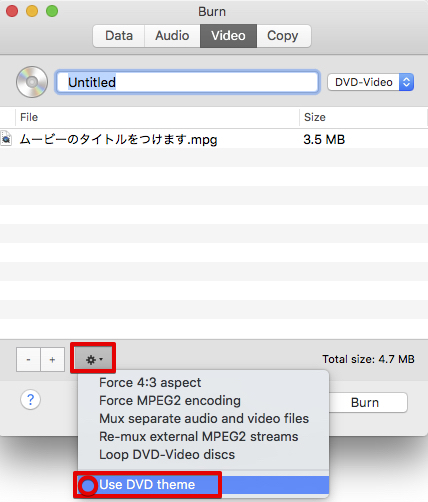
Burnの標準設定ではBurn独自のメニューが自動で挿入される設定になっています。このメニューは恐らくない方が使い勝手が良いかと思いますので、除去しておきましょう。opitonメニューから「Use DVD Theme」の項目にあるチェックを外しておきます。
DVD作成の開始
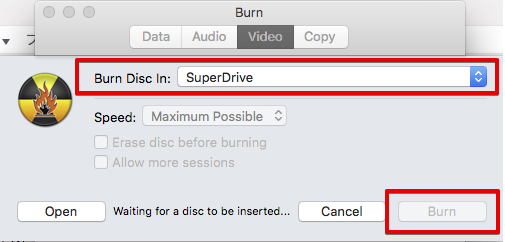
「Burn」ボタンを押すとDVDドライブの選択画面に進みます。
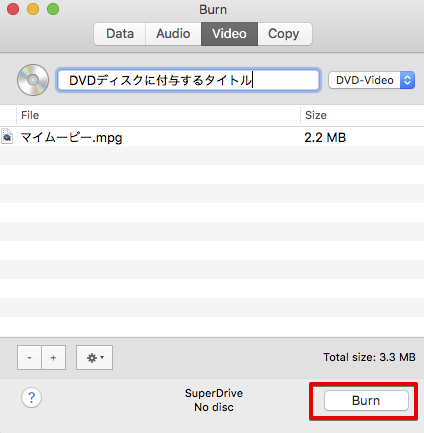
DVD-Rを挿入しているDVDドライブを選択しさらに「Burn」を押します。DVDへの書き込みが開始されますので処理が終了するまで待ちましょう。
DVDの再生確認
Burnではisoというディスクイメージファイルでの書き出しが出来ない為、実際のDVD-Rに書き込みを行ってみないと試写が出来ません。安いDVD-Rである場合や、DVDプレーヤーとDVD-Rの相性の問題などで正しく再生できなかったり途中で飛んでしまう場合もしばしばあります。
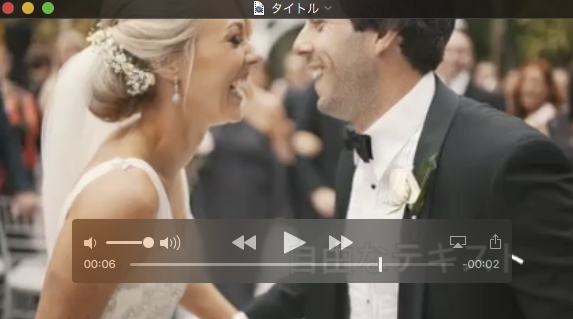
特に結婚式で上映するプロフィールムービー用のDVDなどでは決して映像の飛びなどがあってはならないので、披露宴会場に実際に持ち込んでの再生チェックは必ず行っておいた方が良いでしょう。本番で再生する機器での再生確認をお勧めいたします。
結婚式ムービーをテンプレートで簡単作成
当サイトのAfter Effectsテンプレートなら、写真を差し替えるだけでプロ品質のムービーが完成。無料お試し版で事前にクオリティを確認できます。