上級編

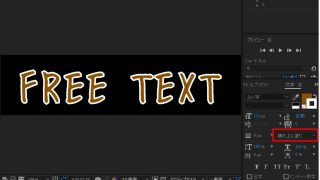
コメントに輪郭線を加えて見やすくする

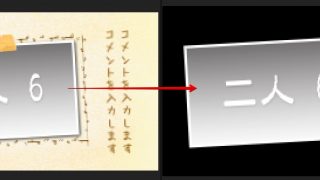
挿入したコメントの色が背景と被ってしまって見づらいといった場合にはデザインや色を変更して見やすく調整を行いましょう。テキストは自分好みの色とデザインに調整していく事が出来ます。基本的な色やサイズの調整以外にも、輪郭線を加えることで文字を見や...
入門編

コメントの差し替え

テンプレート内部に挿入されているテキストは全てオリジナルのテキストに変更することが出来ます。このページではテンプレート内部にあるテキストを差し替えていく基本的な方法について習得できます。コメントの差し替えテンプレート内のコメントは特別に表記...
上級編

動画を自由な長さで本編に組み込むアイデア

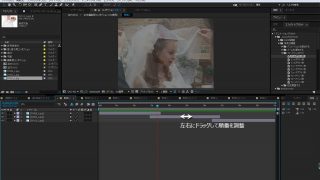
テンプレートを使ったムービー制作で、内部にどうしても動画を組み込みたい、しかも差し替え用のコンポジションがもっている10秒程度の時間ではなくてしっかり数十秒から数分程度の時間の自由な長さで入れ込みたいというご要望もしばしば頂戴します。このペ...
上級編

差し替え領域で動画を使う

スライドショー作成時の差し替えスペースはあくまでも「スペース」として空間が用意されているだけなので、複数の写真を配置したり動画を入れ込むこともできます。動画を複数入れ込むことも可能です。基本的には写真を挿入する手順と大きく変わる点はありませ...
上級編

複数の写真や動画から1つだけ選択するテクニック

同じコンポジション内に複数の写真や動画を読み込んで画面内でレイアウトを作るとき、特定の1つのレイヤーを選択することができずに間違って別のレイヤーを選択してしまうときがあります。このページではたくさんのレイヤーがある時に特定の1つだけを効率よ...
上級編

複数の写真を組み合わせて表示する方法

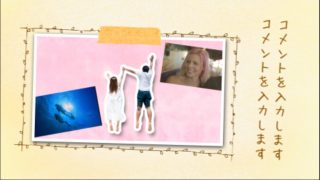
写真を差し替えて配置するためのスペースはあくまでも「スペース」として用意されているものなので、中には1枚の写真だけに限らず複数の写真を組みあわせて配置したり、動画を置くことも出来ます。このページでは1つのスペース内で複数の写真をレイアウトす...
上級編

写真をカクカク動かすアニメーションテクニック

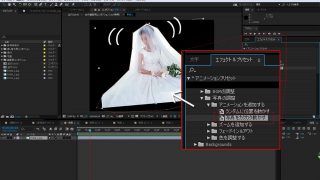
切り取り写真を作ることが出来たら、さらに切り取り写真をカクカクとアニメーションさせてみる事でもよりポップな雰囲気を作り出すことが出来ます。当サイトのプリセット内にカクカクとアニメーションさせるプリセットも同梱されていますので、必要な場合には...
上級編

切り取り写真に背景色(輪郭線)を加える

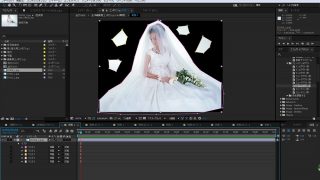
画像の切り取りが出来たら、切り取り写真の背景に背景色も加えるとより一層ポップなデザインを作ることが出来ます。このページでは切り取り写真の背景に色を追加する方法についてご紹介します。切り取り画像の背景に色を加えるまずは画像の切り抜きを行うペン...
上級編

画像から一部分を切り取る方法

挿入した写真などの画像データは簡単に切り取ることが出来ます。切り取り写真を使うとよりポップで元気な雰囲気を持ったスライドショーを作成できます。明るくて元気な印象を与えるムービー作りでは画像の切り取りも非常に有効です。このページでは画像を切り...
上級編

複数の写真をフェードで切り替えて表示する方法

写真を差し替えるためのスペースに複数の写真を配置してから、フェードで切り替えて1枚ずつ見せることも出来ます。プリセットを活用するとフェード効果も簡単に適用できるので、比較的簡単に編集が可能です。このページでは複数の写真をフェードで切り替えて...