テンプレート内部に挿入されているテキストは全てオリジナルのテキストに変更することが出来ます。このページではテンプレート内部にあるテキストを差し替えていく基本的な方法について習得できます。
コメントの差し替え
テンプレート内のコメントは特別に表記が無い限り全て自由に変更してオリジナルのテキストに置き換えることが出来ます。
テキスト差し替え領域の表示
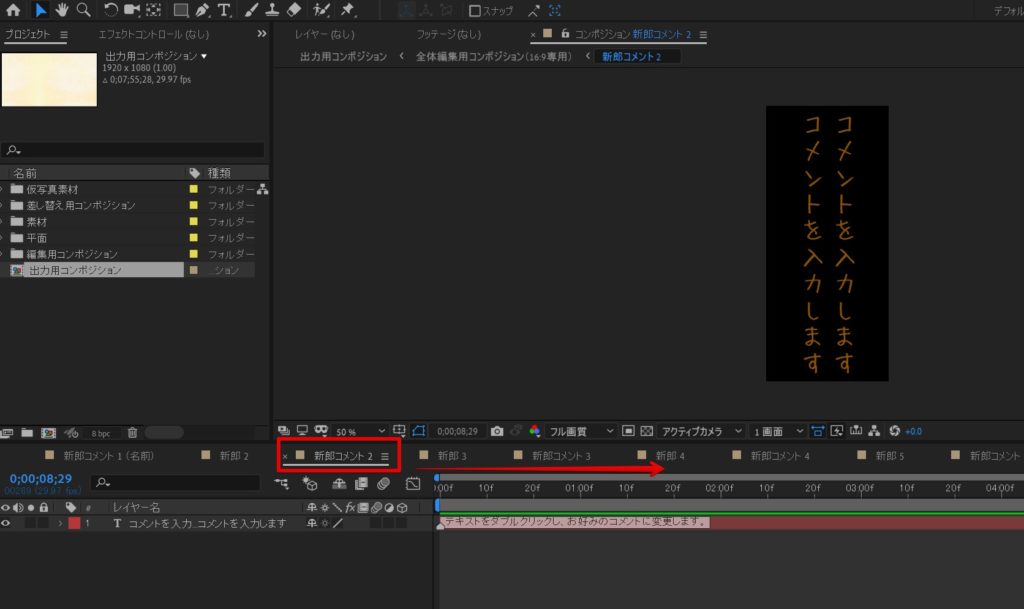
AfterEffects用のテンプレート内ではテキストを置き換えるための専用のコンポジションが用意されています。コンポジションと呼ばれる「箱や空間」は予め左から順番に並んでおり、タブの形式でタイムラインの上部に表示されています。これらを左から順番に右方向に切り替えていくことでテキストをストーリーの順番に差し替えていく事が出来ます。
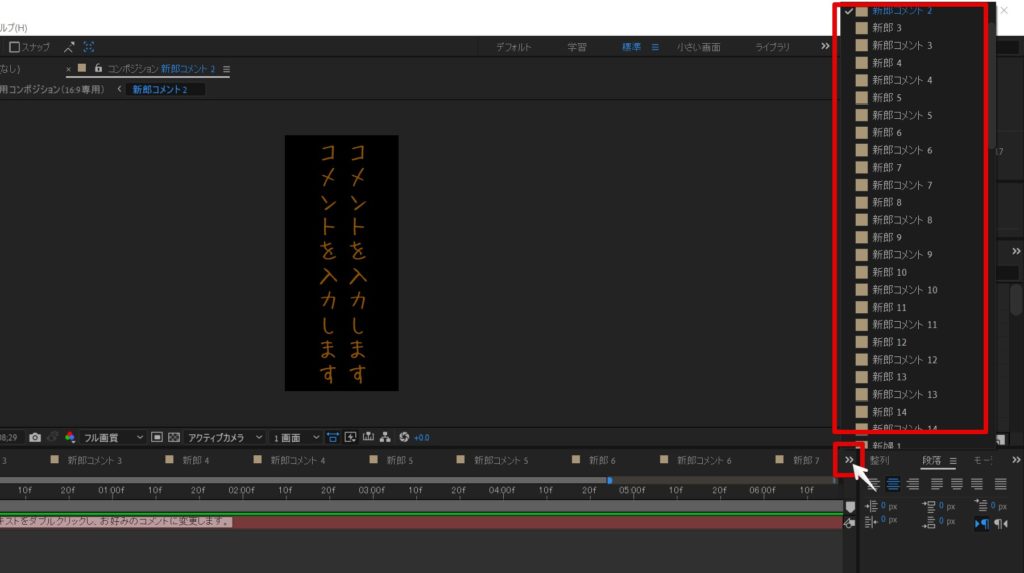
タブの切り替えはマウスに搭載されているホイール部分をクルクルと回すと簡単に行うことが出来ます。画面内に表示されていないコンポジションのタブを表示したい時には。右側にあるアイコンをクリックしてリスト表示させます。
テキストの選択と差し替え
テキストを差し替えるためのタブを開く事が出来たら、内部にあるテキストレイヤーをやじるしマークのアイコンの[選択ツール]でダブルクリックします。[T]のマークの[テキストツール]でもテキストの選択が出来ます。
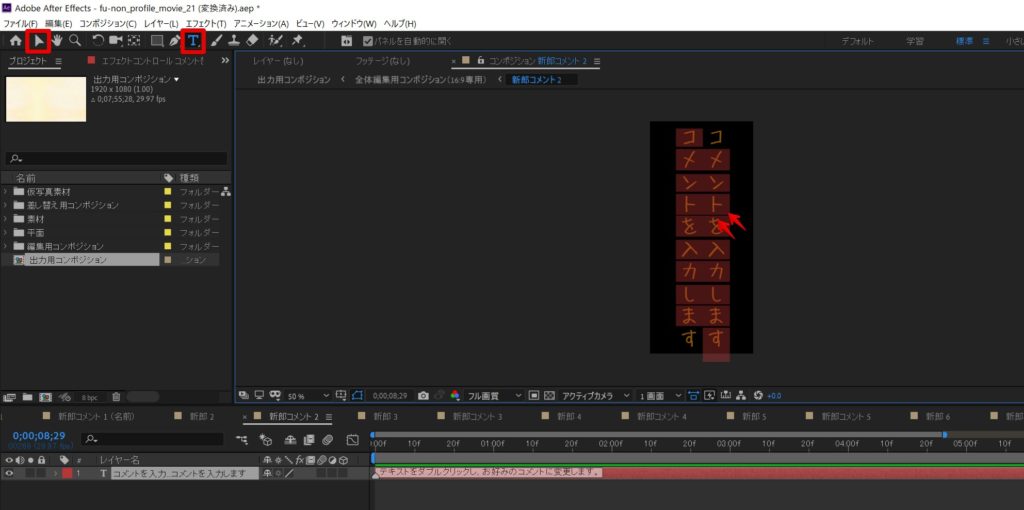
テキストの選択が出来たら後は自由にコメントを打ち換えます。
間違ってタブを消してしまった場合
テンプレートではタイムライン上に順番に差し替えるための領域を並べて表示していますが、これらの順番や表示の有無はムービー本編に何ら影響を与えません。つまりはタブを消してしまったとしても、本編には何も影響はありませんのでご安心ください。タブは再び表示させることが出来ます。
タブとして表示されているコンポジションの本体は画面左側にあるプロジェクトパネルと呼ばれる、素材やコンポジションを管理している場所にあります。ここの上部に検索ボックスがありますので、消してしまったコンポジションに含まれていた名前(例えば「新郎」や「写真1」など)を入れてみてください。
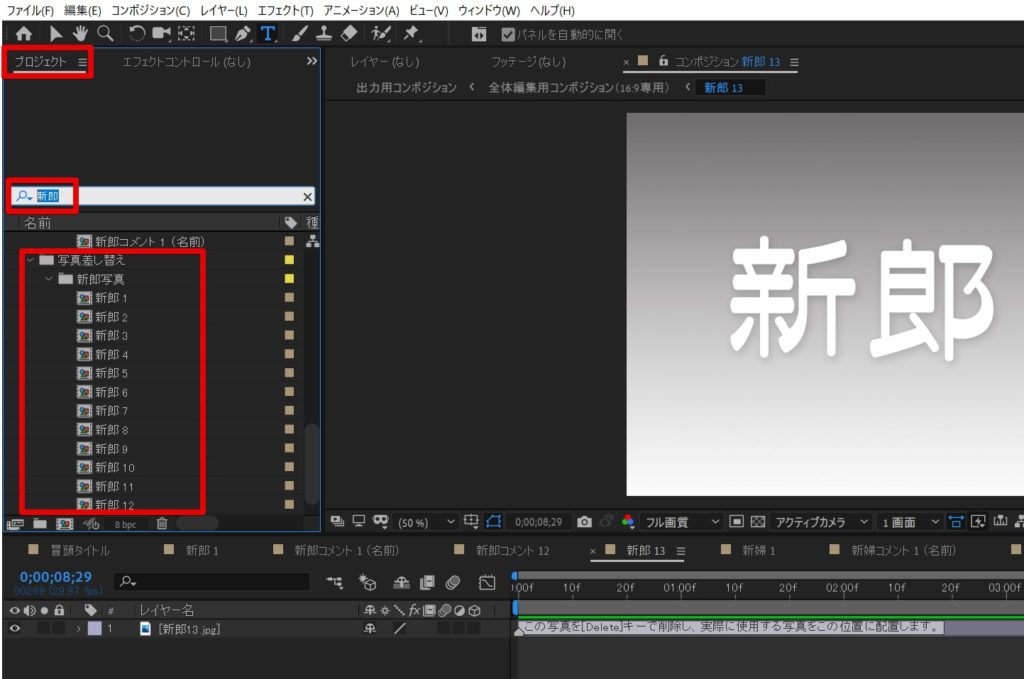
一覧として表示されたリストの中から再び表示させたいコンポジションを選択してダブルクリックすると、タイムラインに再び表示されます。編集に慣れてきた方は、余計なタブを全て消してしまって見た目をすっきりさせることも出来ます。必要なコンポジションだけをタイムラインに展開して編集するというのも、編集方法の1つのアイデアです。
コメントの調整
挿入したコメントを調整していきましょう。
文字パネルの表示
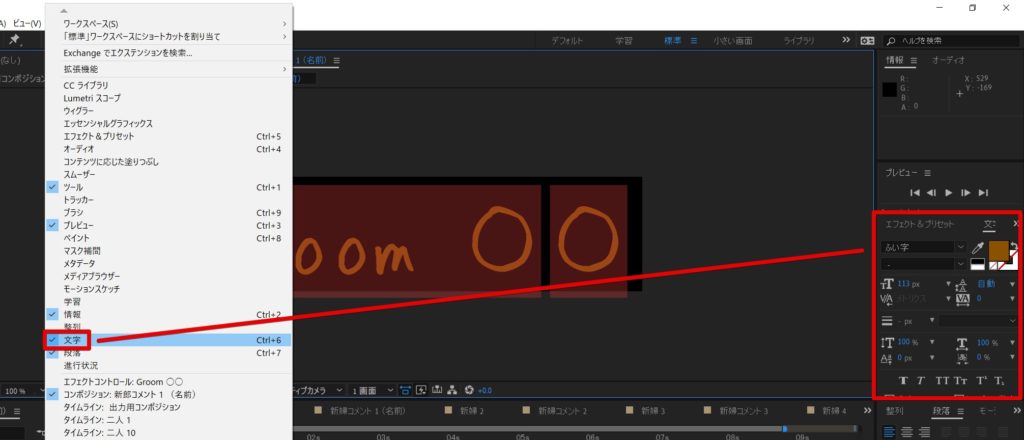
文字に関する調整は「文字パネル」を使って行います。「文字」というパネルが表示されていない場合には、上部メニュー「ウィンドウ」を開き「文字」にチェックを入れてください。標準的な画面レイアウトであれば、画面右側に文字パネルが表示されます。
文字の大きさを変更する
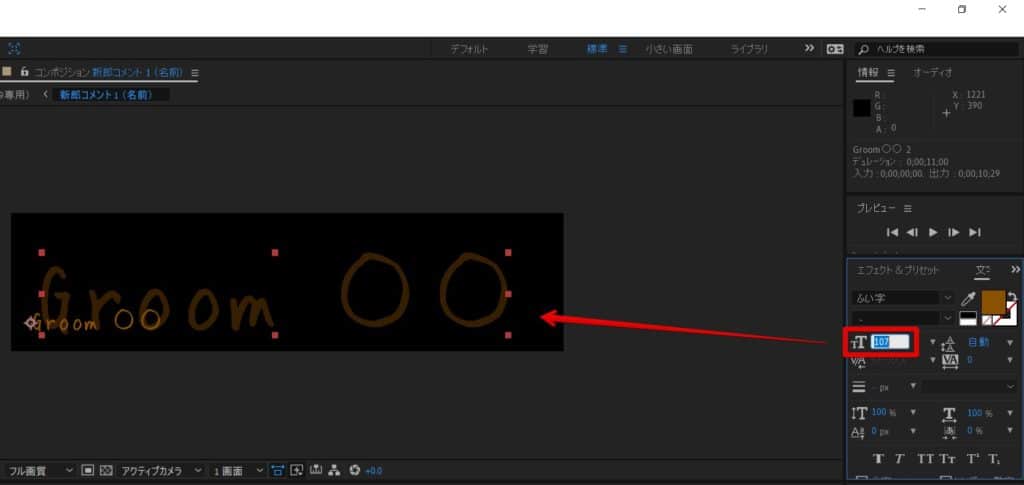
文字の大きさを調整するためには、まず最初に調整したいテキストを選択する必要があります。テキストをクリックして選択した状態で、文字の大きさの数値を左右にドラッグして変更することができます。数値と比例して文字が拡大縮小します。数値を直接打ち込むことも可能です。
また文字レイヤーの端部分をドラッグする事でも、拡大や縮小を行うことが出来ます。ドラッグで行う方法ではレイヤーのスケールプロパティの値を変化させて拡大と縮小を行います。
文字の色を変更する
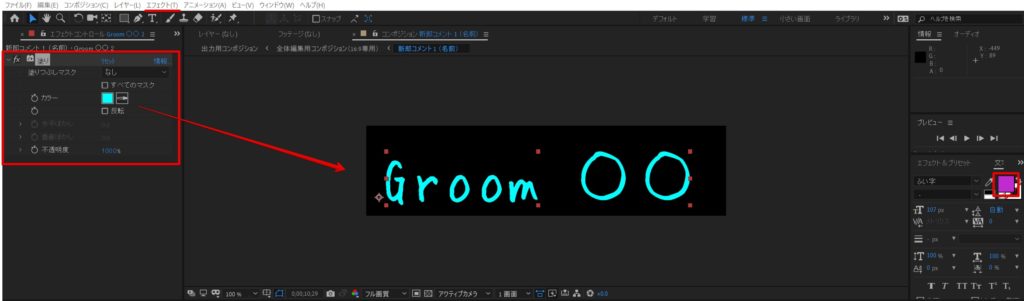
文字の色を変更する場合にもまず調整したい文字を選択しましょう。文字を選択した状態で文字パネルを開き、カラーピッカーからお好きな色を適用します。
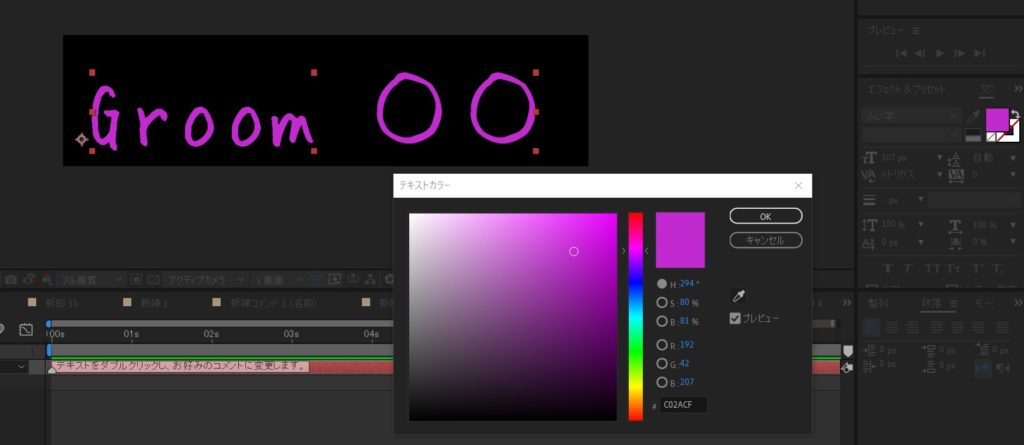
他にも上部メニュー「エフェクト」からエフェクトの一覧を開き「描画>塗り」エフェクトを使って強制的にテキストの色を上書きするといった方法もあります。
フォントを変更する
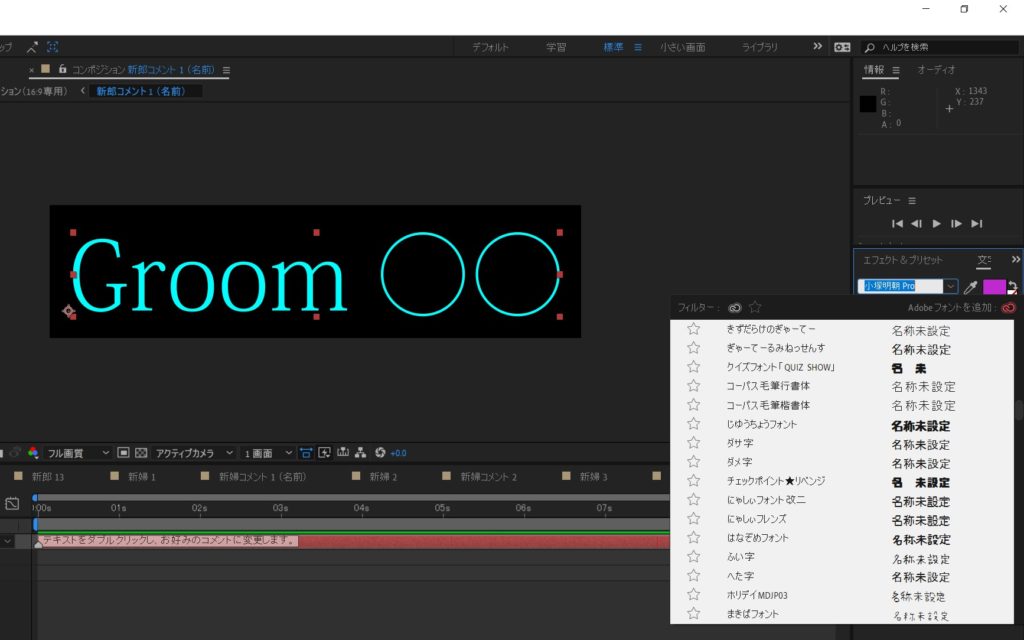
フォントの変更も文字パネルで行います。調整したテキストレイヤーを選択した状態で、文字パネル内のフォント一覧からフォントを指定します。パソコンにインストールされているフォントからフォントを指定することが出来ます。アドビの有効なライセンスがある場合にはadobeフォントというアドビのサービスを利用して高品質なフォントを利用する事が出来ます。無料で色々と利用できるアドビフォントから試してみるのもおススメです。
ポイント:フォントが無い場合に追加する方法
フォントデータはテンプレートに依存するものでも、使っているソフトウェアに依存するものでもありません。ウィンドウズやマックといったOS(パソコンそのもの)にフォントデータがインストールされているかどうかが重要で、フォントデータがインストールされていればムービー内でもエクセルでもワードでも、同じパソコンの中であればどんなソフトウェアでもフォントを活用することが出来ます。
希望するフォントデータが無い場合には、フォントデータを探してきてからパソコンにインストールを行いましょう。AfterEffectsを再起動すると、フォントの一覧に新しいフォントが追加されています。
結婚式ムービーをテンプレートで簡単作成
当サイトのAfter Effectsテンプレートなら、写真を差し替えるだけでプロ品質のムービーが完成。無料お試し版で事前にクオリティを確認できます。