フォントファイルはインストールして新規追加することで新しいフォントを追加して利用することができるようになります。このページではインストールされていないフォントを新規追加して利用する方法についてをご紹介しています
フォントファイルとは?
フォントファイルとはキーボードで入力された文字コードに対して、デザインが施された実際の文字画像を返す一連のファイルセットのことを指しています。キーボードの入力が[A]であった場合でも各フォントファイルに格納されている[A]のデザインはそれぞれ異なります。自分好みの[A]のデザインを利用したい場合にはフォントファイルが必要になります。
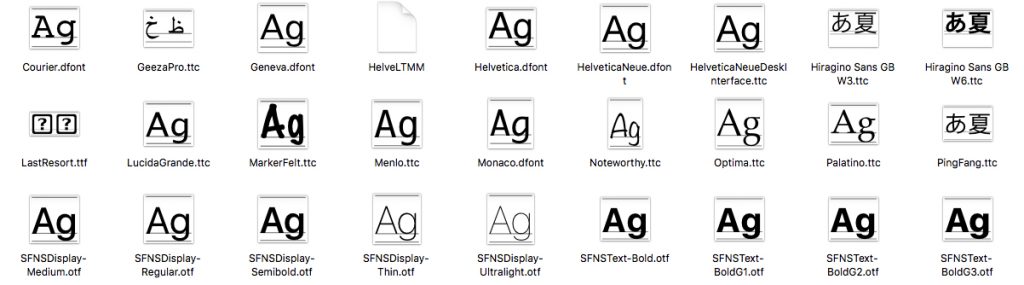
さらにフォントファイルはAfterEffectsやWord,Excel等の「ソフトウェア固有のもの」ではなく、「OSと呼ばれるパソコンを動かしているメインのシステムに依存するファイル」で、後から自由に追加や削除ができるファイルです。
テンプレートに依存するファイルでもありませんので、お使いのパソコンにフォントがどの程度インストールされているのか?がとても重要になります。パソコンにインストールされたフォントファイルはAfterEffectsに限らず、そのパソコンにインストールされている全てのソフトウェア内で利用することが出来ます。
新規でフォントファイルを追加する
「フォントファイルを追加する」という行為はつまりパソコンそのものにフォントを追加する行為とイコールです。フォントデータを用意して、OSに対してフォントファイルのインストールを行う必要があります。
フォントファイルを探しインストールする
フォントファイルで利用したいものは既に見つけている状態でしょうか?フォントデータのダウンロードがまだであれば、お好みのフォントファイルが公開されている場所からフォントデータのダウンロードをまず行う必要があります。
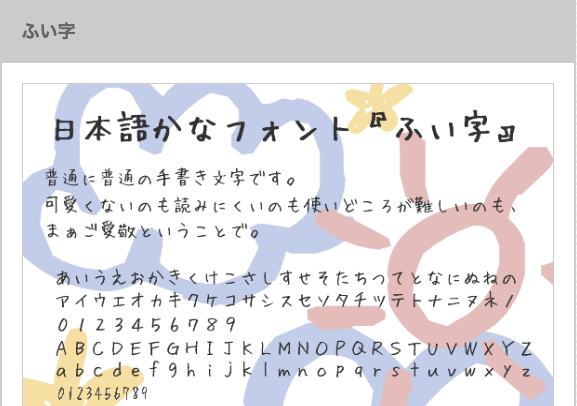
ここでは日本語の手書き入力風フォントで有名な「ふい字フォント」を利用してみます。
フォントファイルを解凍する
フォントファイルをダウンロードした時点では、zip/rar/lzhなどの形式で圧縮されているケースがほとんどです。まずは解凍を行う必要があります。ふい字フォントの場合はlzh形式で圧縮がされていますので、今回はマック環境で「The Unarchiver」というフリーソフトを利用して解凍を行いました。

フォントファイルをインストールする
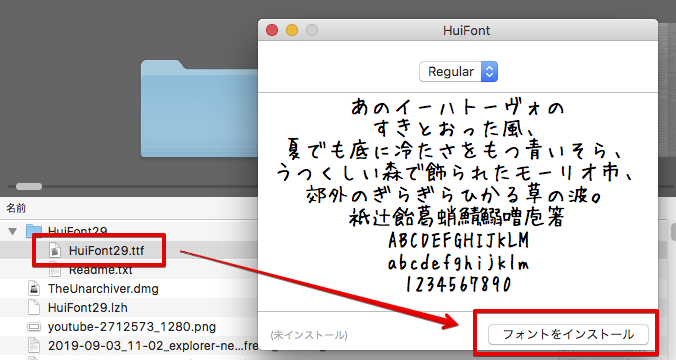
解凍が出来たらフォントファイルをダブルクリックして、あとは指示通り進んでいくだけでフォントファイルのインストールが完了します。
解凍を行い、ダブルクリックから表示されるメニューに従ってインストールを行いましょう
AfterEffectsを再起動する
フォントデータはソフトウェアの起動時に内部に読み込まれまるため、AfterEffectsの起動中にフォントのインストールを行った場合には一度AfterEffectsを閉じて再度起動させましょう。
追加された新しいフォントで文字を入力する
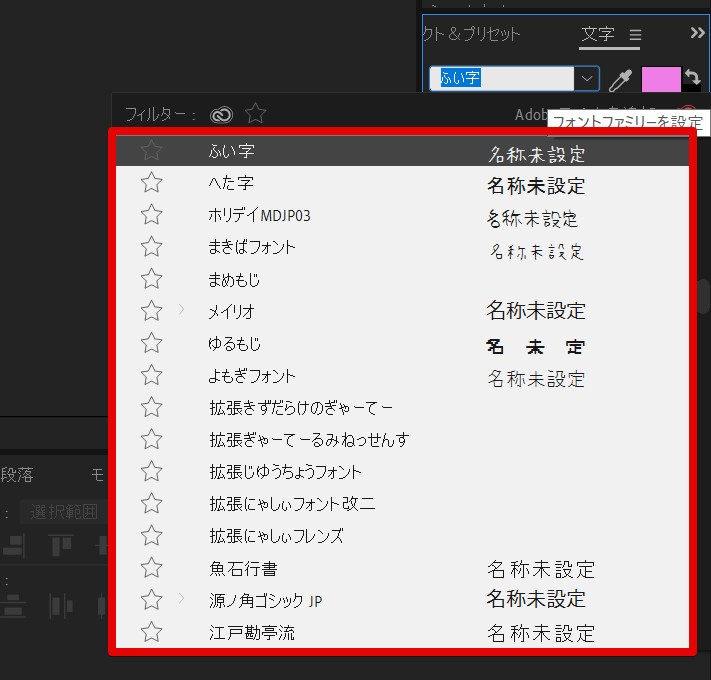
フォントのインストールができると、フォントの一覧に新規追加したフォントが表示されて利用できるようになります。フォントを選択して字幕テキストのデザインを行いましょう。
結婚式ムービーをテンプレートで簡単作成
当サイトのAfter Effectsテンプレートなら、写真を差し替えるだけでプロ品質のムービーが完成。無料お試し版で事前にクオリティを確認できます。