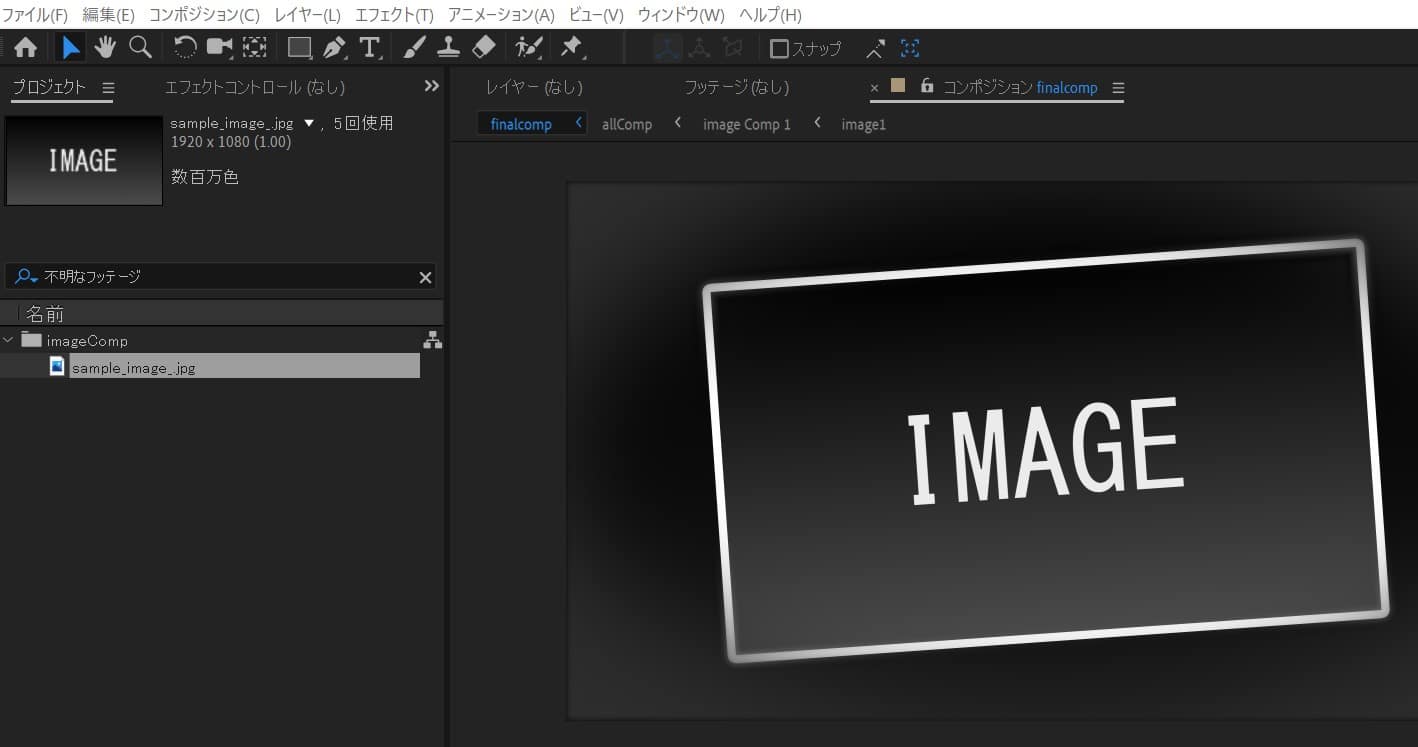
当サイトからダウンロードしたAfterEffects専用のテンプレートファイル(.aep)はAftereffectsに読み込むことで初めて内部にある写真や動画、さらにはテキストを差し替えていく事が出来ます。他の動画編集ソフトにaepファイルを読み込んでも内部の編集は出来ませんので注意してください。このページではAfterEffectsテンプレートを読み込む方法についてご紹介しています。
AfterEffectsテンプレートの読み込み
AfterEffectsテンプレートを利用するためには、最低限AfterEffectsが必要です。しかしAfterEffectsはプロジェクトファイルの後方互換性が無いので、作成されたaepファイルのバージョンよりも新しいAfterEffectsが必要になります。当サイトで提供されているAfterEffectsファイルはCC2019で作成されているので、それよりも新しいバージョンのAfterEffectsが必要となります。ソフトを用意して実際に読み込みを行ってみましょう。
AfterEffectsの用意
当サイトのAfterEffectsファイルを活用するために必要な要件は以下の通りです。
- CC2019以降のAfterEffects
古いバージョンのAfterEffectsであるCS6やCC2014などでは開けませんのでご注意ください。 - 体験版のAfterEffectsでも制限はありませんので、普通に利用できます。
AfterEffectsをまだお持ちでないという方は、無料体験版でも編集が出来るので是非この機会にダウンロードして使ってみてください。
ダウンロードzipの解凍

当サイトで提供されるaepファイルは全てzip形式で圧縮されています。zipの圧縮については別のページで詳しくご紹介していますので、解凍方法についてはそのページをご参照ください。解凍作業はお使いのwindowsやmacのOSの機能を使って数秒程度でも終わらせることが出来る簡単な作業です。
>zipの解凍に関する詳細
AfterEffectsに読み込む
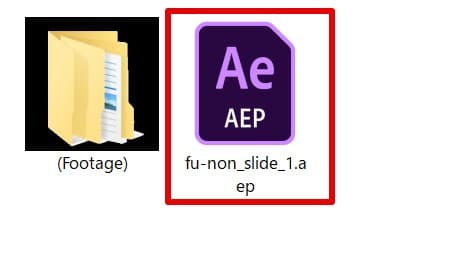
AfterEffectsのダウンロードとインストールが出来ていれば、基本的にはダウンロードしたファイルをダブルクリックするだけで読み込みが出来ます。読み込みがうまくいかない場合には解凍が正しく出来ていなかったり、利用しているAfterEffectsのバージョンが間違っていないかを確認してみましょう。
読み込みでリンクエラーが起きる場合
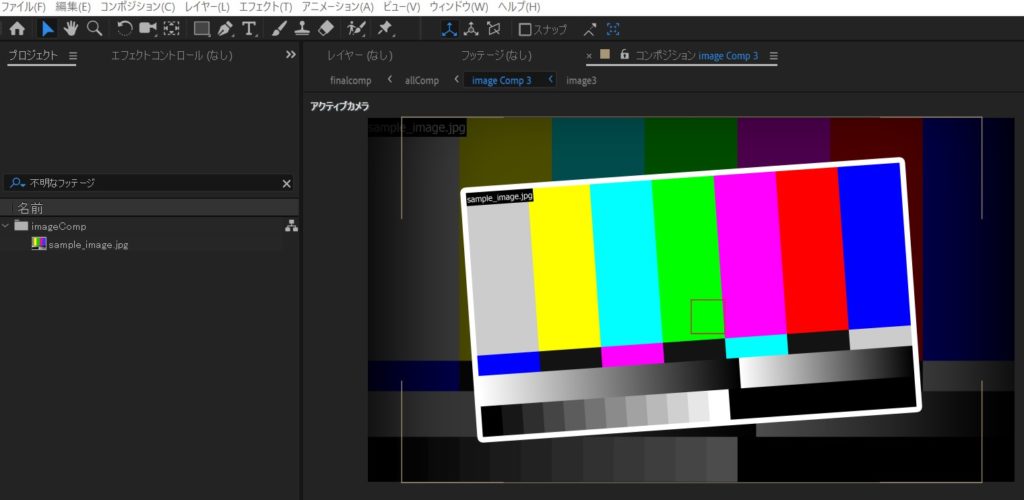
aepファイルを開いたときに内部でリンクされていた素材ファイルのリンクが切れてしまうことがしばしばあります。日本語などの2バイト文字圏でのaepファイルでは時々起こるエラーですが、あせらなくても大丈夫です。AfterEffectsがテンプレート内でリンクされている素材たちの居場所を見失ってしまったときにおこる現象ですが、AfterEffectsに正しいファイルの位置を教える作業をすることですぐに復旧できます。自分でAepプロジェクト内で関連するファイルの位置を変更したりファイル名を変えてしまったときにも起こる現象なので、復旧方法を先に知っておくと今後のAfterEffectsでの参照関連のトラブルにも対処できるはずです。
不明なファイルを検索
プロジェクトパネル内の検索窓に「不明なフッテージ」と入力します。
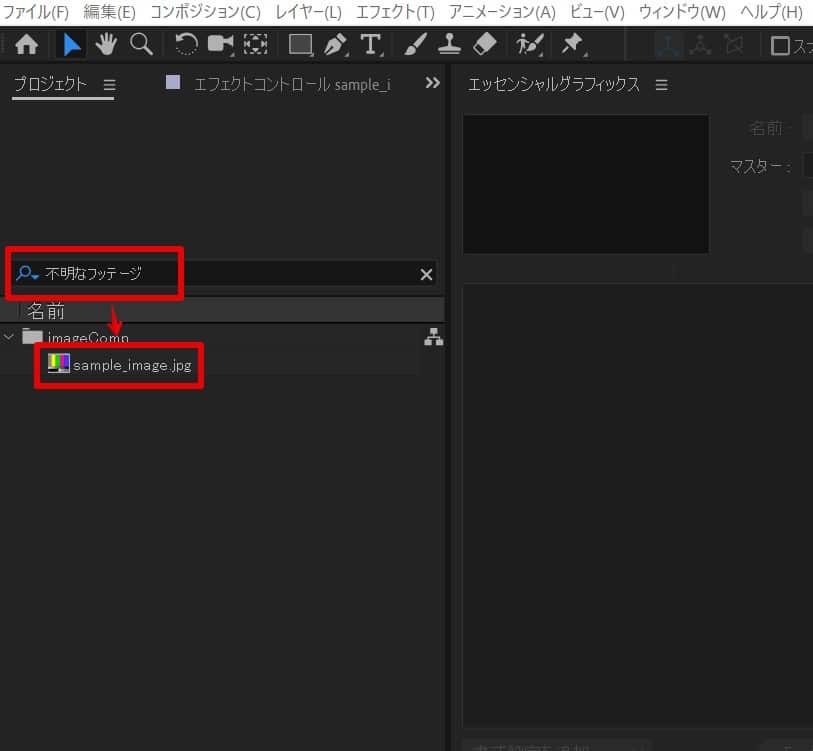
出てきたカラーバー状態のファイルを右クリックし、「フッテージの置き換え>ファイル」メニューを開きます。
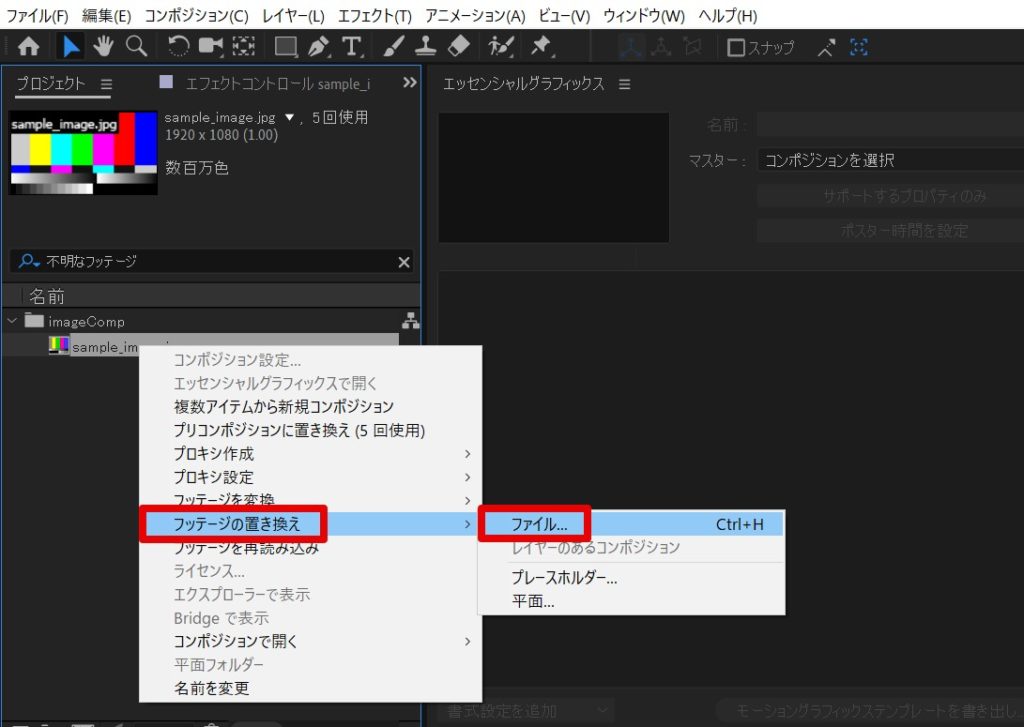
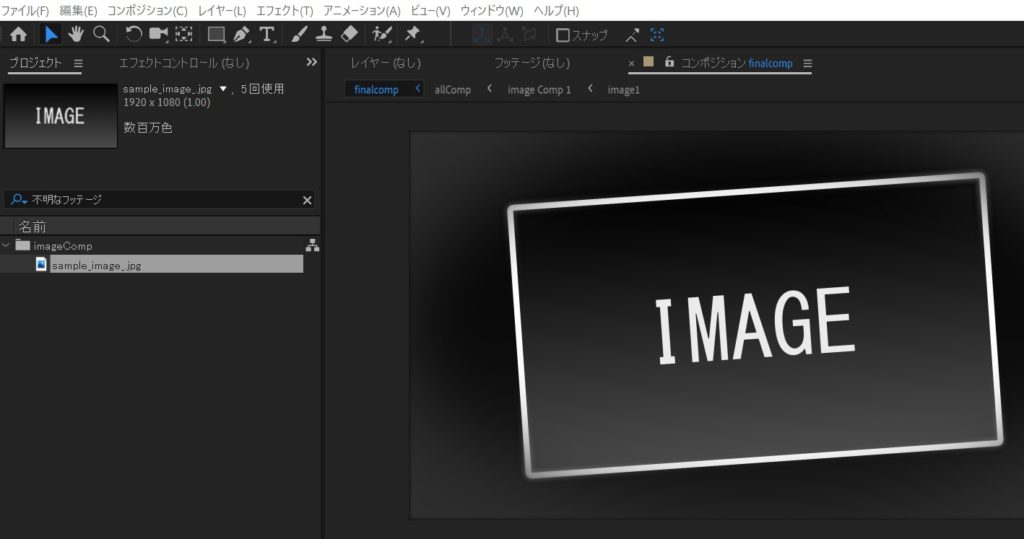
表示されたダイアログからダウンロードしたフォルダ内を探して正しいファイルを選択します。同じフォルダ内に他のフッテージも入っている場合には自動的に全てのリンクが復旧します。フォルダが分かれているときには複数回行って復旧する形になります。
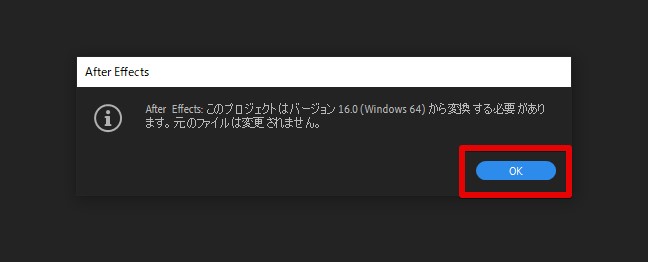
エラーメッセージが表示される?OKを押せば大丈夫です
AfterEffectsテンプレートを開くと、ほとんどのケースで以下のようなメッセージが表示されます。こちらはエラーを伝えるメッセージではなく、正常なメッセージなのでOKを押すだけで大丈夫です。
[speech_balloon_right1 user_image_url=”https://www.turkeytips.net/wp-content/uploads/2020/07/funon_teacher_80.jpg” user_name=””]最新バージョンのAfterEffectsでテンプレートを開発してしまうと、最新バージョンのAEユーザーしか開くことができないテンプレートになってしまうので、多くのユーザーが利用できるように意図的に古いバージョンのAfterEffectsでテンプレートは開発されるんですよ![/speech_balloon_right1]
編集のスタート
AfterEffectsに正しくファイルが読み込まれると、そこから編集を開始することが出来ます。テンプレートファイル内では既に仮の写真やテキストが配置されていて、大抵は編集しやすいように何らかのメッセージが書いてあったり、見ればわかるぐらい簡単なフォルダ構造になっていることが多いです。
当サイトのテンプレートは分かりやすく内部構成を作っているつもりですが、aep内部の構成の仕方はクリエイターによってバラバラではあるので、海外製のaepを利用する時などにはちょっと手間取る可能性もあるかもしれません。内部をよく見て編集箇所を特定していきましょう。
実際の編集作業については別のページでご紹介させていただきます。
結婚式ムービーをテンプレートで簡単作成
当サイトのAfter Effectsテンプレートなら、写真を差し替えるだけでプロ品質のムービーが完成。無料お試し版で事前にクオリティを確認できます。