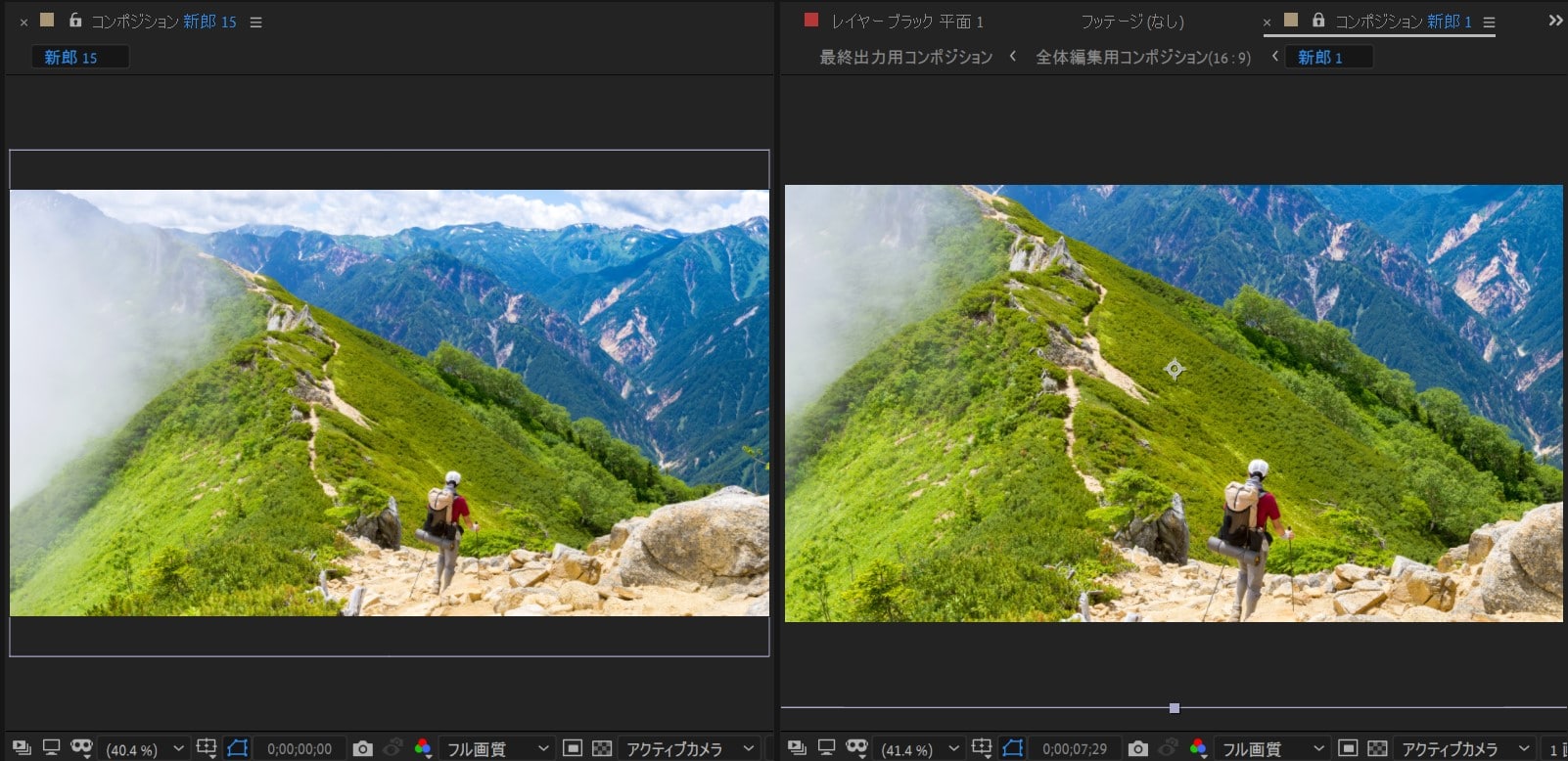
テンプレートの編集で写真を差し替えたときにズームの調整や写真を画面にフィットさせる編集が意外と地味で面倒という方も多くおられるはずです。AfterEffectsのコンポジションに読み込んだ画像や動画は自動的に画面にフィットしない為、自分でサイズ調整をする必要が生じます。
当サイトではそんな面倒な編集作業をドラッグ&ドロップだけである程度効率よく進めることが出来るプリセットファイルを用意しています。写真にズームを加えたり、フェードを加えたりといった操作をキーフレーム無しで制御できるので、是非ご活用ください。
プリセットファイルの入手
プリセットファイルを適用するだけでズームやフェードなどを追加できます。写真のズーム設定や、フェードイン&アウトの設定を全ての写真や動画に加えているとかなりの時間がかかります。しかし予め作成されている当サイトオリジナルのプリセットファイルを適用することで、簡単に効果やアニメーションを追加することが出来ます。After Effects 初心者の方には特におススメです。
プリセットファイルのダウンロード
製品版ご利用中の方はダウンロードしてご利用ください。こちらからプリセットファイルのダウンロードが可能です。
[dlFile]
利用方法①:プリセットファイルを一つずつ読み込む場合
この方法は手軽にプリセットを読み込める方法ですが、毎回読み込む必要があるので正直お勧めは出来ません。が、手っ取り早くプリセットの効果を試したい方はまずこちらの方法を試してみると良いでしょう。
メニューから読み込むことが出来ます
ここでは写真にズームを適用するプリセットを例にしてみます。
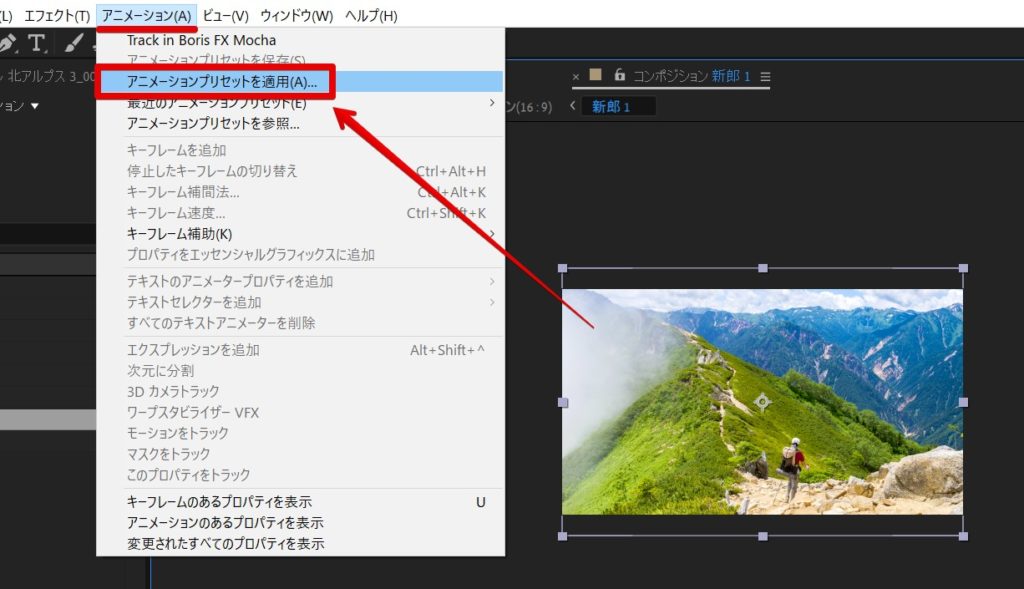
- 効果を追加する写真を、下部タイムラインパネル内もしくはプレビューパネル上でまず選択します。
- 上部メニュー「アニメーション」「アニメーションプリセットを適用」と進みます。
お好みのプリセットファイルを適用します
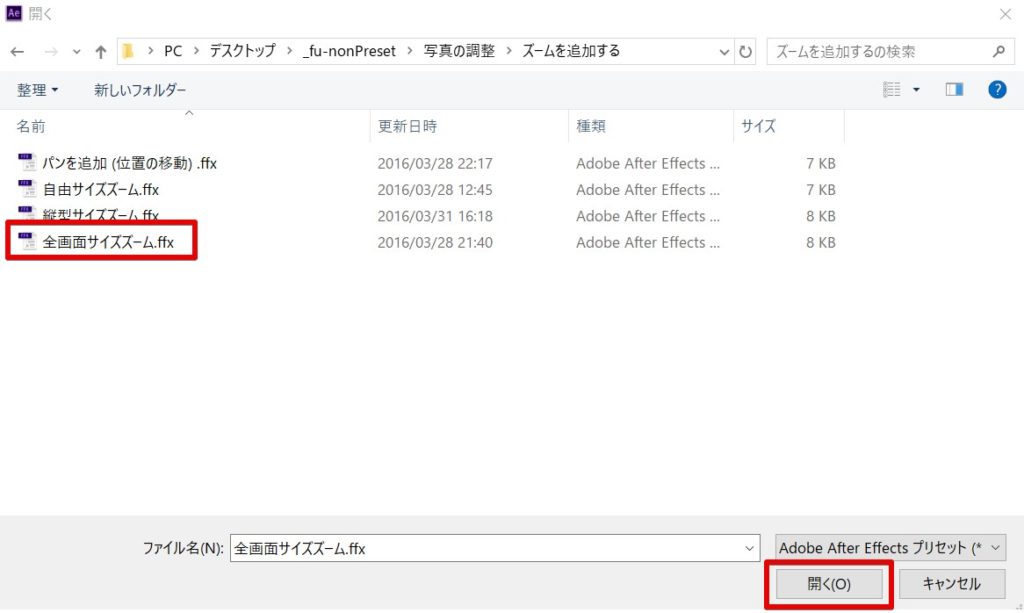
ダウンロードしたプリセットファイルフォルダはzip形式で圧縮されていますので、解凍を行っていない場合にはまず解凍を行います。
解凍して表示されたフォルダ内からお好みのプリセットファイルを選択して、適用します。今回は写真のズーム用プリセットを適用します。以下は画面のサイズにフィットする形でズームが加えられるプリセットです。
効果が追加されます
プリセットファイルを適用するだけで、予め作成されている効果やアニメーションが自動的に追加されます。
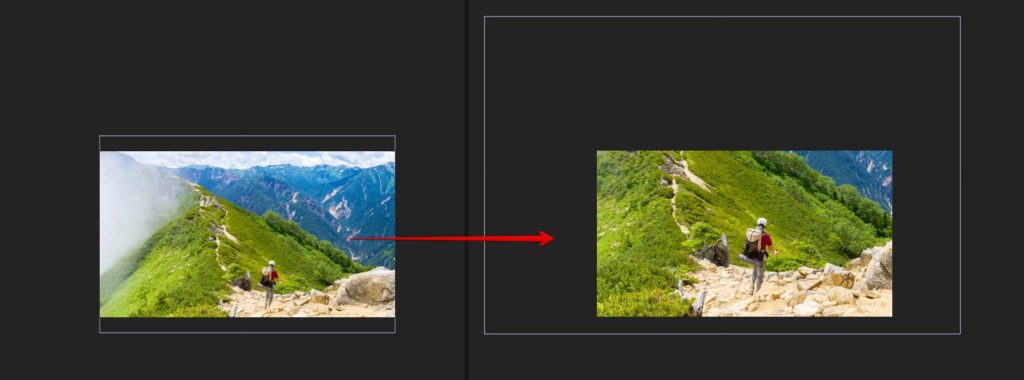
今回は写真の全画面表示用ズームプリセットを適用しましたので、自動的に画面サイズにフィットした後にズームするアニメーションが適用されました。 写真素材全てにズームのアニメーションを加えていく手順を、大幅に簡略化することが出来ます。
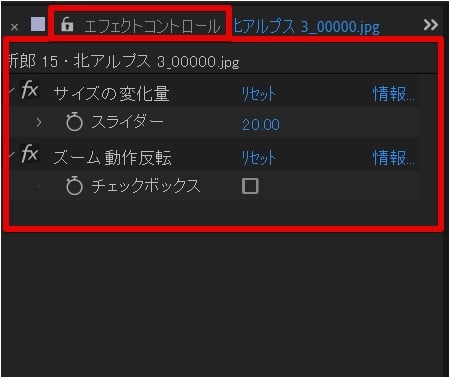
エフェクトパネル内で効果を調整できる項目が表示される場合には、ズームのかかり具合や動作の反転といったオプションから調整することが出来ます。
利用方法②:プリセットファイルをまとめて全て読み込む方法(おすすめ)
After Effects の[Presets]フォルダにコピーします
[Presets]フォルダ内に、当サイトからダウンロードしたプリセットファイルをフォルダごとコピーすることで、まとめて読み込むことが出来るという方法です。この方法では読み込み操作が一度だけで、以後はAfterEffectsの内部から読み込みが簡単にできるようになります。
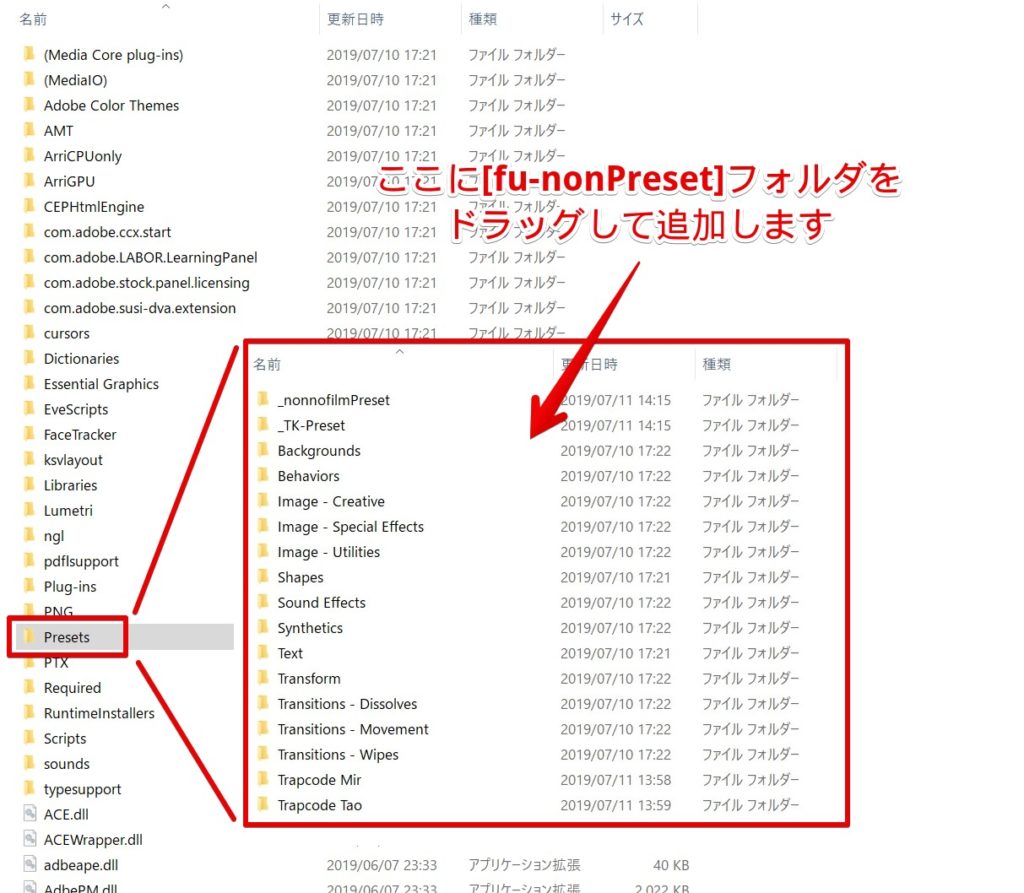
この場合まず解凍を行います。After Effects がインストールされている箇所にある[Presets]フォルダを開き、当サイトのプリセットフォルダ(_当サイトPreset)を丸ごとコピーして放り込みます。
[Presets]フォルダの場所は?
Windowsの方は・・・
C:Program FilesAdobeAdobe After Effects CCSupport FilesPresets
Macの方は・・・
アプリケーション > Adobe After Effects CC> Presets
上記の場所に[_当サイトPreset]を放り込んで配置するだけで、以後はAfterEffects内から参照することが出来るようになります。最初の一回だけの操作で以後ずっと使えるので、多少面倒でもフォルダ内に配置してしまうことをお勧めいたします。
※AfterEffectsのバージョンによっても場所が若干異なるようです。さらに詳しい情報はAdobe ヘルプ内のプリセットに関する案内をご参照ください。
https://helpx.adobe.com/jp/after-effects/using/effects-animation-presets-overview.html
After Effects を再起動します
After Effects を再起動してください。After Effects の起動時にプリセットファイルやフォントデータが読み込まれますので、AfterEffectsの起動中に追加した場合には再起動が必ず必要です。
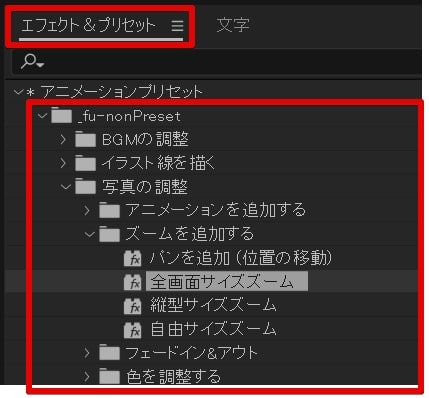
正しく読み込まれると[Presets]フォルダ内にコピーしたプリセットファイルが全て読み込まれ、After Effects の画面右側「エフェクト&プリセット」パネル内に表示されます。
パネルが表示されていない場合は・・・
上部メニュー > [ウィンドウ] > [エフェクト&プリセット]を選択します。[Presets]フォルダ内にコピーしたプリセットファイルが読み込まれると、適用したい写真にドラッグするだけでプリセットを適用することが出来るようになり、毎回読み込む必要がなくなりとても便利です。
結婚式ムービーをテンプレートで簡単作成
当サイトのAfter Effectsテンプレートなら、写真を差し替えるだけでプロ品質のムービーが完成。無料お試し版で事前にクオリティを確認できます。