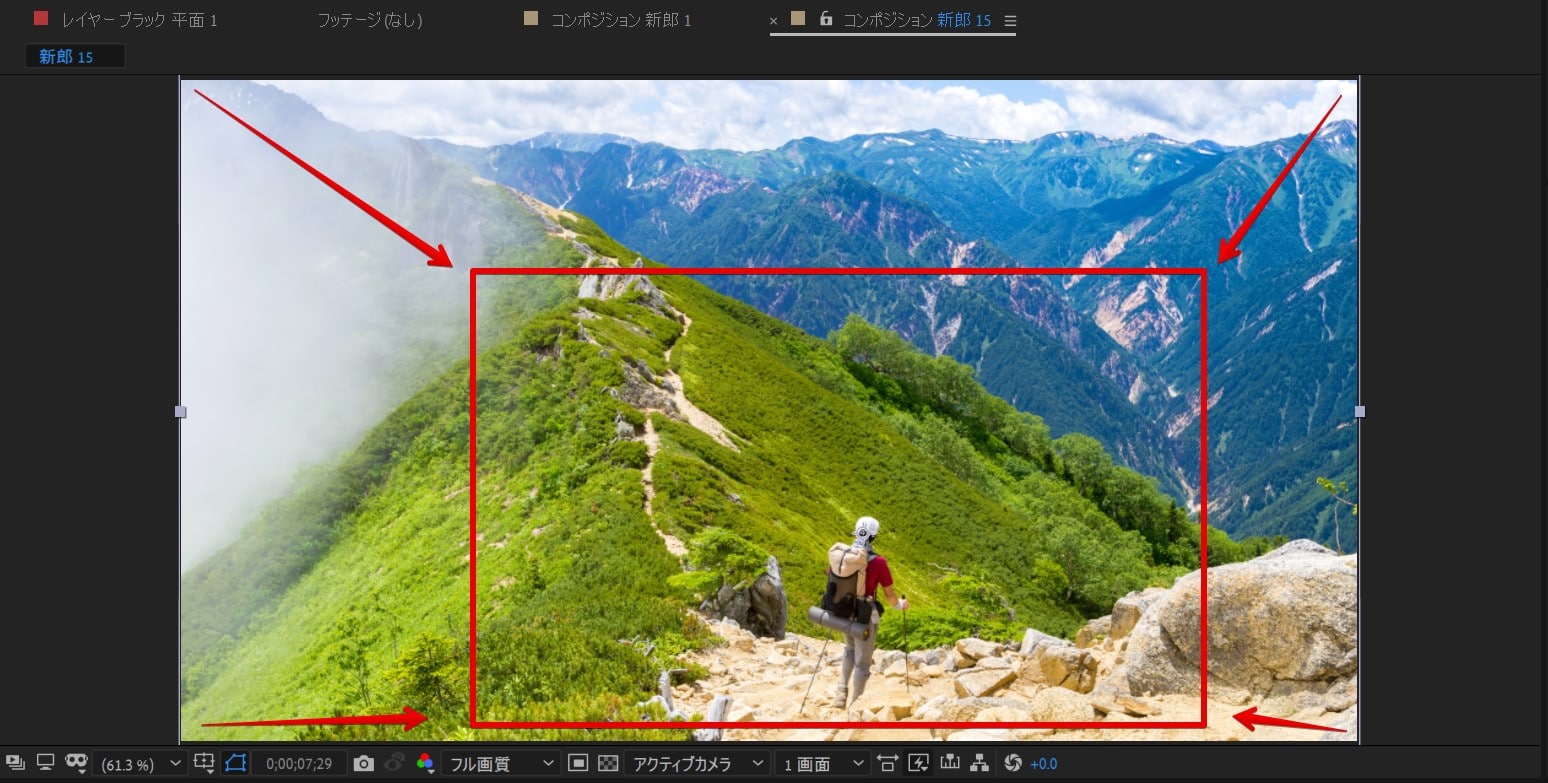
写真を差し替えた後に写真毎にズームを加える編集を行う場合、写真の枚数が多ければ多いほど労力と時間を必要とします。単純なズームであれば当サイトのプリセットファイルを使ってズームアニメーションを加える方法がおススメです。このページではプリセットを使った具体的なズームの加え方についてご紹介しています。
簡単ズーム設定
プリセットファイルのダウンロード
当サイトでは編集を簡単にするアニメーションプリセットファイルをご用意しています。ズーム処理もプリセットファイルを写真に適用するだけなので、とっても簡単です。
製品版をご利用中のお客様は、プリセットダウンロードが可能です。
ズーム用プリセットファイルを写真に適用する
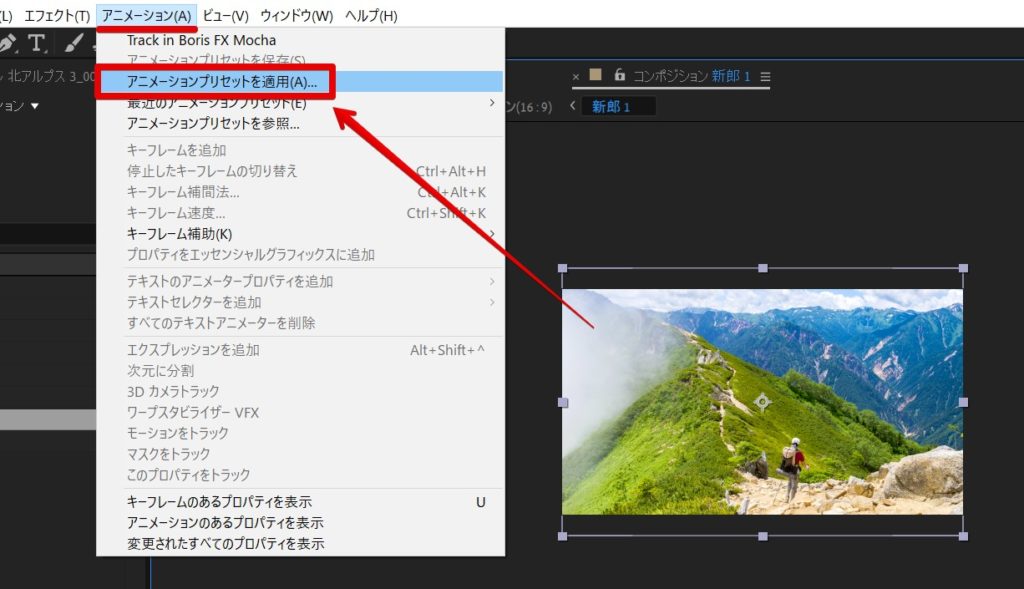
- 効果を追加する写真を、下部タイムラインパネル内で選択します。
- 上部メニュー「アニメーション」「アニメーションプリセットを適用」と進みます。
- ダウンロードしたプリセットフォルダ内から、お好みのズームプリセットを選択し、適用します。
ズームが追加されます
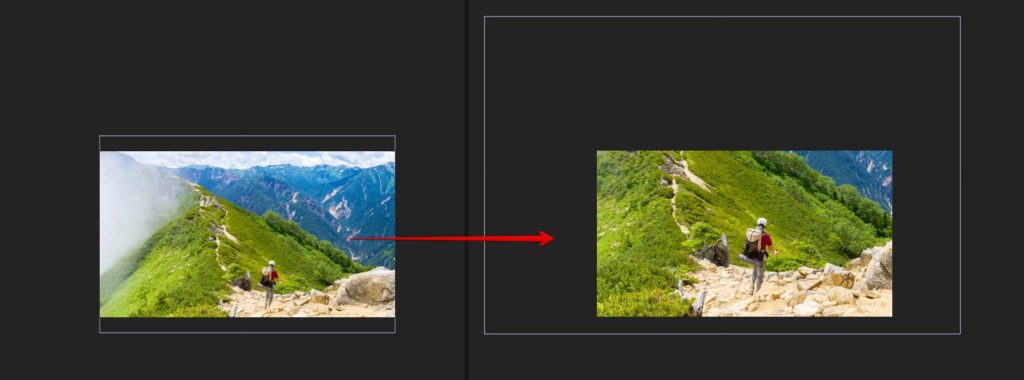
プリセットファイルを適用するだけで、ズームが自動的に追加されます。今回は写真の「全画面サイズズーム」プリセットを適用しましたので、自動的に画面サイズにフィットした後にズームするアニメーションが適用されました。
おすすめのプリセット
自由な位置とサイズでズーム
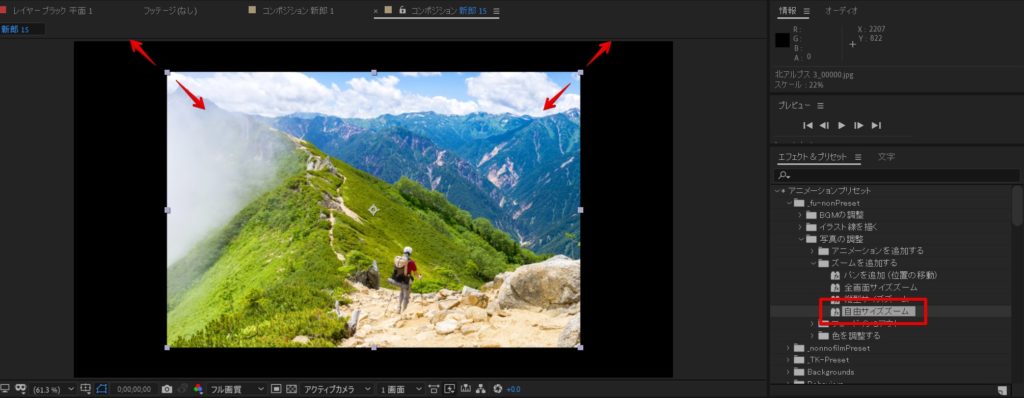
[自由サイズズーム]プリセットは、自由なレイアウトで複数の写真をズームする場合におすすめです。レイヤーが持っている時間の長さに合わせて自動的にズームが時間調整されて適用されるので、タイミングや配置をより自由に簡単に調整することが出来ます。
- 写真レイヤーのデュレーション(時間の長さ)を調整するとズームも自動的に時間調整されます
- ズームのかかり具合(強さ)はエフェクトパネルの「サイズの変化量」の項目から調整します
- ズームの中心は後述のアンカーポイントの位置で指定します
全画面表示でズーム
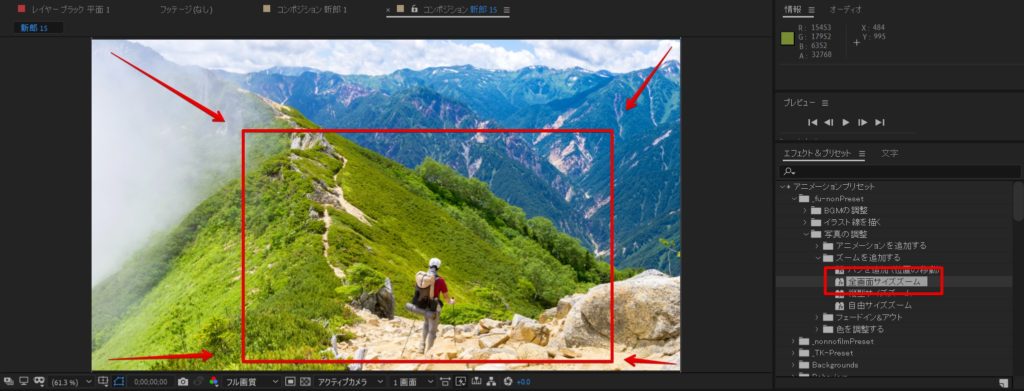
[全画面サイズズーム]プリセットは、自動的に画面サイズに写真サイズをフィットさせてから、ズームを加えます。余白無く、差し替えスペースを全て使ってしっかり写真を見せたい場合にとてもおススメです。こちらもレイヤーの時間に合わせて自動的にズームが加えられるため、タイミングの調整も簡単に行うことが出来ます。
- 写真レイヤーのデュレーション(時間の長さ)を調整するとズームも自動的に時間調整されます
- ズームのかかり具合(強さ)はエフェクトパネルの「サイズの変化量」の項目から調整します
- エフェクトパネルの「ズーム動作反転」にチェックを入れるとズームインとズームアウトを切り替えできます
ズームする中心を設定する
アンカーポイントツールを利用して[中心となる点](=アンカーポイント)を指定します。
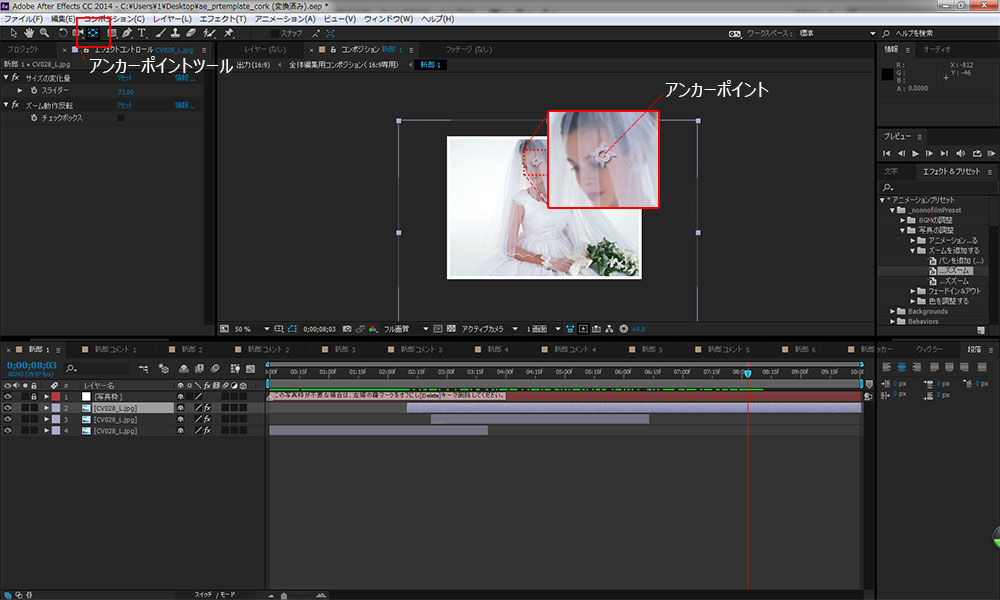
アンカーポイントとは、ズームや回転などのアニメーション動作の「基点」「原点」となるポイントです。ズームの動作はこのアンカーポイントを中心に行われますので、アンカーポイントを強調したい人物の顔などに重ねることで、その部分を強調し、観客の視線を誘導することができます。
アンカーポイントツールに切り替えて、アンカーポイントを動かすとその位置を中心としたズームアニメーションに切り替わります。連動して写真の位置が少しずれるので、位置を画面サイズにフィットするように調整しましょう。
結婚式ムービーをテンプレートで簡単作成
当サイトのAfter Effectsテンプレートなら、写真を差し替えるだけでプロ品質のムービーが完成。無料お試し版で事前にクオリティを確認できます。