写真や動画を挿入することが出来るコンポジションに写真を入れる場合、その写真に対してズームやパンの効果を加えるとより効果的なスライドショーを作成できます。制止した状態の写真では画面構成が非常に飽きやすいので、さりげないズームとパン効果で視聴者にネガティブな印象を与えないように工夫を行いましょう。このページではキーフレームを使ったズーム効果の挿入方法について習得できます。
ズームとパンとは?
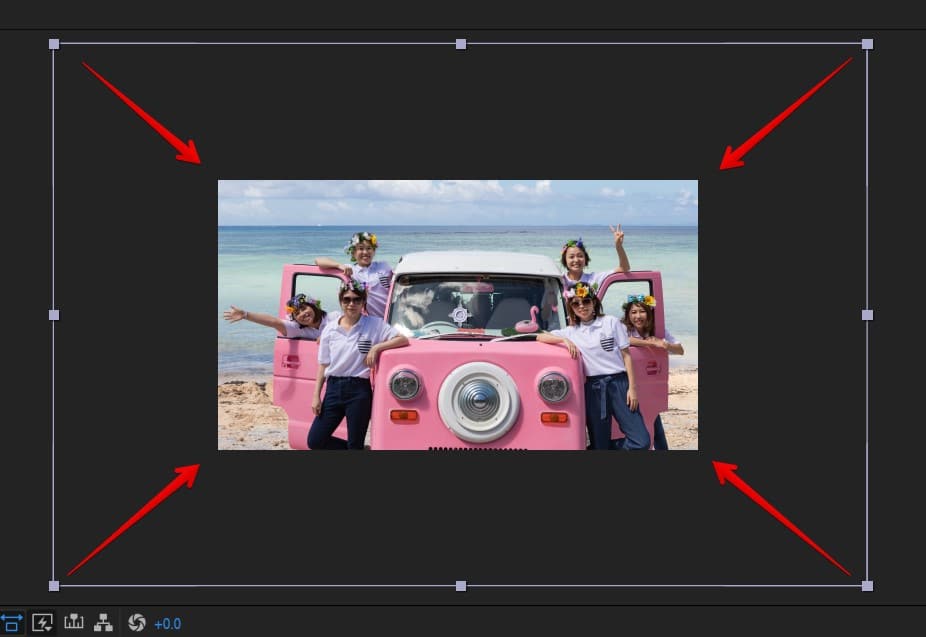
そもそもズームとかパンって何のことですの?という方もおられるはずですので、まずは用語の基本から。スライドショーの中ではズームだけ、パンだけというよりかはズームとパン効果を一緒に行う方が一般的です。
- ズーム:拡大や縮小を行うアニメーションのこと
- パン:横方向に移動させる動きのこと
写真にズームとパンを追加する基本
写真を差し替えるための領域に写真を挿入したら、それらの写真を拡大縮小させるアニメーションを加えることでズーム&パン効果を作ることが出来ます。AfterEffectsでズームアニメーションを作る場合、最も基本的な方法はキーフレームを使う方法です。キーフレームを使うと、大きさや位置回転といった基本的なプロパティ以外でもエフェクトの効果のかかり具合なども全てアニメーション制御することが出来ます。
キーフレームとは?
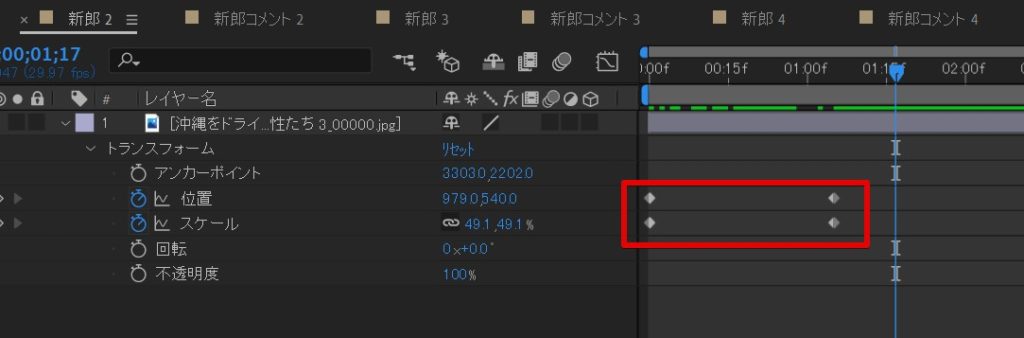
キーフレームという用語はアニメーションを作成するソフトウェア以外ではあまり使わない用語なのでピンとこない方も多いかもしれません。キーフレームというのは「値を記録できるポイント」の事を指していて、例えば「0秒の時には大きさ0%の値をキーフレームに記録して、2秒の時には大きさ100%とキーフレームに値を追加する」という操作を行うと、0秒では小さくて見えなかった素材が2秒の時点で100%の大きさになるというアニメーションを作成できます。
キーフレームというのはAfterEffectsに限らず、アニメーションを作成できるソフトでは一般的な用語です。値を自由に記録できるポイントであると覚えておきましょう。
キーフレームを追加する
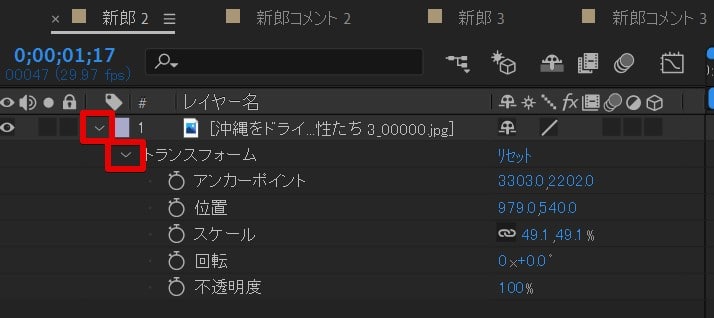
キーフレームを追加するためには、まずキーフレームを追加したいプロパティを表示させます。プロパティというのは「スケール」や「位置」「回転」といったそのレイヤーが持っている情報や値の事です。「トランスフォーム」の三角をクリックして大きさや位置といったプロパティが表示されることを確認しましょう。
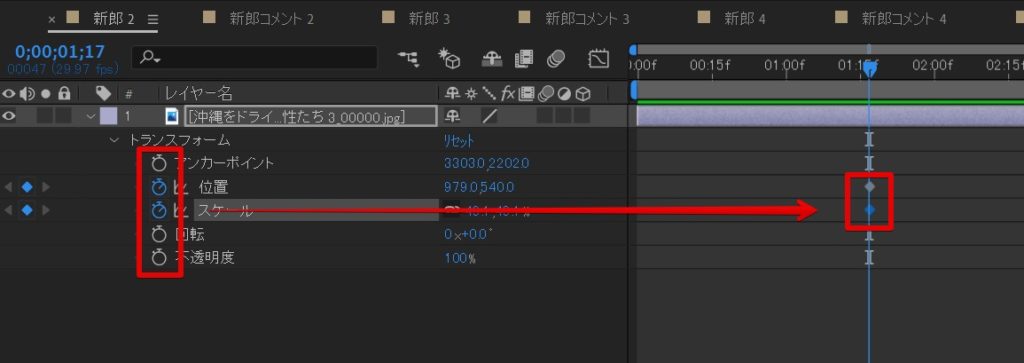
今回はパンとズームのアニメーションを作成するので、必要になるのは「スケール」と「位置」のアニメーションです。この大きさと位置のプロパティの左側にある「ストップウォッチ」のアイコンをクリックしましょう。これで1つめのキーフレームが追加されます。写真が現在表示されている状態の「スケール」と「位置」がそのまま記録されました。ズームとパンの開始位置になります。
キーフレームの移動
キーフレームは「現在の時間」を示す時間のインジケータ(縦の線)がある位置に追加されます。先ほどの項目でキーフレームをひとまず追加しましたが、時間のインジケータの位置にそのままキーフレームが挿入されているかと思います。
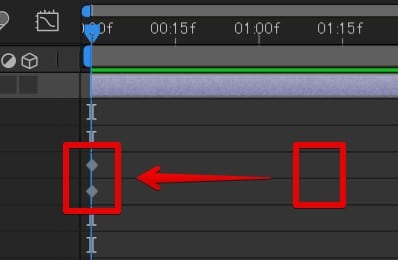
このキーフレームはドラッグして自由に移動することが出来ますので、開始となる0秒のところまで移動させてみましょう。次に終了点のキーフレームを作ります。
終了点のキーフレームを追加する
次は先に時間のインジケータを合わせてからキーフレームを挿入してみましょう。時間のインジケータを5秒や7秒など、写真のズームアニメーションを行う長さとしてふさわしいところまでまず移動させてください。テンプレート内部の写真差し替えスペースであれば、最も右側までインジケータを移動させましょう。
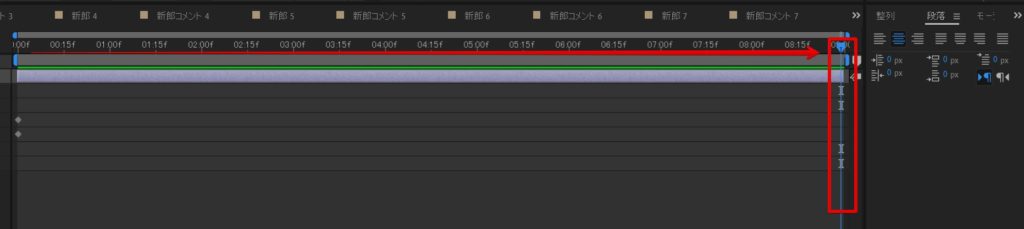
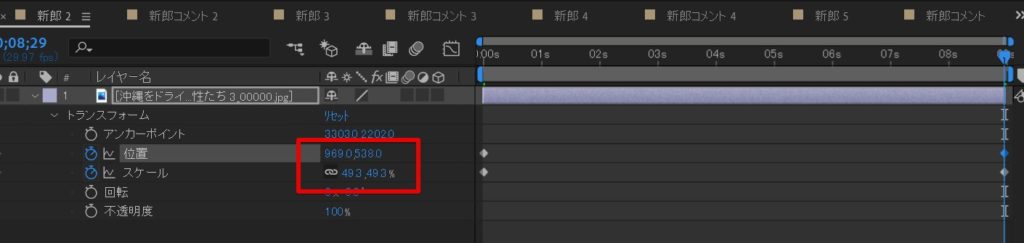
2つめ以降のキーフレームは値を変化させるだけで勝手に記録されていきます。終了点の時間に合わせたら、スケールを10%程度上げてみましょう。位置は画面上でドラッグして写真にふさわしい位置に移動させます。これで2個目のキーフレームが自動的に記録されているはずです。
キーフレームは最低2つ必要
キーフレームは値が変化するポイントの数だけ挿入すれば大丈夫ですが、開始と終了の最低でも2つは必要です。ズームやパンのアニメーションを作成する場合には、「大きさ」と「位置」プロパティに対して「最初」と「最後」の2つずつキーフレームを打つことが出来れば基本のパン&ズームは完成します。
プレビュー再生
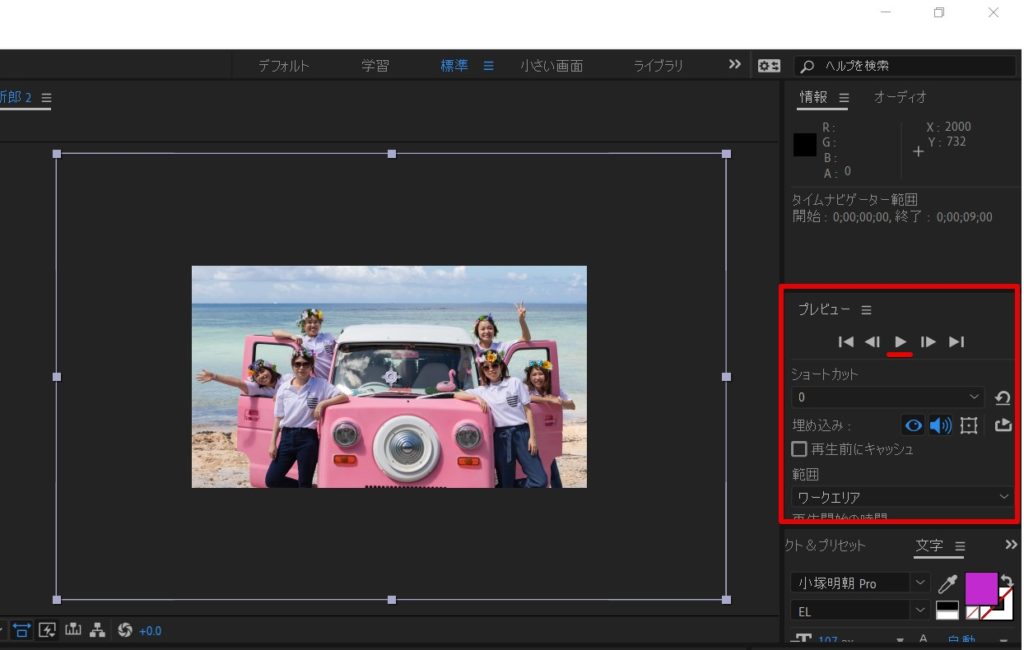
写真差し替えスペース内でどのようなズームの動きを適用できたかを確認できます。プレビューパネルを表示して、再生ボタンを押してみましょう。写真にズームの動きが加わっていることを確認できます。
結婚式ムービーをテンプレートで簡単作成
当サイトのAfter Effectsテンプレートなら、写真を差し替えるだけでプロ品質のムービーが完成。無料お試し版で事前にクオリティを確認できます。