
画像の切り取りが出来たら、切り取り写真の背景に背景色も加えるとより一層ポップなデザインを作ることが出来ます。このページでは切り取り写真の背景に色を追加する方法についてご紹介します。
切り取り画像の背景に色を加える
まずは画像の切り抜きを行う
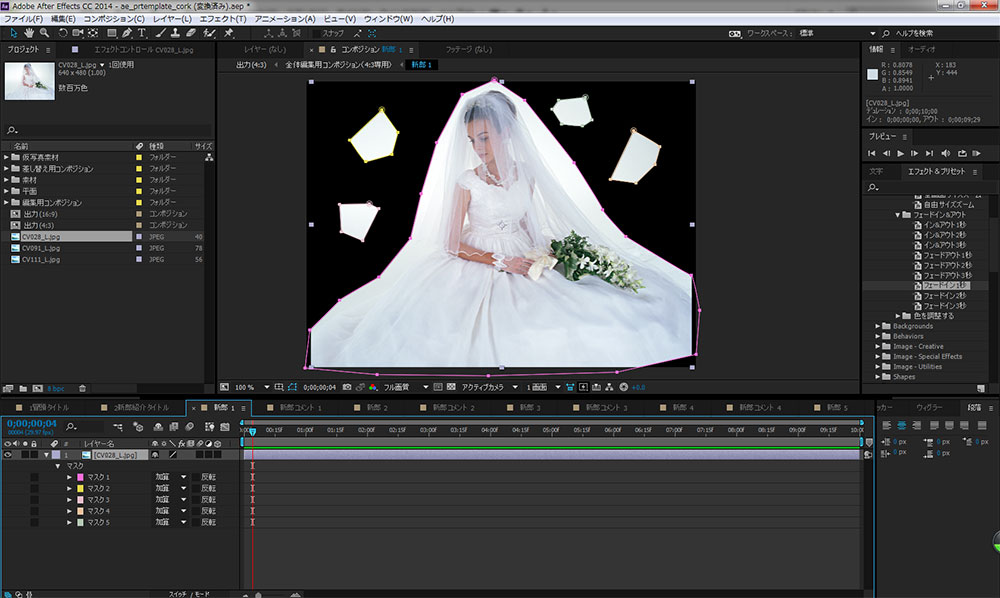
ペンツールに切り替えてからプレビューパネルに表示されている写真を直接クリックして、お好みの部分を囲んでいきます。最後に「開始の1点目」をクリックすることで画像の切り取りを行うことが出来ます。
背景に色を加える2つのアイデア
切り取り写真の背景に色を加えてよりポップにするアイデアはいくつか考えられます。簡単などれも比較的簡単な編集方法ではあるので、是非チャレンジしてみてください。
背景に平面レイヤーを配置する
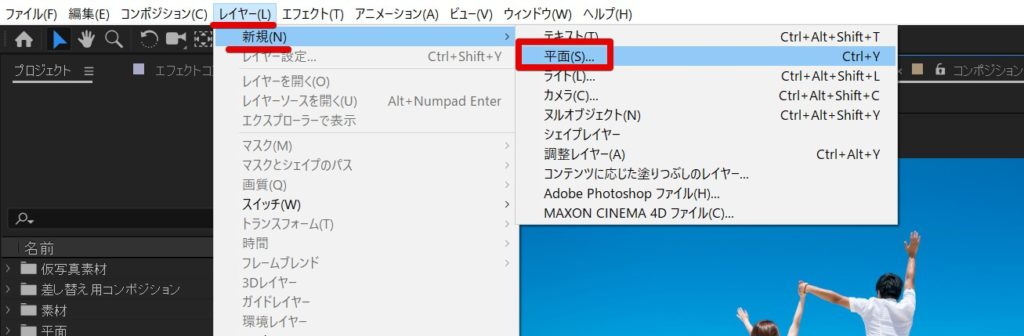
「レイヤー>新規>平面」から新規で平面レイヤーを追加します。「カラー」の項目からお好みのカラーを選びましょう。
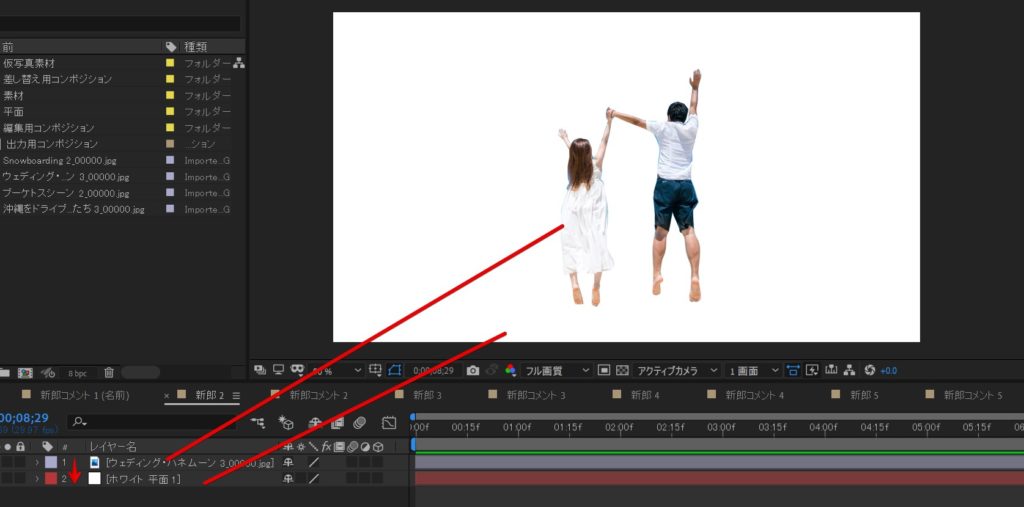
前後の順序を整理して、新規の平面レイヤーが画像よりも後ろに配置されるように調整してください。
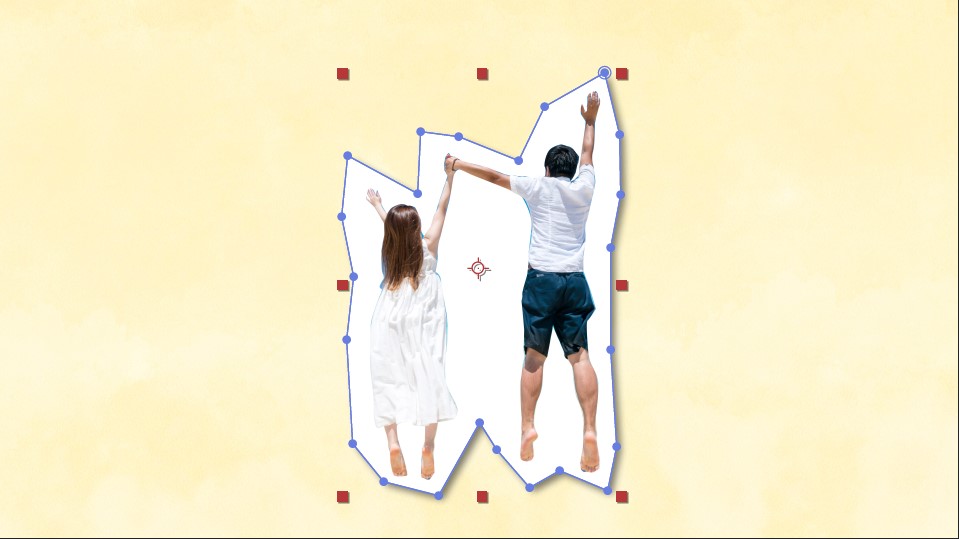
その後背景の平面レイヤーもペンツールで自由に切り取ることで簡単に背景色のある切り取り画像を作ることが出来ます。ランダムな形状でザクザクと切り取った雰囲気を作りたい時には有効な方法です。ドロップシャドウを加えて影を付けたり、背景画像をさらに追加することでより個性的なデザインを作ることが出来ます。
レイヤースタイルで輪郭線を加える
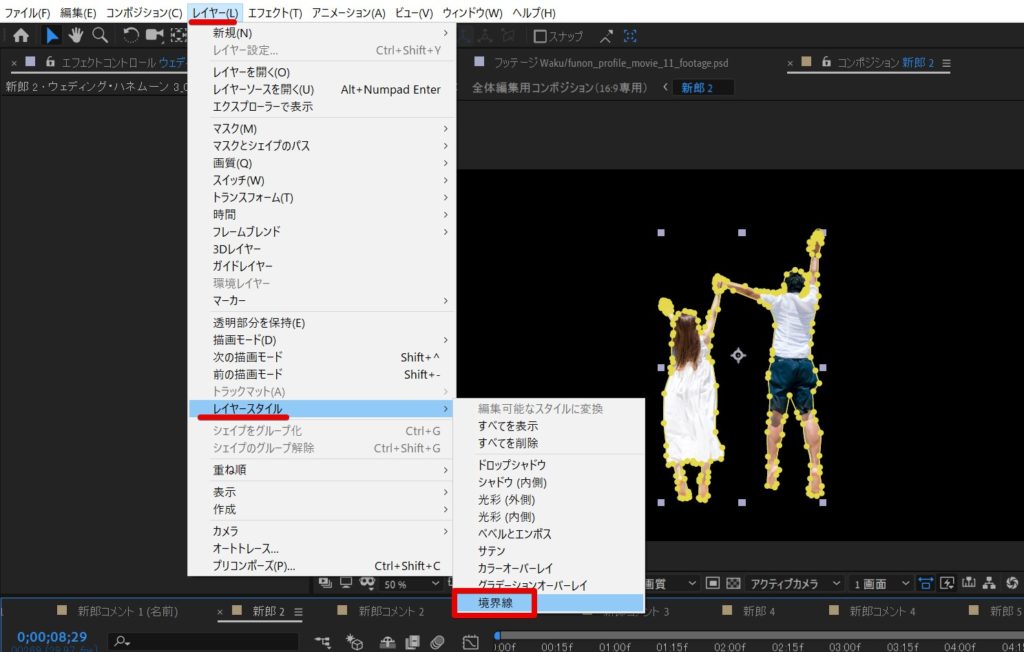
写真を選択してから「レイヤー>レイヤースタイル」から「境界線」を追加することで、写真の周囲に境界線を追加することが出来ます。
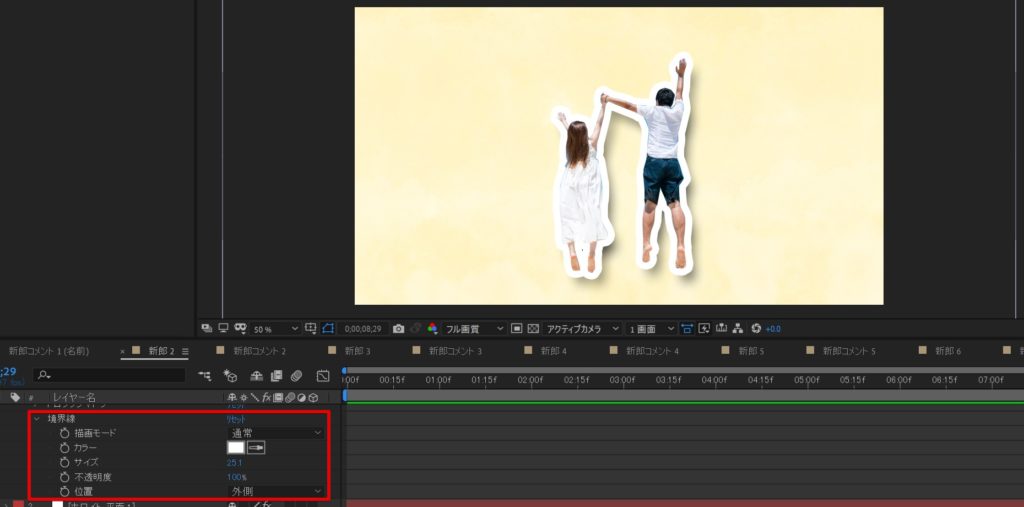
境界線の色や太さを変更して、また境界線の位置を外側に変更することで画像の縁に沿った境界線を自動で追加することが出来ます。写真の形状が変化したとしても形状に追従させて輪郭線を追加できるので、使いやすい効果の1つです。
結婚式ムービーをテンプレートで簡単作成
当サイトのAfter Effectsテンプレートなら、写真を差し替えるだけでプロ品質のムービーが完成。無料お試し版で事前にクオリティを確認できます。