テンプレートを使ったムービー制作で、内部にどうしても動画を組み込みたい、しかも差し替え用のコンポジションがもっている10秒程度の時間ではなくてしっかり数十秒から数分程度の時間の自由な長さで入れ込みたいというご要望もしばしば頂戴します。このページでは動画を自由な長さでテンプレート内に組み込みたい時の編集方法についてご紹介しています。
動画を自由な長さで本編に組み込むアイデア
テンプレートの差し替え用スペースには時間の制約がある
テンプレート内部であらかじめ用意されている差し替え用スペースには、解像度(大きさ)や時間の長さなどがあらかじめ設定されています。
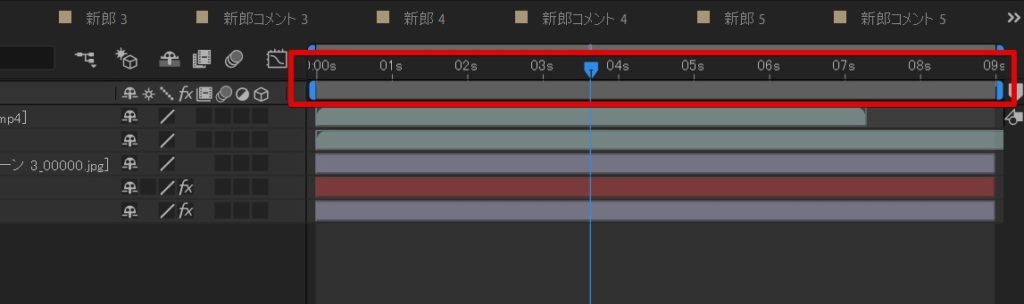
動画を挿入する場合には動画の時間の長さはそれぞれの素材で全く異なるので、自由な時間の長さで動画を挿入したいというご要望ももっともかと思います。しかしあらかじめ時間設定が緻密に設計されているテンプレートと動画は相性があまりよくない点はご理解いただく必要があるかもしれません。
テンプレートの内部構造とは切り離して挿入すると時間は無制限
テンプレートの内部構造では時間や空間の大きさがそれぞれ密接に関連しあってできているため、テンプレートの差し替えスペースに自由な時間の長さの動画を入れ込むのは少し無理があります。(調整は可能ですが技術者が必要)
そこでご提案できるアイデアが、テンプレートの内部構造とは切り離した領域に動画を入れ込むという方法です。
具体的な方法をみていきましょう。
自由な時間で動画を入れ込む具体手順
まずムービー本編を少し切って(分割して)時間の空白を作ります。空白を作ったスペースに動画を挿入する方法であれば空白の時間分自由な長さで動画を挿入できます。具体的な方法をみていきましょう。
動画を自由な時間で挿入する手順
まず最終出力用のコンポジションを開きます。

内部に入っているコンポジションレイヤーの中から、動画を挿入したい場所に時間のインジケータを合わせます。
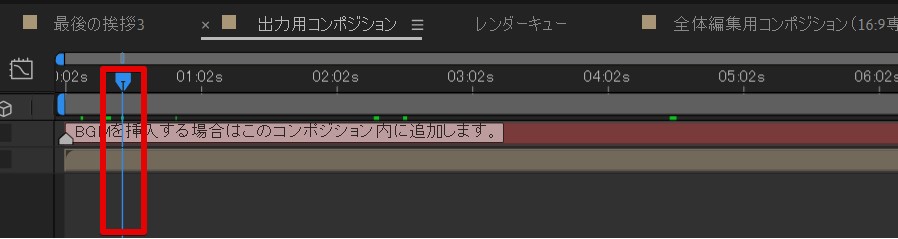
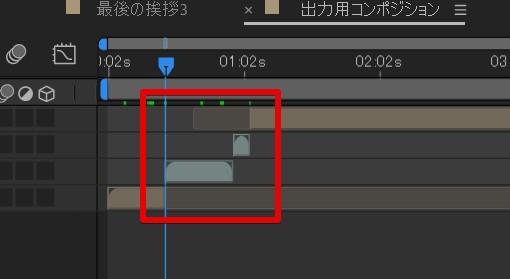
コンポジションレイヤーを選択してから、キーボードの[Ctrl + Shift + D]を押すと時間のインジケータがあっている位置を基準にコンポジションレイヤー(ムービー本編)が分割されます。

2つになった後続のコンポジションレイヤーを右側に移動して時間的な空白を作ります。
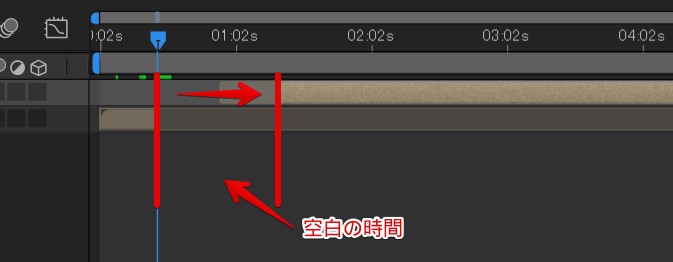
できた空白のスペースに動画を入れ込んでサイズや時間の長さを調整します。後続のコンポジションレイヤーを動画の後ろにぴったりと合わせて配置して完了です。(Shift + ドラッグでぴったり吸着させることができます。)
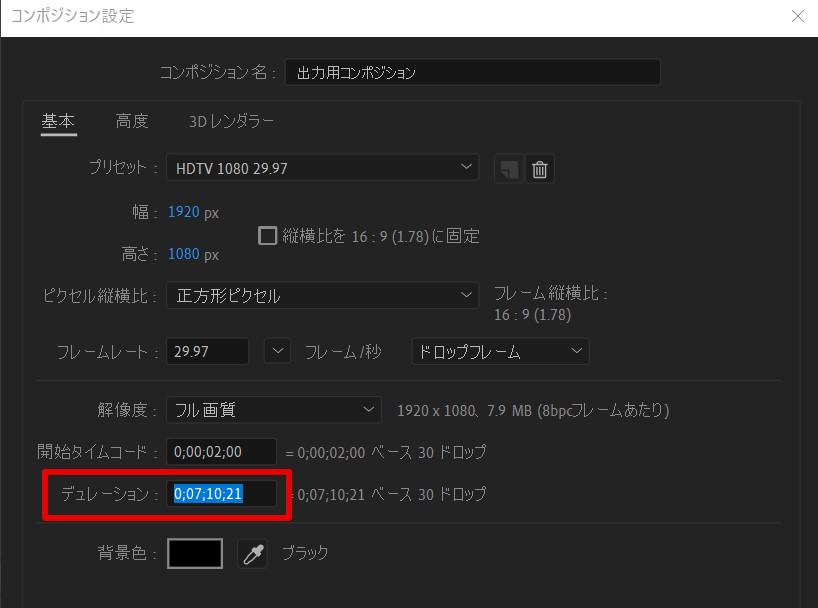
最後に動画を挿入したことで全体の時間が伸びた分、コンポジションの時間の長さも長く調整します。「コンポジション>コンポジション設定」からコンポジション設定メニューを開き、「デュレーション」の項目に追加した動画の分の時間の長さを足して入力しなおします。これで全体の長さが動画を含めた長さに変更された状態で最終映像の出力が可能になります。
ムービー本編と動画が切り替わる部分の不透明度をアニメーションさせてフェードインやフェードアウトの効果を加えるとより一層自然に動画とスライドショーを切り替えることができます。
結婚式ムービーをテンプレートで簡単作成
当サイトのAfter Effectsテンプレートなら、写真を差し替えるだけでプロ品質のムービーが完成。無料お試し版で事前にクオリティを確認できます。