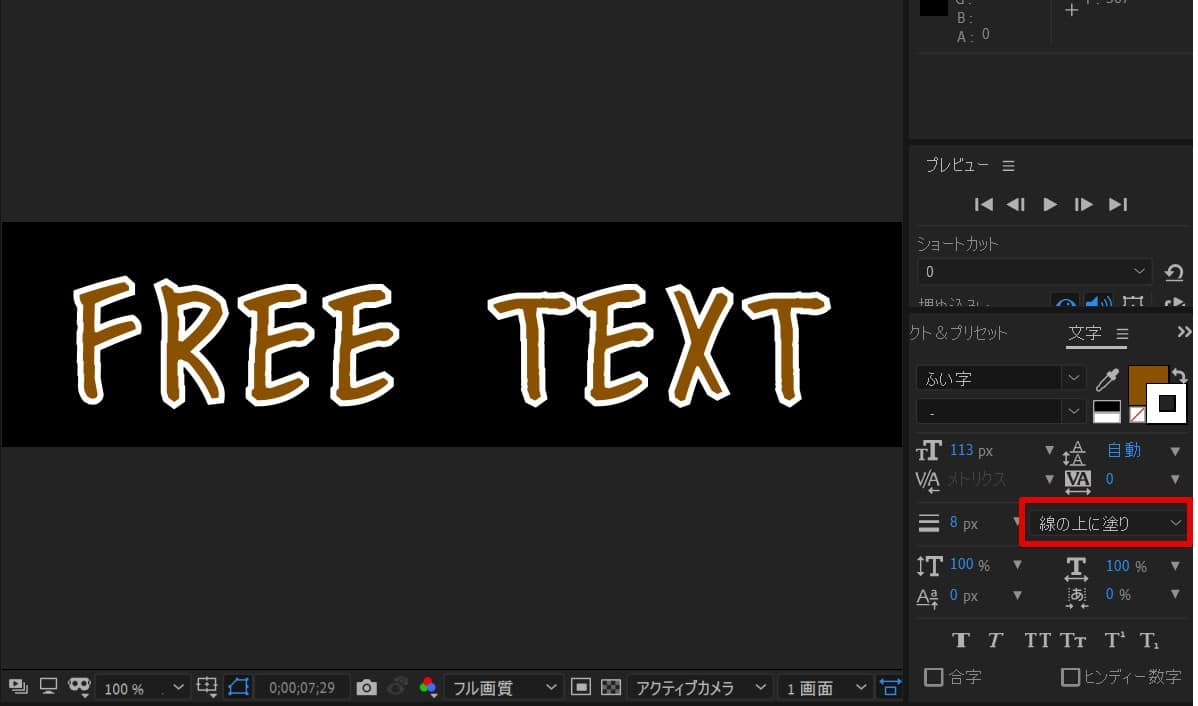
挿入したコメントの色が背景と被ってしまって見づらいといった場合にはデザインや色を変更して見やすく調整を行いましょう。テキストは自分好みの色とデザインに調整していく事が出来ます。基本的な色やサイズの調整以外にも、輪郭線を加えることで文字を見やすくくっきりと目立たせることが出来ます。輪郭線を加える手順を見ていきましょう。
輪郭線を加える
文字に輪郭線を加える方法はいくつか考えられますが、文字の「塗り」と「線」という基本的な機能だけで輪郭線は実現できます。挿入した文字の色に関しては「内側の塗りつぶし」の部分と、外側の輪郭線の部分との2か所の色を元々設定することが出来ます。輪郭線を追加したい時には「線のカラー」にお好みの色が入るように設定を行いましょう。
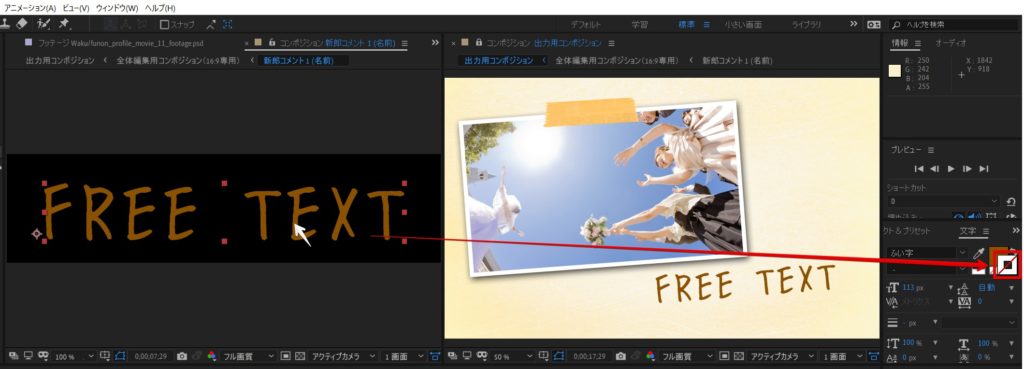
文字のレイヤーを選択して、「文字パネル」内にある「線のカラー」色をクリックします。
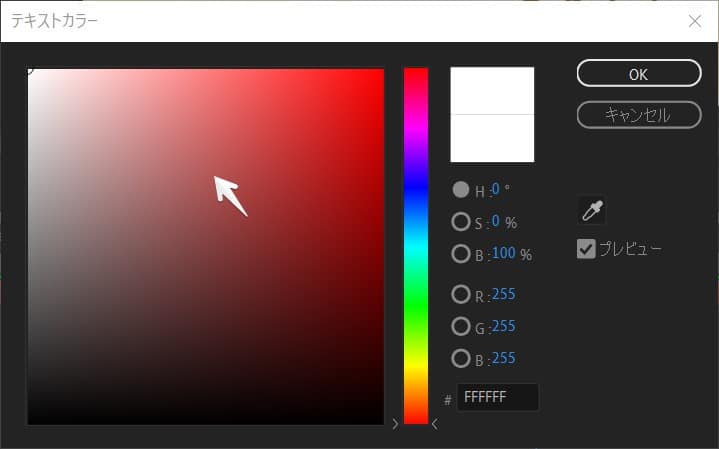
表示されたカラーパレットからお好みの色を指定してください。この説明では白色を指定してみます。(矢印のある位置は赤っぽい色ですが、最終的には白を選択しています。)
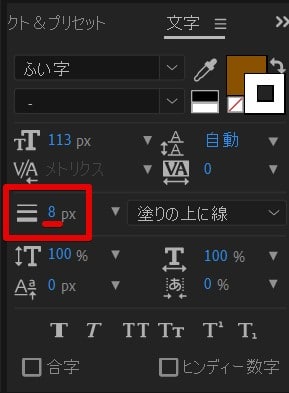
色の選択が出来たら、線の太さを指定します。ひとまずここでは8px(8ピクセル)でサイズ調整を行いました。利用するフォントによっても違ってくる点ですので、適当な値を指定してください。
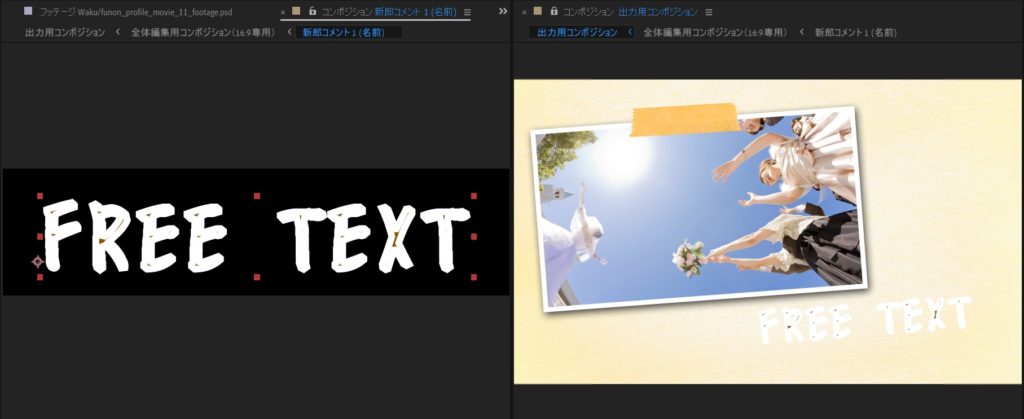
標準の状態では線が太くなったことで、上記の画像のように文字がつぶれて見えなくなってしまいます。しかし線と塗りの順序を変更することで正常な見え方にすぐ変更できます。
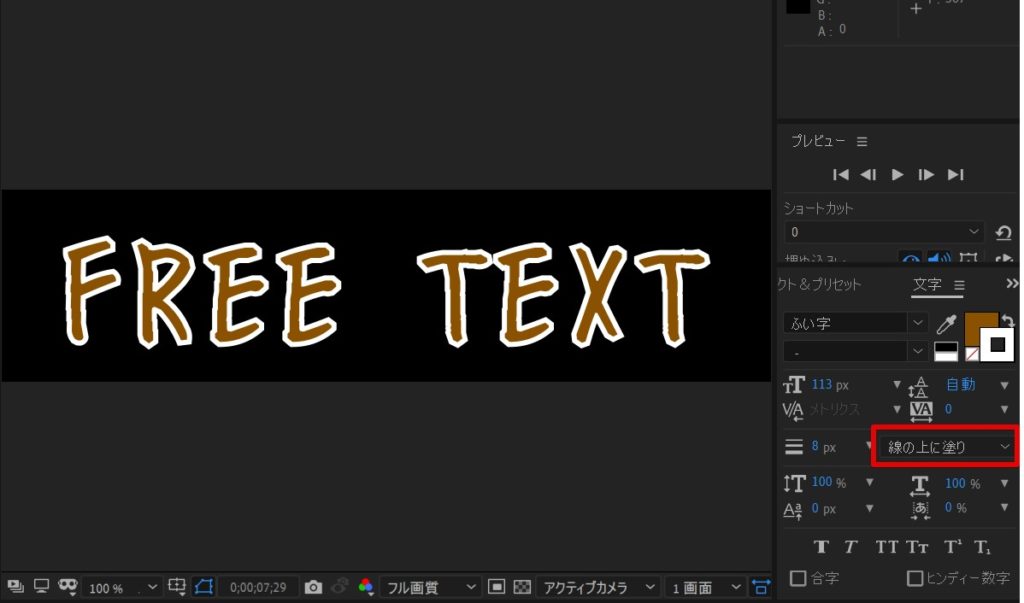
線と塗りのどちらの色を上側に配置するのか、順序の指定を行います。輪郭線を加える場合には「線の上に塗り」を指定しましょう。正しい順序に整理されて文字に輪郭線を追加することが出来ました。
結婚式ムービーをテンプレートで簡単作成
当サイトのAfter Effectsテンプレートなら、写真を差し替えるだけでプロ品質のムービーが完成。無料お試し版で事前にクオリティを確認できます。