AfterEffects内にBGMデータを取り込んでテンプレートで作成したムービーに直接音楽を加えることも出来ます。テンプレート側に音楽に関連する機能は一切搭載されていませんので、音楽を追加する場合にはAfterEffectsの機能を駆使してBGMを加える流れになります。BGMの追加と調整についての基本を見ていきましょう。
BGMの追加と調整の基本操作
BGMファイルの挿入
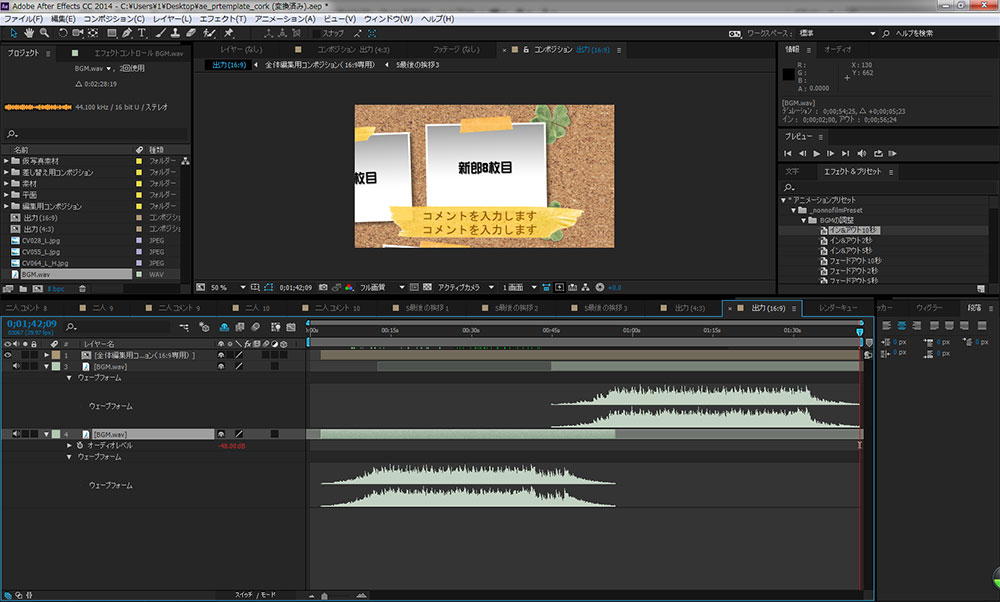
ドラッグしてBGMを読み込みます。BGMファイルも写真ファイルなどと読み込み方法は同じです。お好みのBGMファイルを選択し、プロジェクトパネル内にドラッグして挿入します。
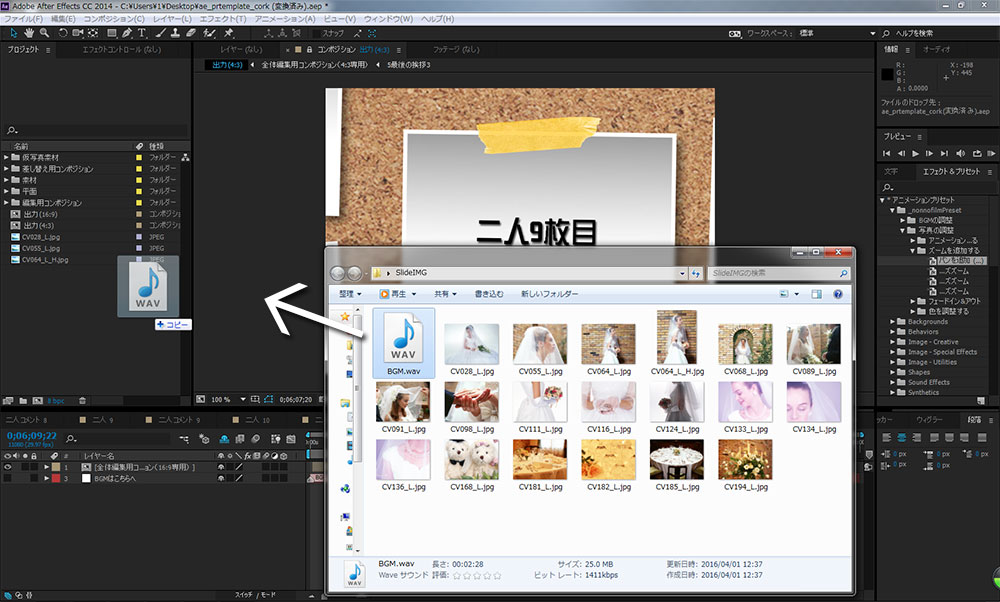
BGMを本編に挿入します
「最終出力用コンポジション」や「出力用コンポジション」等の最終画面が表示されているコンポジションに切り替えを行います(タブを選択)。その後タイムラインの中にBGMファイルをドラッグして放り込みます。基本的にはこれだけでBGMファイルの挿入が出来ます。
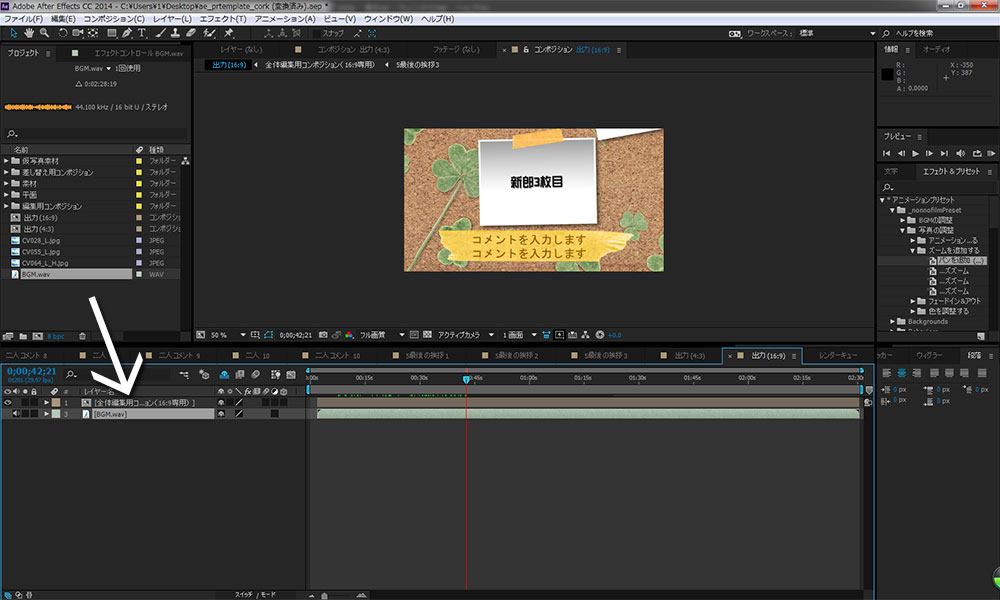
長さの基本調整
BGMの長さ調整は端部分をドラッグすることで可能です。BGMが本来持っている長さ以上に右側にドラッグすることは出来ません。
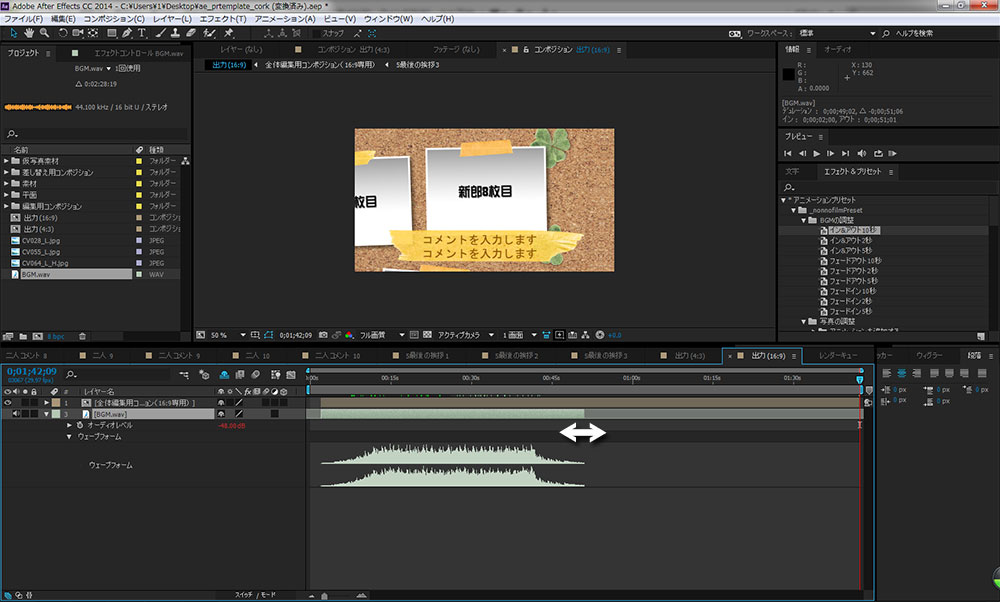
フェードイン&アウトの調整
プリセットファイルで簡単調整
当サイトでは編集を簡単にするアニメーションプリセットファイルをご用意しています。BGMのフェード処理も、プリセットファイルをBGMに適用するだけなので、とっても簡単です。
製品版をご利用中のお客様は、プリセットダウンロードが可能です。
プリセットを適用します
ご自身で音量にキーフレームを打って完全にマニュアルでフェードの調整を行うことも可能ですが、単純なフェード編集であればドラッグするだけで完了するプリセットファイルの利用をお勧めいたします。プリセットファイルをお使いの方は[BGMの調整]プリセット内からお好みのものを適用します。このプリセットではBGMの長さに合わせて自動的にボリュームの調整が行われます。
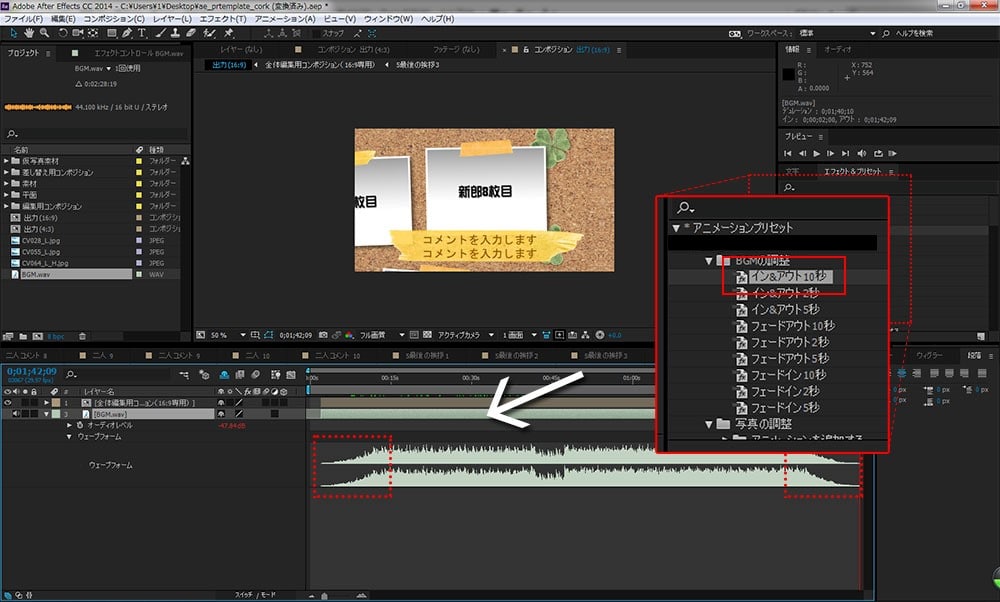
BGMの長さを調整します
BGMの端をドラッグすることで長さ(デュレーション)の調整が可能です。お好みの長さに調整します。プリセットを使ってフェードの処理を行う場合には、BGMのレイヤーの長さに応じて自動的にフェードのタイミングが調整されます。
複数のBGMを組み合わせて配置する
BGMは複数挿入することも可能です。追加して挿入することでBGMを複数挿入する事もできます。フェードの処理と長さの調整を行った後、自然なつながり方やタイミングになるように調整を行いましょう。
結婚式ムービーをテンプレートで簡単作成
当サイトのAfter Effectsテンプレートなら、写真を差し替えるだけでプロ品質のムービーが完成。無料お試し版で事前にクオリティを確認できます。