AfterEffectsでムービーを作成していてある程度完成してくると、全編を通しで確認してみたくなることと思います。AfterEffectsのプレビューはメモリの容量に大きく依存するため、5分程度のムービーの場合では全編を通しでプレビュー確認することはまずできません。このページでは効率よくムービー全体を確認する方法をご紹介しています。
全編をプレビューする方法
全編を見る場合はレンダリングが必要
しかし普通の設定で書き出していたのでは時間がかかりすぎて効率がとても悪いので、プレビュー用の設定にして素早いレンダリングを行いましょう。
解像度を下げて速度アップ
プレビュー確認時にも解像度を1/2や1/4に落として待ち時間を少なくしながら確認されている方も多いことと思います。
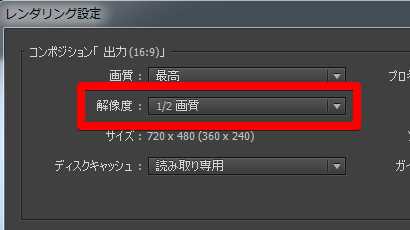
解像度は1/8や1/16等で下げれば下げるほどレンダリングの速度は向上します。自分が確認したい映像がどの程度解像度を下げて良いのかはケースバイケースですが、それぞれのケースに応じてバランスの取れた解像度に落としてレンダリングを行うことができます。
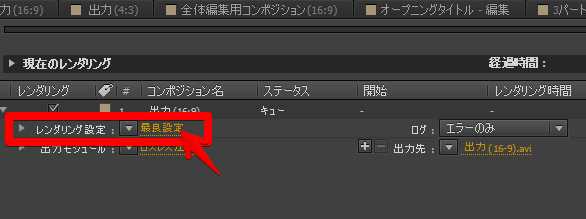
解像度の設定はレンダーキューパネル内の「レンダリング設定」から可能です。書き出し設定内の解像度の項目から解像度を落としてからレンダリングを行いましょう。
コマをスキップしてさらに速度アップ
ムービーはおよそ30枚のパラパラ漫画です。
1フレームずつ飛ばして書き出す設定にすることで、30枚の計算を15枚の画像計算に落とすことができます。枚数が半分になるので、レンダリングの待ち時間も半分になります。コマ数を設定する時にはレンダリング設定で「フレームレート」を「8」とか「10」程度に落とします。
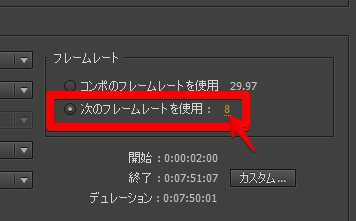
コマ数が減ってアニメーションの滑らかさが失われますが、全体を確認する際に支障がない範囲でコマ数を落とすというのは書き出し速度を上げるとても有効な手段です。プレビュー用の出力なので、多少の画質や滑らかさを失ったとしても、とにかく早く出力を終わらせて確認したいという時にとても役立つ設定です。
フレームレートの調整もレンダーキューパネル内の「レンダリング設定」から行います。
急いでレンダリングを行って全体をざっくりみたいという時には、解像度とコマ数の設定を見直すことで数分程度で全体を書き出すことも(プロジェクトの複雑さとパソコンの性能によっては)可能です。
解像度を下げてなおかつフレームレートも下げる
フル画質で2時間程度の待ち時間だったものが、これらの設定次第で数分程度で出力できるようになるので、是非高速化の設定を行ってください。確認してOKであれば、時間のかかる高画質設定で再度書き出しましょう。数時間かかる出力でも、寝る前などに出力をスタートしておくと翌朝には終わっていることと思います。
結婚式ムービーをテンプレートで簡単作成
当サイトのAfter Effectsテンプレートなら、写真を差し替えるだけでプロ品質のムービーが完成。無料お試し版で事前にクオリティを確認できます。