テンプレートでのムービー作成が終了したら最後にムービーとして出力する必要があります。プロジェクトファイルを保存することと、ムービーデータとして書き出すことは全く異なる操作なので最後にムービーとして書き出すことを忘れずに行いましょう。このページではAfterEffects内部から映像を出力する方法についてご紹介しています。
出力する時間の範囲を指定します
ワークエリアの範囲を確認します
After Effectsの標準の設定では「ワークエリア」の範囲で指定した時間のみを書き出す設定になっています。プレビュー確認の際に「ワークエリア」を動かしながらプレビューを行われた方は特に注意が必要です。
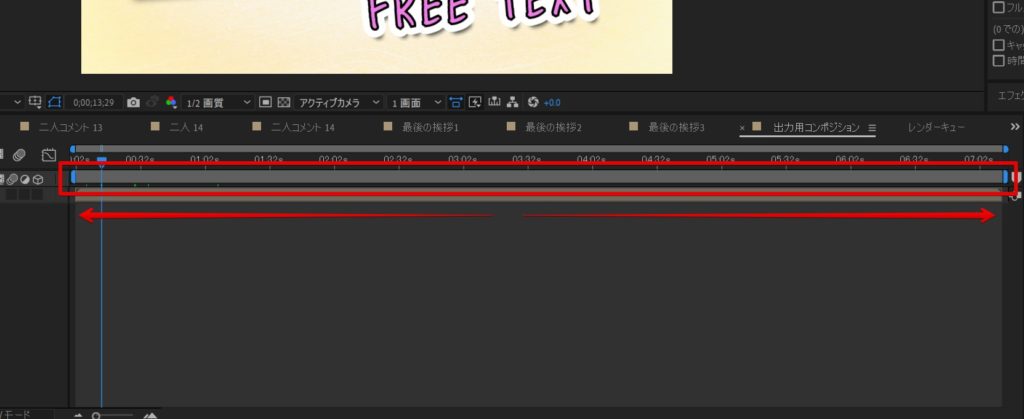
このワークエリアの範囲が狭まっていたり開始時間の0:00からずれていた場合は、そのずれてしまった範囲が最終的な映像として出力されてしまいます。ワークエリアの範囲が正確かどうか今一度確認しておくことをお勧め致します。
出力コンポジション内の時間のズレがないか確認
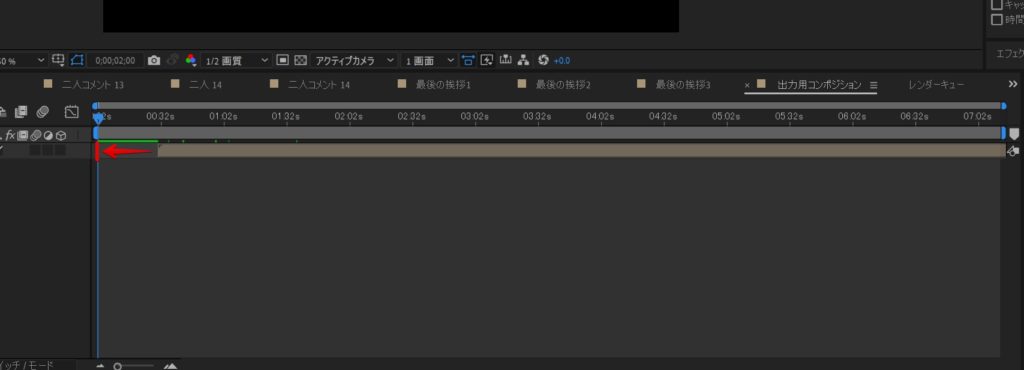
最終出力用のコンポジション内に格納されている各レイヤファイルの「左右の位置」がずれてしまうと、映像の出力時間やタイミングに多大な影響を与えます。誤ってドラッグしてしまっただけでもずれてしまいますので、開始時間にぴったり合っているかどうかを確認してください。
下記の画像のように冒頭部分に空白が出来てしまうと、何も画面に表示されない部分が発生してしまいます。
書き出しの準備
レンダーキューパネルに追加
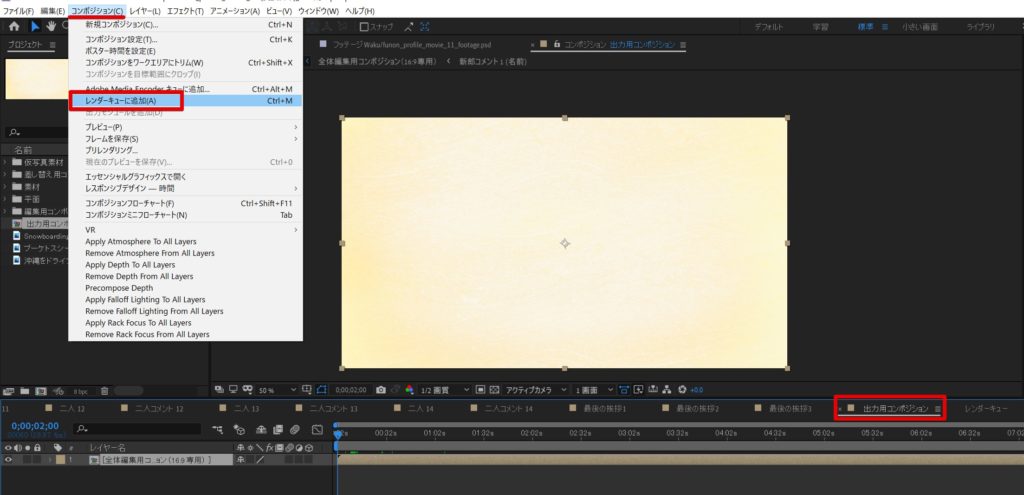
[最終出力コンポジション]や[出力用コンポジション]等のコンポジションタブを選択してから、上部メニュー[コンポジション>レンダーキューに追加]を選択します。
レンダーキューパネルに追加されます
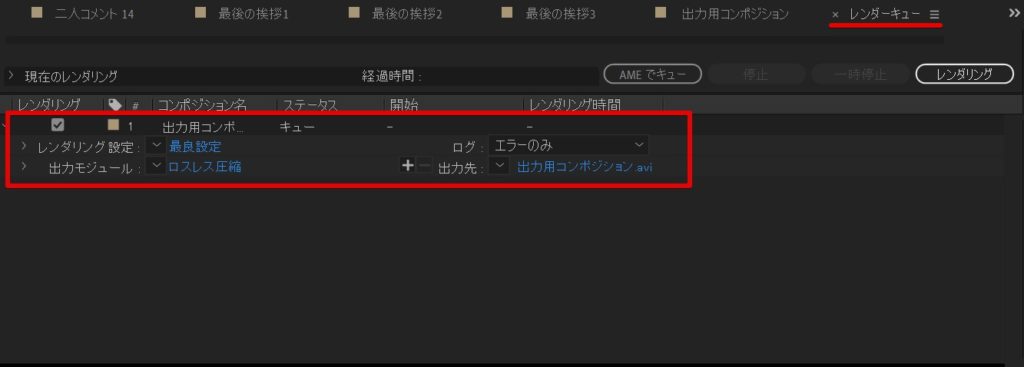
レンダーキューと呼ばれるパネルが出現し、内部に先ほど選択した[最終出力コンポジション]や[出力用コンポジション]等のコンポジションが表示されます。レンダーキューパネルに追加されたコンポジションは書き出しに進むことが出来ます。
書き出し設定
形式設定のメニューを表示します
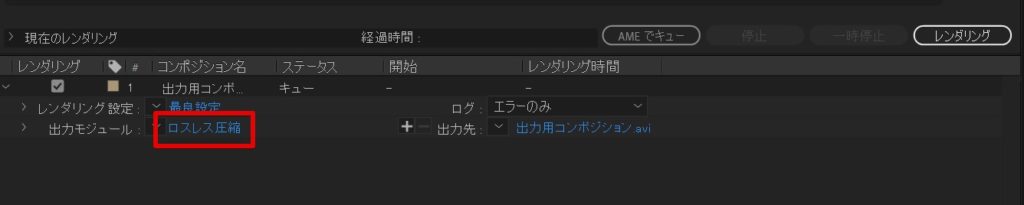
[出力モジュール]の横に表示されているテキスト(画像では[ロスレス圧縮]の表記)をクリックします。レンダリング設定メニューが表示されます。出力する動画の形式などを設定していきましょう。
出力形式の設定 (Windowsの方)
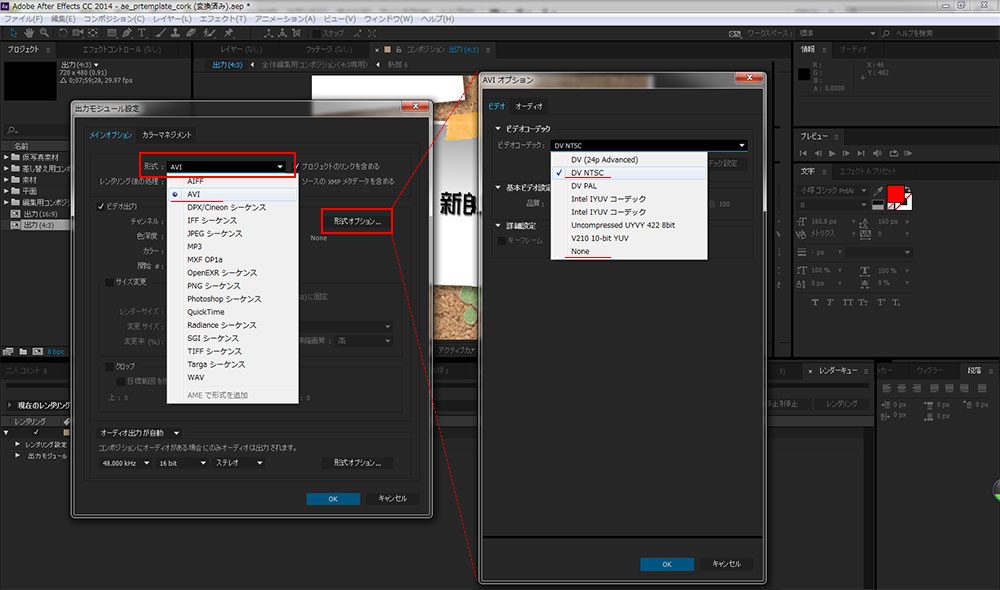
[形式][形式オプション]2項目の設定が必要です。
ウィンドウズの方は形式をAVI、形式オプションメニュー内の[ビデオコーデック]メニューから[NTSC DV](圧縮で軽量)もしくは[none](最高画質)の選択がおススメです。その後DVDを作成する際に利用するソフトウェアが対応する形式であればこの限りではなく、自由に選択することが出来ます。
[NTSC DV]はDVD相当の画質、[none]は最高画質ですがHD解像度のムービーデータでは100G近い膨大なデータ量になることもしばしばあります。
出力形式の設定 (Macの方)
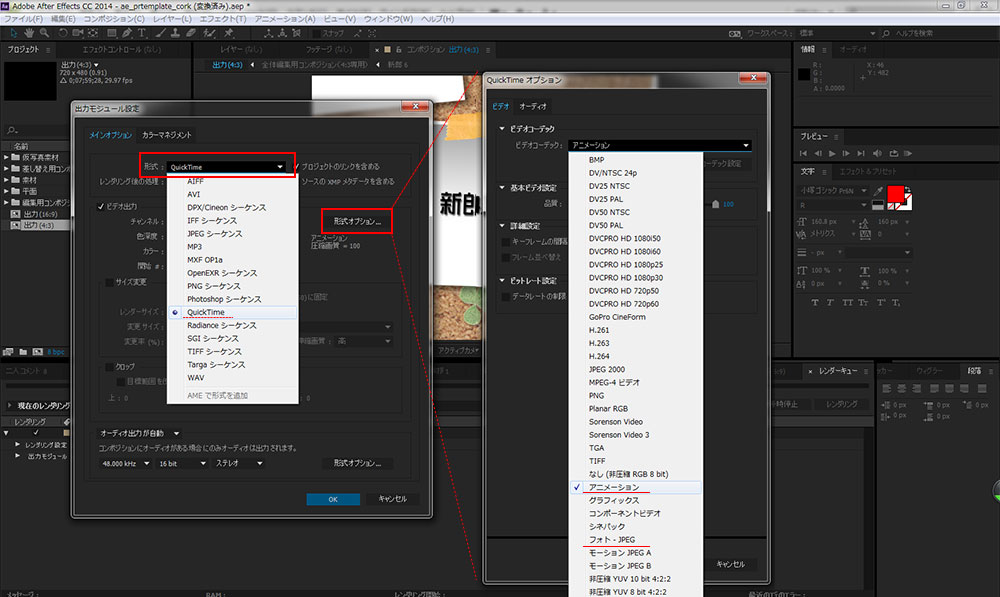
[形式][形式オプション]2項目の設定が必要です。
Macの方は形式をQuickTime、形式オプションメニュー内の[ビデオコーデック]メニューから[フォト – Jpeg](圧縮で軽量)もしくは[アニメーション](最高画質)の選択がおススメです。その後DVDを作成する際に利用するソフトウェアが対応する形式であればこの限りではなく、自由に選択することが出来ます。
AfterEffects内部からの出力は選択できる項目が少ない
かつての古いバージョンのAfterEffectsではmp4などの様々な形式で出力することも可能でしたが、現在は出力時に選択できる項目が非常に少なくなっています。2020年現在のバージョンではAfterEffectsからの出力はMediaEncorderと呼ばれる出力や変換をメインで担当するAdobeの別ソフトを利用して行う方が一般的です。
MediaEncorderからの出力ではYoutubeやVimeo、FacebookやTwitterに最適化されたプリセットなどが予め用意されているので、AfterEffectsから自分で詳細設定を行って書き出すよりも簡単です。MediaEncorder経由での出力については以下のページをご参照ください。
保存先の設定
出力場所の設定
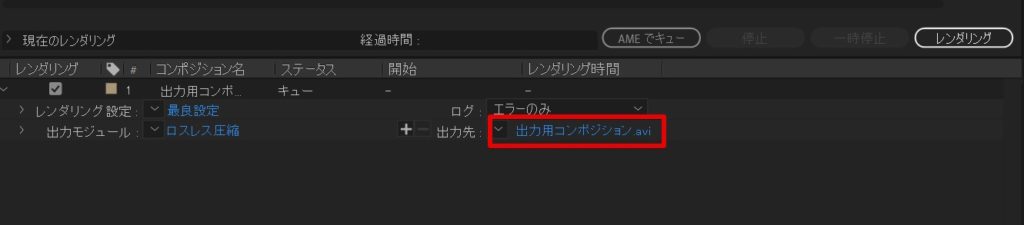
保存先を指定します。[出力先]の項目に表示されているテキストをクリックすると、保存場所を指定するメニューが表示されます。お好みの場所を選択し、[保存]を押します。
ここで指定した場所に、後ほど映像ファイルの出力が行われます。
出力(レンダリング)開始
[レンダリング]ボタンを押します。 映像の計算処理が開始されます。

出力完了まで待ちます
出力の待ち時間はパソコンの性能に大きく依存します。また、テンプレートの構造やハイビジョン出力かどうかなどによっても異なってきます。性能の高いパソコンであれば10分程度で終わる処理も、性能の低いパソコンで出力した場合に10時間程度かかってしまう、ということもありえます。出力するムービーの解像度がHDなのかDVDに対応するSD画質なのか、4Kなのかなどでも出力時間は大幅に変わってきます。
どの映像編集ソフトでも出力には必ず時間がかかりますので、出力時間も考慮の上で計画的な編集を行われることをおススメします。
結婚式ムービーをテンプレートで簡単作成
当サイトのAfter Effectsテンプレートなら、写真を差し替えるだけでプロ品質のムービーが完成。無料お試し版で事前にクオリティを確認できます。