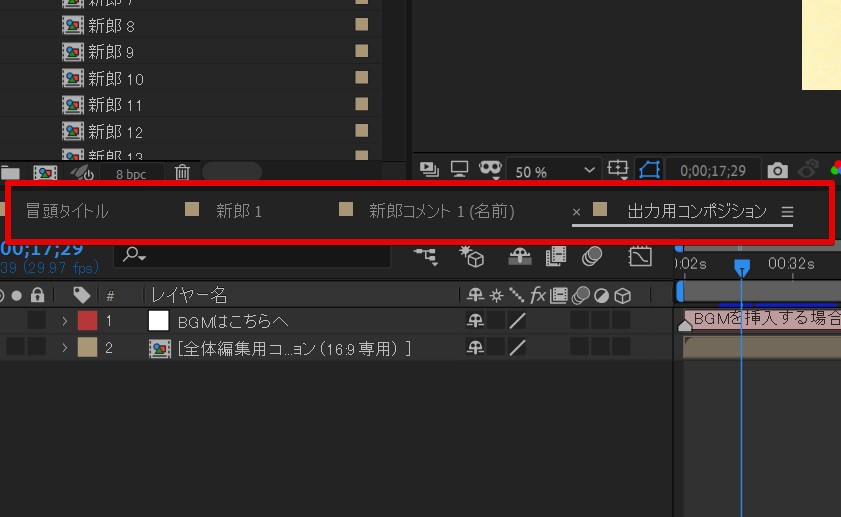
写真や動画の差し替えを行うためのスペース(コンポジション)は予めすべて開かれた状態でタイムライン上に展開されています。さらにそれらは左からストーリーの順番に並んでいますが、この順番と本編内の写真の順番はリンクしているようで実際にはリンクしていません。テンプレートの構造を変更して、自分で枚数や順番を変更するといった調整を行うときに理解する必要がある点です。このページではタブの順番と本編上のストーリーの順番についてご紹介しています。
(当サイトの)テンプレートの基本知識
編集で必要になる領域は予め開かれています
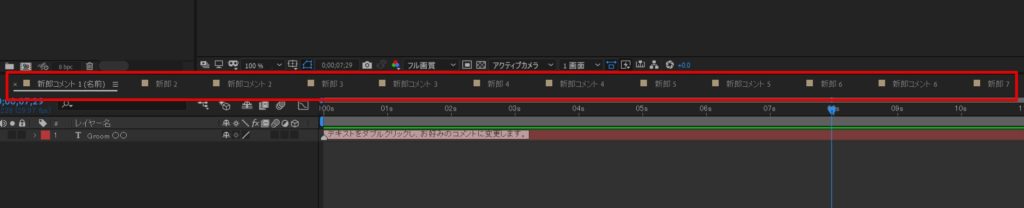
当サイトのテンプレートでは初心者の方でも編集がしやすいように、編集で差し替えが必要となる領域は予め全てタイムラインに展開されています。タイムラインパネルに表示されているタブを全て開いて写真やコメントを挿入することで本編全体を作っていく事が出来る構造になっています。
左から順番に並んでいます

開かれているタブは左からストーリーの順番に並んでいます。左から順番にタブを切り替えながら差し替え編集を行っていくと、本編全体をスムーズに差し替えていく事が出来るようになります。
タブの順番と本編上での関係性
タブの順番や有無で構造を変更しようとする試み
編集するための領域がタブとして開かれていて順番通りに並んでいるという事であれば「この順番や表示の有無を変更すれば本編でも写真が消えたり順番が変わるのではないか?」と考えられる方も少なからずおられるようです。
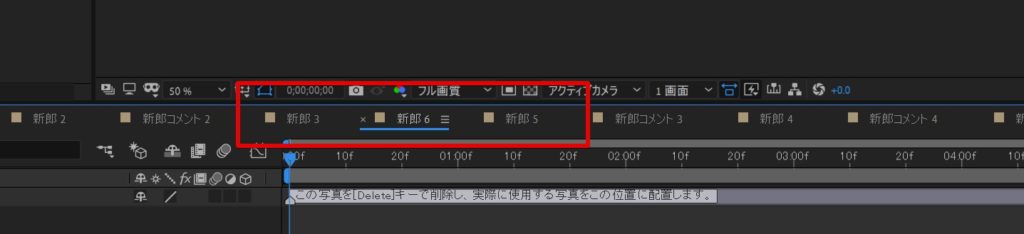
タブの順序や展開の有無は本編に影響しない
タブの順番はドラッグして左右に簡単に入れ替えることが出来ます。しかし順番を入れ替えたからといって本編でも写真の順番が変わるわけではありません。タブを消しても同じです。
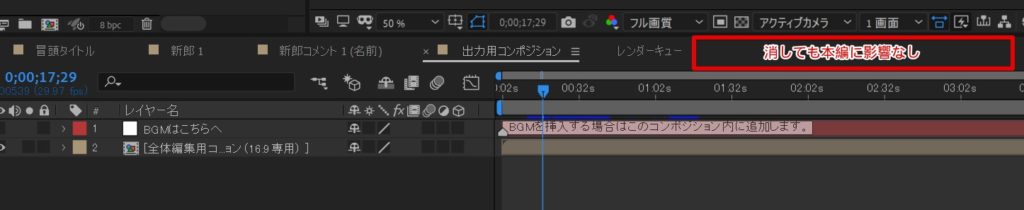
順番や表示の有無に影響を与える領域はタイムライン上でのタブの有無ではなく、コンポジション内部での「ネスト化」と呼ばれるコンポジション同士の連結編集に依存しています。順番やコンポジションの有無を編集したい場合には、コンポジション内部のネスト構造にある程度精通してから挑む必要があり、もっと難易度が高くなります。
構造の分析や枚数調整などについては他のページでも紹介されますので、別途ページをご参照ください。
本体はプロジェクトパネルにある
タイムライン上で開かれているタブ状態のコンポジションは一時的な展開にすぎませんでした。ではコンポジションの本体はどこに格納されているのか?という点ですが、コンポジションの本体は画面左側のプロジェクトパネル内に格納されています。
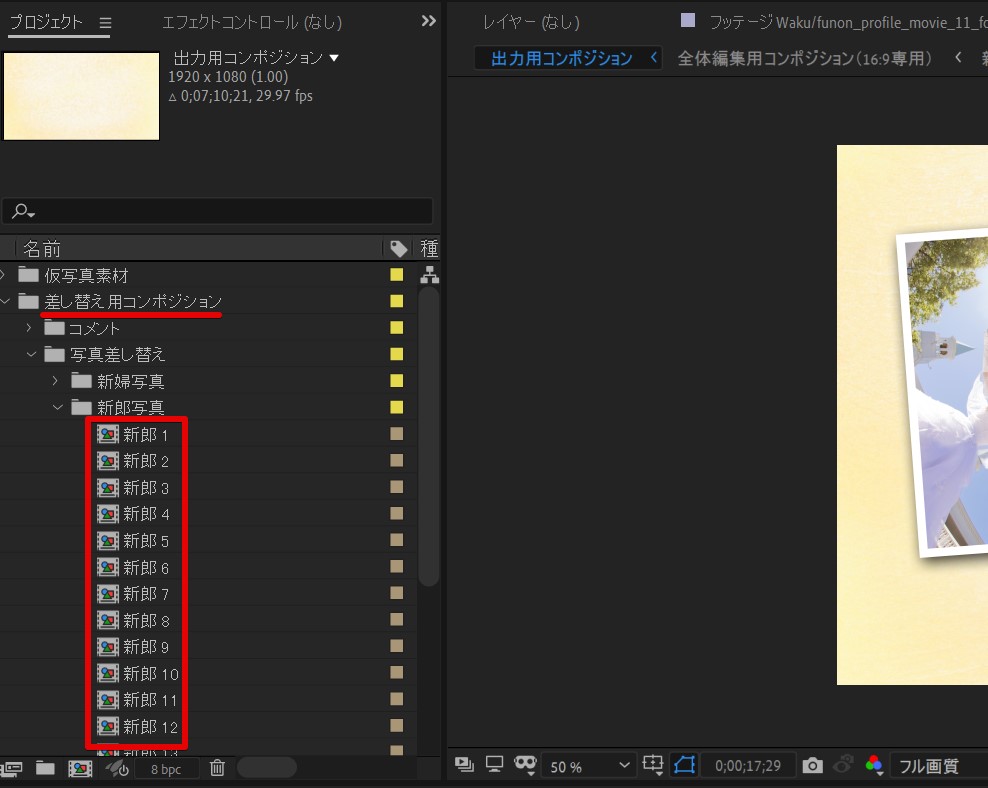
例として結婚式のムービーに関するテンプレートであれば「写真差し替え>新郎写真>新郎1」などのフォルダ構造内にコンポジションの本体が入っています。ここからコンポジションを消してしまうと、本編上でも完全に消失します。
順番の入れ替えや枚数調整などを目的としてプロジェクトパネルから削除を行う場合には、AfterEffectsの場合には自動的に空白の時間が詰まるリップル削除にはならないので、注意してください。削除したことによって生じる空間的また時間的な空白は自分で処理して埋める必要があります。
テンプレートの内部構造を自由自在に変更したい方は、このページで解説した内容については基本の基本として全て理解できているくらい、ある程度AfterEffectsを使いこなせないと正直難しいという点は一つの現実かもしれません。写真の枚数や順番を自由に入れ替える方法をお探しの場合には、まずネスト構造について理解するのに加えてAfterEffectsの基本についてを学ぶための勉強時間は覚悟する必要があります。
結婚式ムービーをテンプレートで簡単作成
当サイトのAfter Effectsテンプレートなら、写真を差し替えるだけでプロ品質のムービーが完成。無料お試し版で事前にクオリティを確認できます。