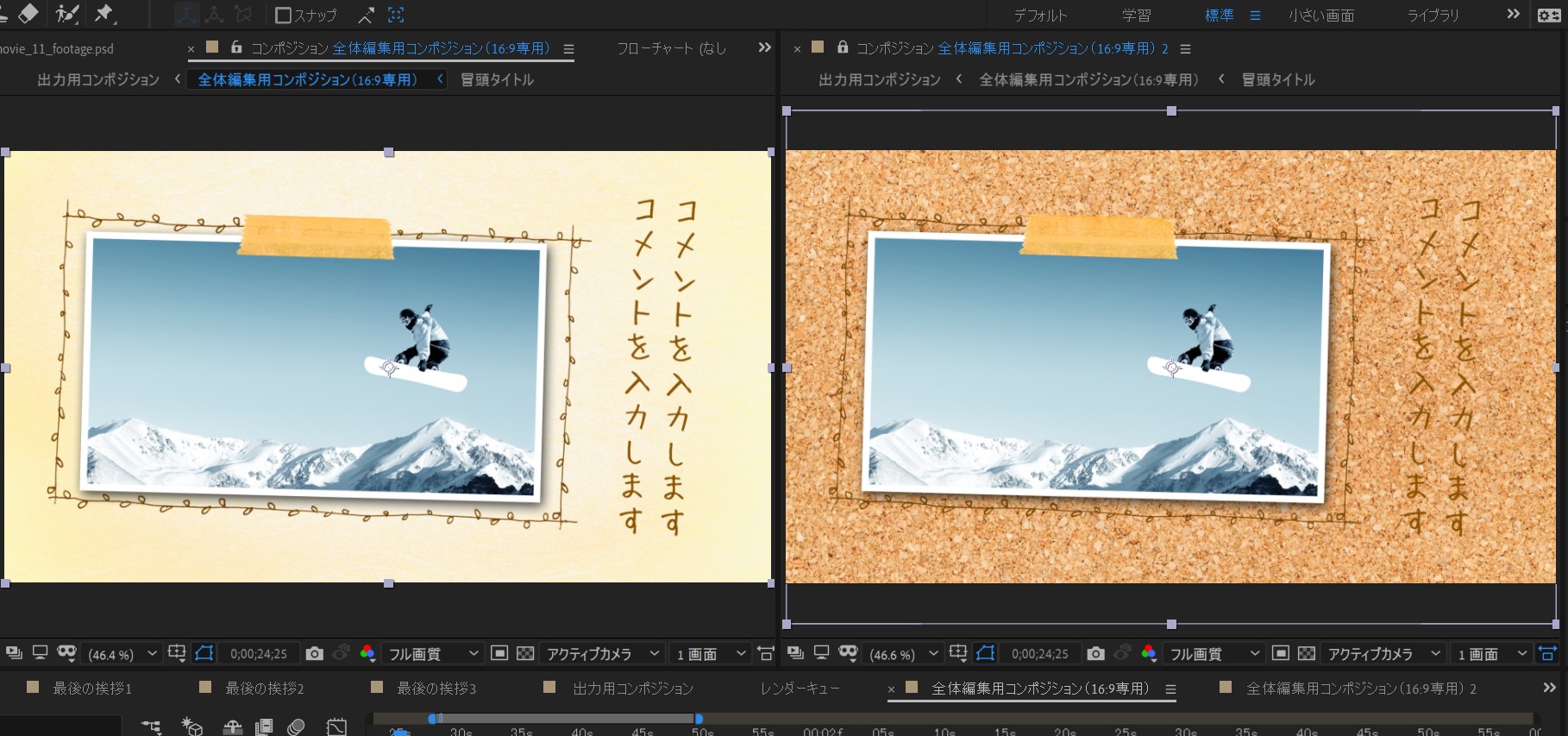
テンプレート内の色や配置などのデザイン要素を自分で調整することもできます。元々あるデザインを差し替えるようなイメージで、アニメーションやタイミングに一切変更を与えずにデザインを変更する場合であれば、比較的簡単に行うことができます。見た目を少し調整するだけで自分たちらしい個性的なムービーに作り変えることが可能なので、差し替えが簡単にできて余裕のある方はデザイン変更にもチャレンジしてみてはいかがでしょうか?
テンプレートの構造は全て一緒ではない
仮に見た目がとても似ていたとしても、全てのテンプレートで構造が同じというわけではありません。AfterEffectsのように高度な機能がたくさん搭載されているソフトウェアの場合、同じような見た目であってもそれを実現するための手段や構造は色々な手法が考えられます。
デザイン変更はサポート対象外
全てのテンプレートで構造が異なるため、デザインの変更方法に関しても全てのテンプレートの共通する方法は存在しません。各テンプレートの構造に合わせて最適な変更方法を編集者が自ら考えて実行する必要があります。
デザイン変更の実践例
配置の変更
デザイン要素の配置を変更することも出来ます。例えばムービー本編内に写真を張り付ける時に利用するマスキングテープの画像素材の位置を微妙に調整したり、写真を表示する時に一緒に表示される枠のデザインの大きさや太さを変更したりすることも出来ます。
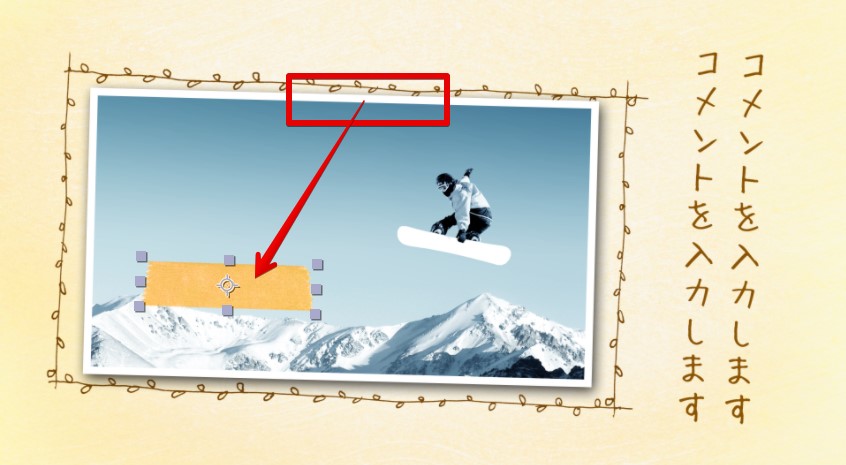
デザインを作成しているコンポジションもテンプレート毎に異なるため、すべてに共通する編集が必要な場所というものも存在しません。例えばここの例でいうテープの素材がどこのコンポジションに入っているのかは各テンプレートによって異なるため、自分でテープをつかさどるレイヤーはどれなのかを探して特定することが最低限必要になります。このテンプレートでは「全体編集用コンポジション」というコンポジション内でテープ素材が配置されていましたが、必ずしもお客様がお使いのテンプレートでも同じ場所にあるわけではありません。

配置に関連する調整は主に「トランスフォーム」プロパティ内で行います。トランスフォームプロパティを展開すると、位置やスケール回転といったプロパティが表示されています。これらの値を変化させることでテープの位置を変更したり、デザイン要素の微調整を行うことが出来ます。
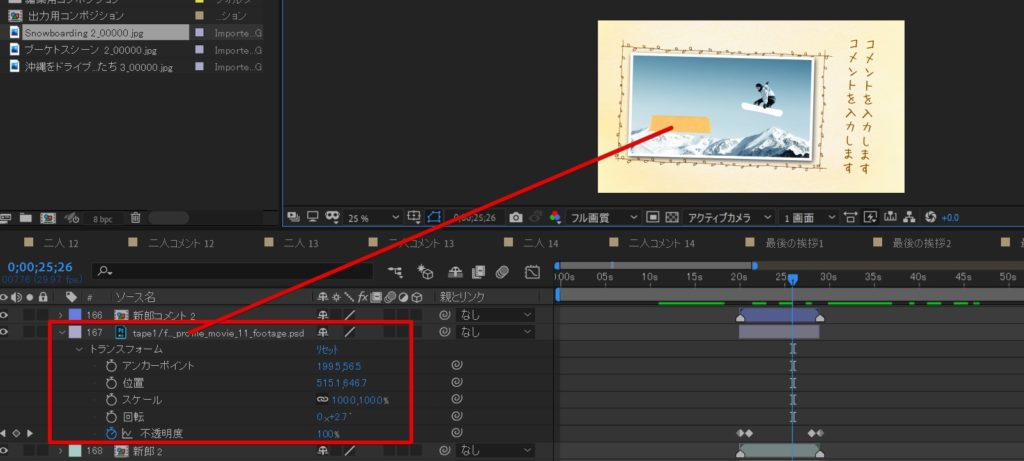
ここでは一例としてテープの素材を選択してから位置プロパティを調整して微妙な位置調整を行いましたが、他の要素も配置位置や色や大きさといった要素を自由に変更することが出来ます。
要素の複製
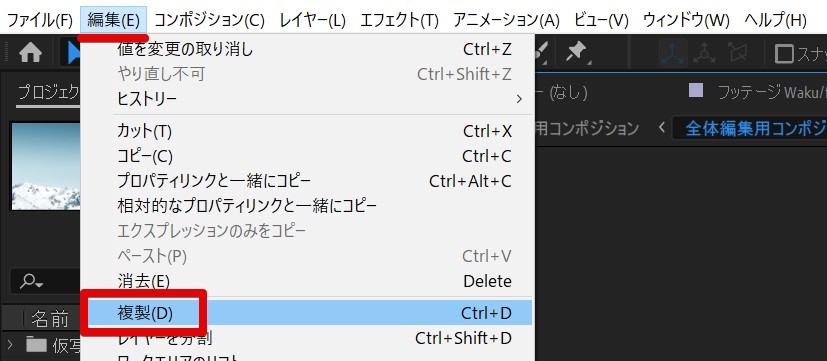
細かいデザイン素材を活用する時にはレイヤーの複製方法も知っておくと便利です。レイヤーの複製は複製したいレイヤーを選択してから「編集>複製」メニューから出来ます。
エフェクトの変更
デザイン要素を作っている方法がエフェクトであった場合には、エフェクトパネルからレイヤーに適用されているエフェクトの調整を行うことも出来ます。
光の映り込みや背景のデザインなどでも色々と活用できるフラクタルノイズエフェクトはテンプレートの中でもよく使われるエフェクトの1つです。このエフェクトの全てのプロパティについての詳細は各種書籍などをご参照いただきたいと思いますが、単純に明るさやコントラストを少し調整するだけでも見た目が大きく変わってきます。「フラクタルの種類」を変更してみることでも全く違う模様を作り出すことも出来ます。
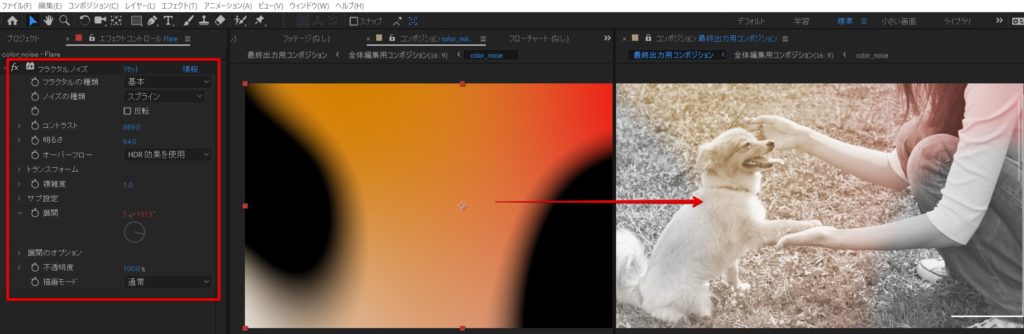
フラクタルノイズエフェクトは炎を作ったり水の表現を作ったり、他のエフェクトと組み合わせてさらに別の活用方法をしたりと使い方は様々考えられます。テンプレート内でデザイン作成に利用されているエフェクトはもちろんフラクタルノイズだけではありませんので、それぞれのエフェクトの特性について勉強しながらプロパティの値をお好みで色々と調整してみてください。
背景の差し替え
背景に挿入されているデザイン要素が差し替え可能なテンプレートもあります。
背景に挿入されているレイヤーを特定することが出来たら、そのレイヤーを別の画像に差し替えることで全く違う背景デザインに置き換えることも可能です。プロジェクトパネルに読み込んでおいた画像を[Alt]キーを押しながら背景用のコンポジションや画像レイヤー(テンプレートごとに異なる)にドラッグして重ねると、レイヤーを置き換えることが出来ます。
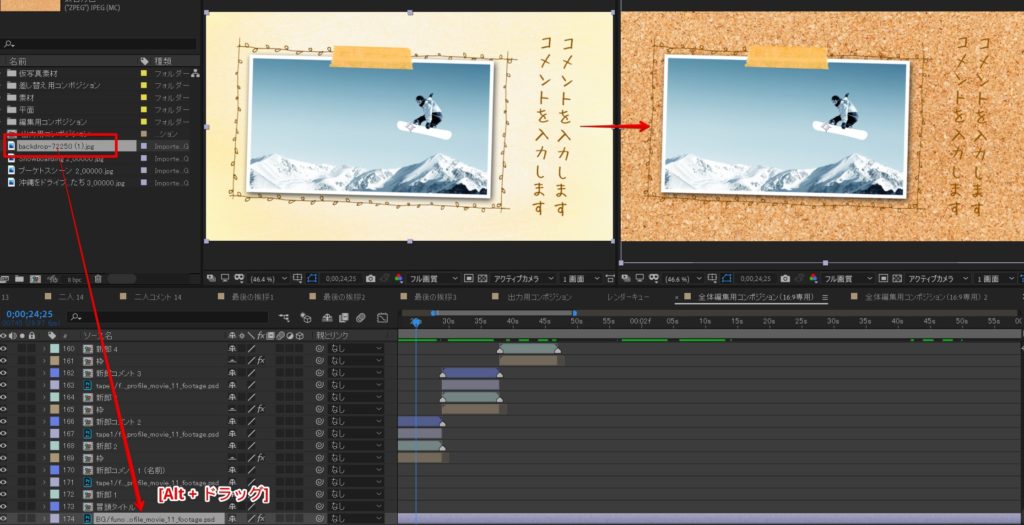
さらに平面レイヤーを挿入してから自分でエフェクトを利用して背景のデザインを作ることも出来ます。パーティクル系のエフェクトを使って星空を表現しても良いですし、水玉模様や雪や紙吹雪などのデザインを自分で作って、動く背景として差し替えることも出来ます。
背景デザインを変更することで全体のデザインや色合いが変わることで、テキストの色も変更が必要になるケースもあります。必要に応じた調整を行ってください。
結婚式ムービーをテンプレートで簡単作成
当サイトのAfter Effectsテンプレートなら、写真を差し替えるだけでプロ品質のムービーが完成。無料お試し版で事前にクオリティを確認できます。