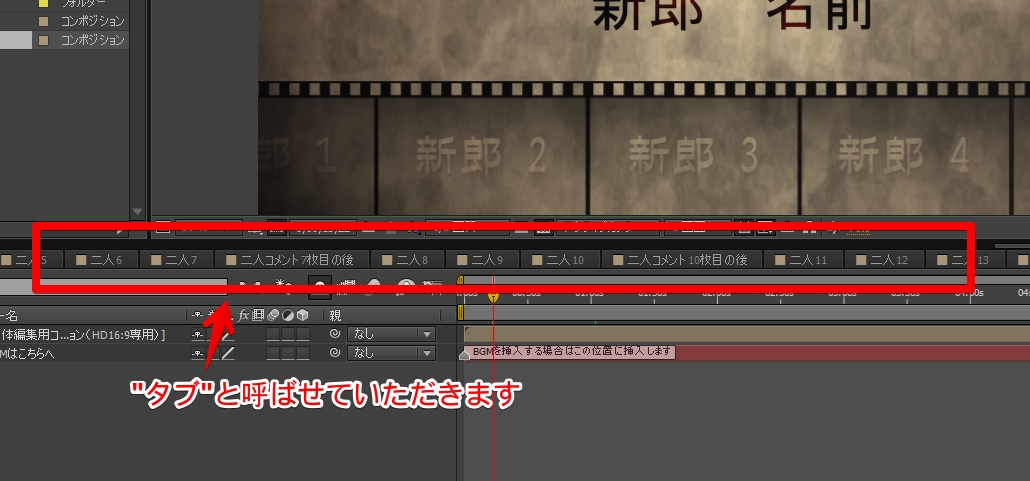
AfterEffectsのテンプレートでムービーを作成中に、タブを誤って消してしまったので復旧したいというご要望を時々頂戴します。タブというのはコンポジションのタイムライン上での表示の事ですが、その表示は誤って消してしまったとしても自由に出したり消したりすることが出来ます。このページでは消してしまったタブの表示非表示を切り替える方法についてご紹介しています。
テンプレート内のタブは消しても大丈夫・・・すぐ復旧出来ます
今回は「テンプレート内のタブを間違って消してしまった場合の対処方法」についてご紹介させていただきます。
タブってどこのこと?
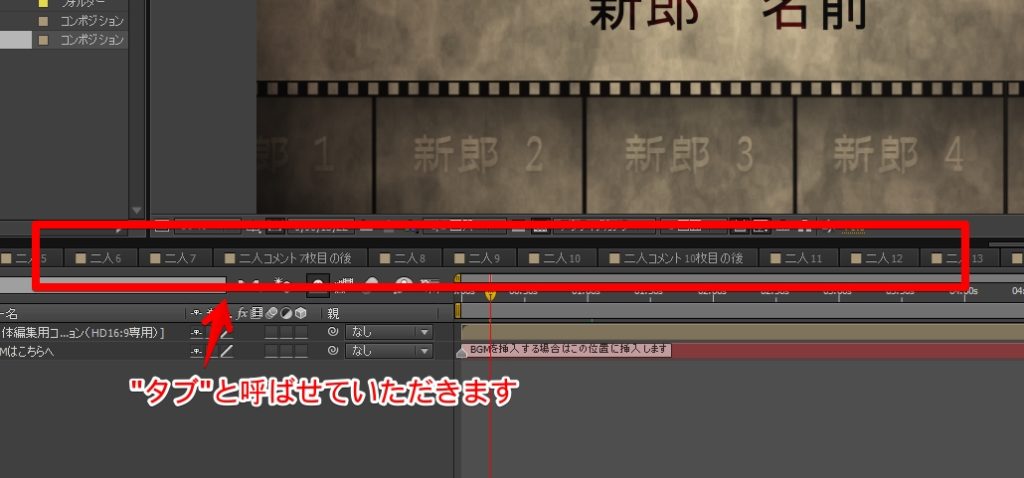
テンプレートファイルをAfterEffectsで開くと、下部のタイムラインパネルにずらっと差し替えが必要な箇所が左から順番に並んでいます。これらはAfter Effectsで合成処理と編集を行う領域でコンポジションと呼ばれるものですが、タイムライン上で複数のコンポジションを開くと”タブ”の形式で表示されています。
タイムラインに展開されているコンポジションの事を意味してタブという言葉をこのページでは用いています。
タブの順序と表示・非表示は本編の構造とは無関係です
初心者の方で時々誤解されている方がいらっしゃいますので整理しておきます。
例えば・・・仮にテンプレート内の「写真9枚目」や「写真10枚目」が不要ということでその部分のタブをタイムラインから消したとしても本編からは消えません。さらに、写真の順番を前後で入れ替えたいということで、9枚目と10枚目のタブの位置を入れ替えたとしても、本編にはなんら影響しません。
つまり・・・間違って消してしまっても、本編で表示される写真やコメントには全く影響なくそのまま表示され続けます。間違って消してしまっても全く慌てる必要はありません。編集者によってはたくさんのタブがあって分かりづらいので先に消してしまうという方もおられますのでご安心ください。
ではタブの本体(コンポジション)はどこにあるのか?
コンポジションの本体はAfter Effectsの標準的な画面レイアウトで言うところの、画面左側に表示されているプロジェクトパネルという所に格納されています。ここに格納されているコンポジションが、様々なコンポジションにさらに引き継がれて様々な合成処理や編集処理が行われているというのが、テンプレートファイルの構造になります。
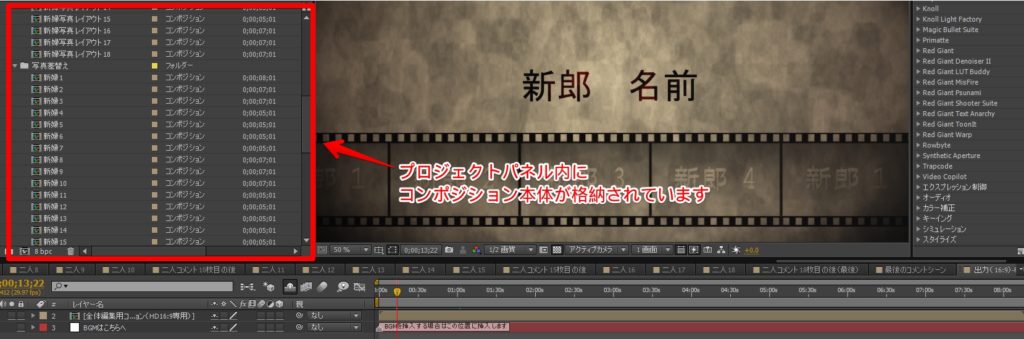
コンポジション本体を探します
テンプレートファイルによっても異なりますが、テンプレートによっては生成されているコンポジションの数が1000近いものもありますので、「検索」によって効率よく探されるのがよいかと思います。
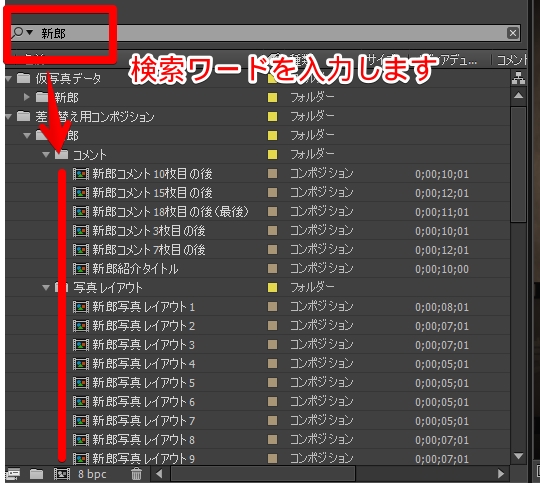
「検索」以外の探し方
プロジェクトパネルは、普段私たちが使うwindowsやmacなどのパソコンと同じように、フォルダを使ってファイルの場所を管理する仕組みになっています。普段パソコンでファイルを探すときと同じようなイメージで、フォルダをダブルクリックしていくことでも、フォルダ内部を展開して「自分の目で」検索していくことも出来ます。
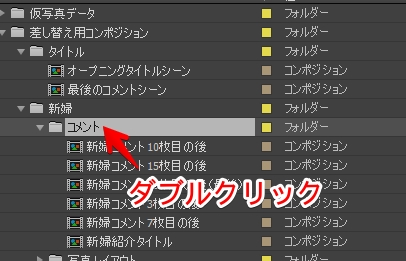
大抵のテンプレートでコンポジションには分かりやすい(と思われる)名前がつけられているので、目視で探していくのも良いかと思われます。
発見したらダブルクリックで展開できます
消してしまったコンポジションを発見したら、選択してダブルクリックします。
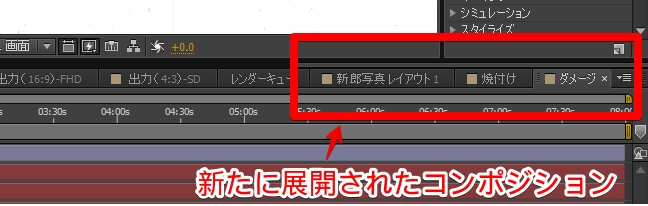
コンポジションの展開が出来ると、内部の編集がまた出来るようになるので、写真やコメントなど必要な調整を行われてください。
写真やコメント以外も調整できます(上級者)
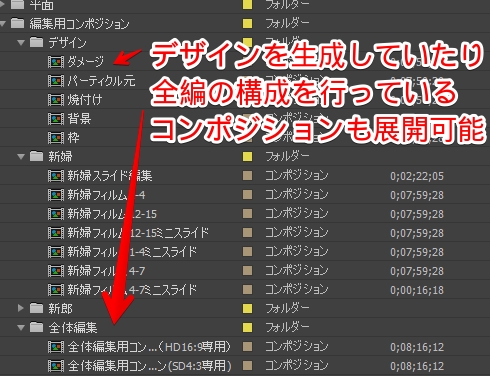
プロジェクトパネルに格納されているコンポジションには、単純に写真やコメントを格納するもの以外に、全体の時間やデザイン的なレイアウトを行っているものであったり、背景デザインそのものや合成素材を生成しているコンポジションも含まれています。(テンプレートファイルの種類によって内容は異なります)
結論:タブを消しても大丈夫
タブ(コンポジション)は開いたり閉じたりを自由に行ってよいものなので、極論全部閉じてしまっても問題ありません。
しかし元々展開されているタブは消さないように注意しながら編集を行って頂いた方が、全体の流れが把握しやすくて簡単なのでよいかと思います。間違って消してしまった時には、このページの方法で復旧を行ってください。