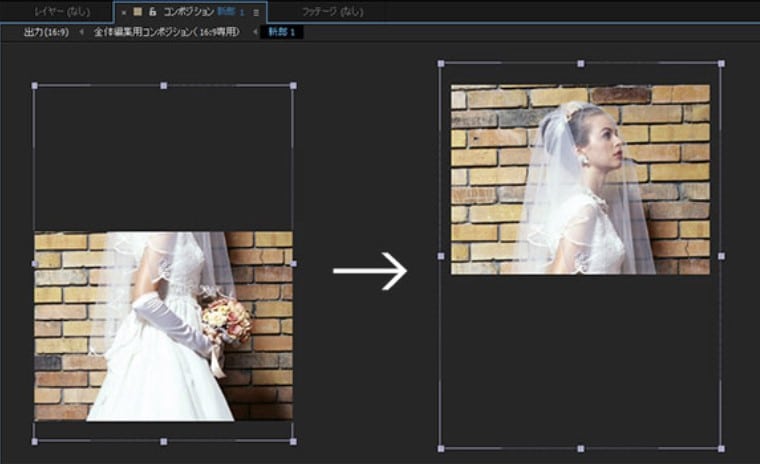
挿入したい写真が縦長であるというケースもよくあります。今でこそスマホの普及で縦型画像も増えてきていますが、テレビや映画さらにはYoutubeなどの動画の形式は基本的に横型です。縦長の写真を利用する場合には無駄な空白が出来てしまう為、その余白スペースをどのように処理するのかが1つの課題になります。このページではそんな縦長の写真を使うときの調整方法をご紹介しています。
縦型写真の全体を表示する方法
縦方向にフィットさせる方法
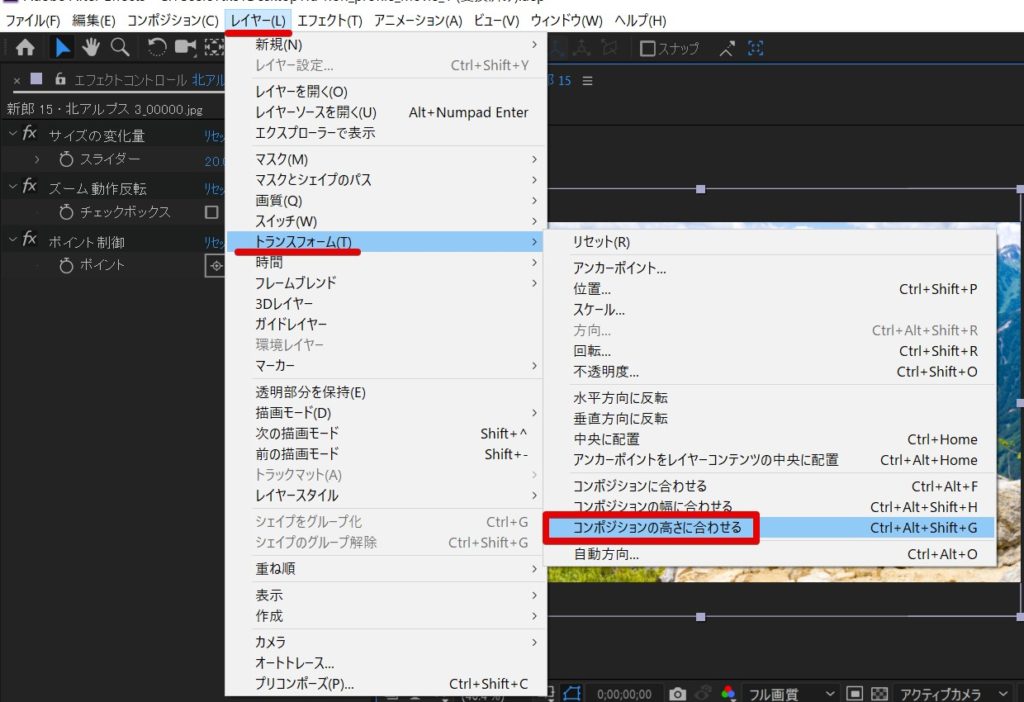
ズームを付けずに縦方向にピッタリフィットさせる場合には、写真を選択してから「レイヤー>トランスフォーム>コンポジションの高さに合わせる」を適用します。ショートカットで[Ctrl + Alt + Shift + G]でも適用できるので、覚えておくと編集がスムーズにいきます。
プリセットファイルで簡単サイズ調整
当サイトでは写真の差し替え編集を簡単にするアニメーションプリセットファイルをご用意しています。画面の上下サイズフィットも、プリセットファイルを写真に適用するだけなので、とっても簡単です。製品版をご利用中のお客様は、プリセットダウンロードが可能です。
画面の上下に合わせてサイズ調整をする方法(左右に余白が出来る)
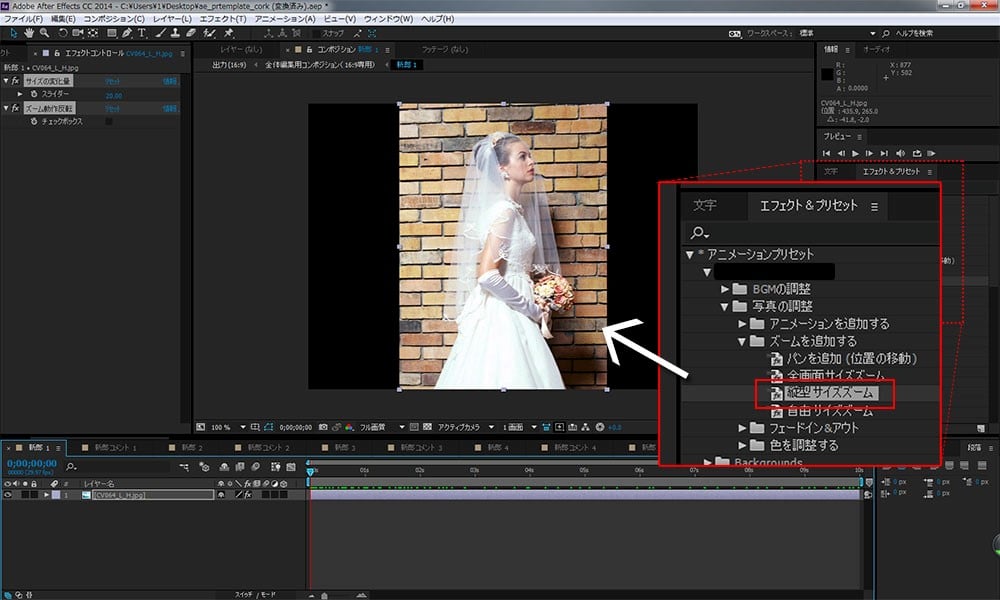
ご自身で写真サイズをドラッグして調整することも可能です。プリセットファイルをお使いの方は[縦型サイズズーム]プリセットを適用します。このプリセットでは写真サイズが自動的に画面の高さに合わせて調整されます。ズームが必要な場合は[サイズの変化量]の項目からズームを加えることも出来ます。枠が挿入されている場合は、枠のサイズも写真のサイズに合わせて調整します。
横型スペースを全て使って表示させる方法(全画面表示)
横方向(画面の幅)にフィットさせる
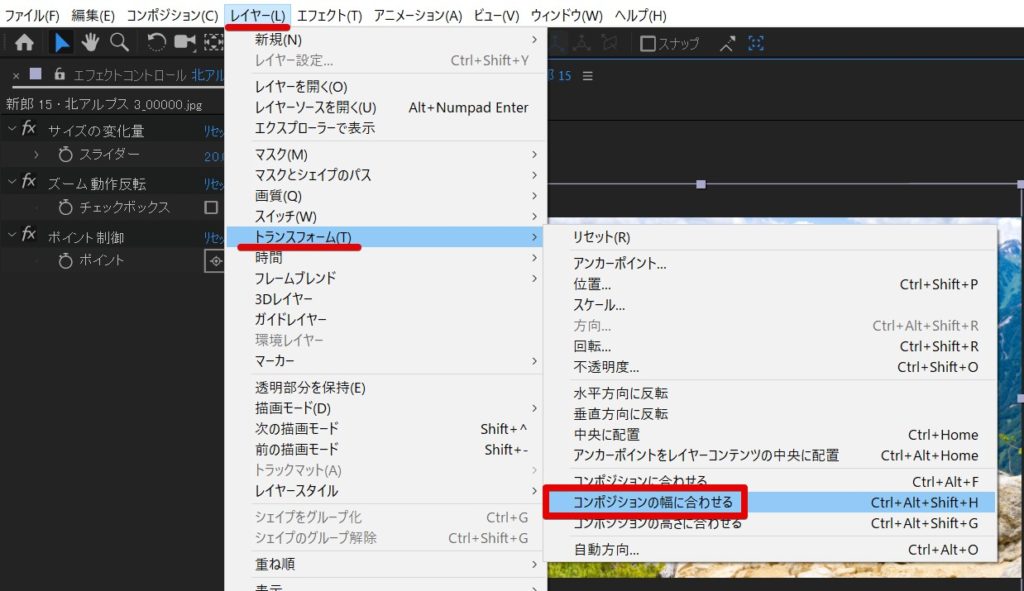
縦型の写真を局所的に拡大表示することで画面全体に余白を発生させずに表示することも出来ます。どの調整が最適かは写真の構図にも大きく関係してくる点なので、写真に合わせて良い方法を選択してください。
ショートカットは[Ctrl + Alt + Shift + H]です。
画面いっぱいにズーム付きで調整する方法
縦型写真のサイズを画面いっぱいに表示されるように調整します。ご自身で写真サイズを自由に調整することも可能です。
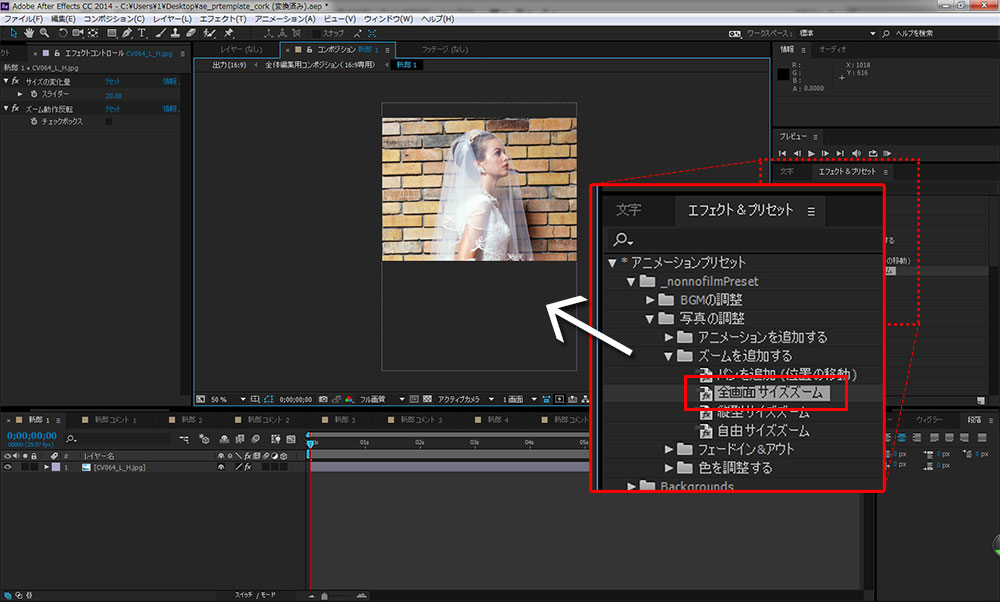
プリセットファイルをお使いの方は[全画面サイズズーム]プリセットを適用することで簡単にサイズ調整が可能です。画面サイズをいっぱいに使って写真を表示させることで、余白のない編集を行うことが出来ます。
位置をアニメーションさせて写真の全体像をみせる方法
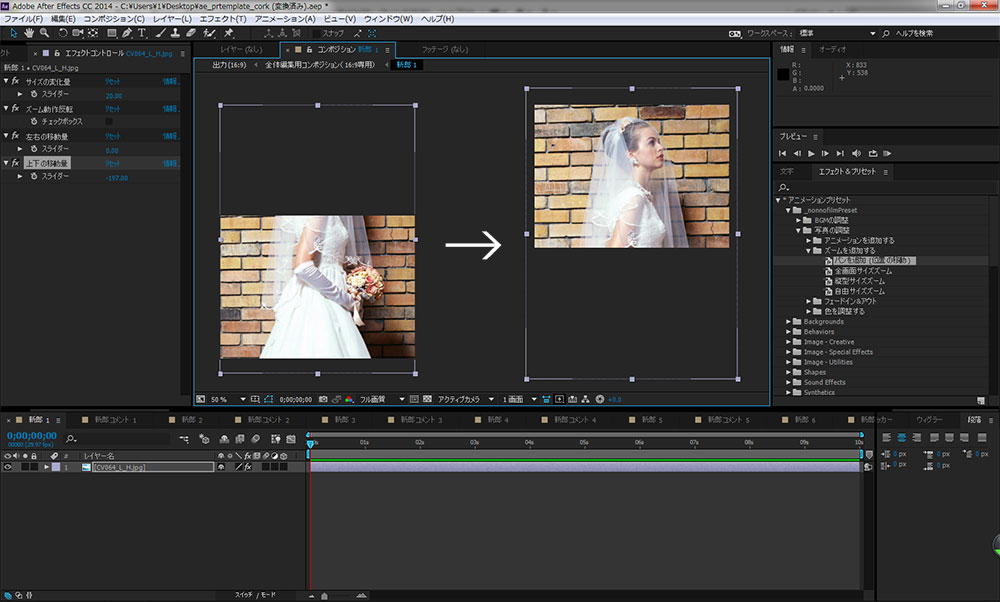
縦型写真を画面いっぱいに拡大した場合、足元が映らないなど、写真の一部分が見えなくなります。この場合、足元から顔へなどのアニメーションを加えることで写真全体を見せることが可能です。「動かして見せる」というアイデアです。
ご自身で位置にキーフレームを打って動かすことも可能ですが、当サイトのプリセットから[パンを追加 (位置の移動) ]プリセットを適用することで上下のアニメーションを作ることもできます。[上下の移動量]の値をお好みで調整することで位置アニメーションを追加できます。
複数の写真を組み合わせて配置する方法
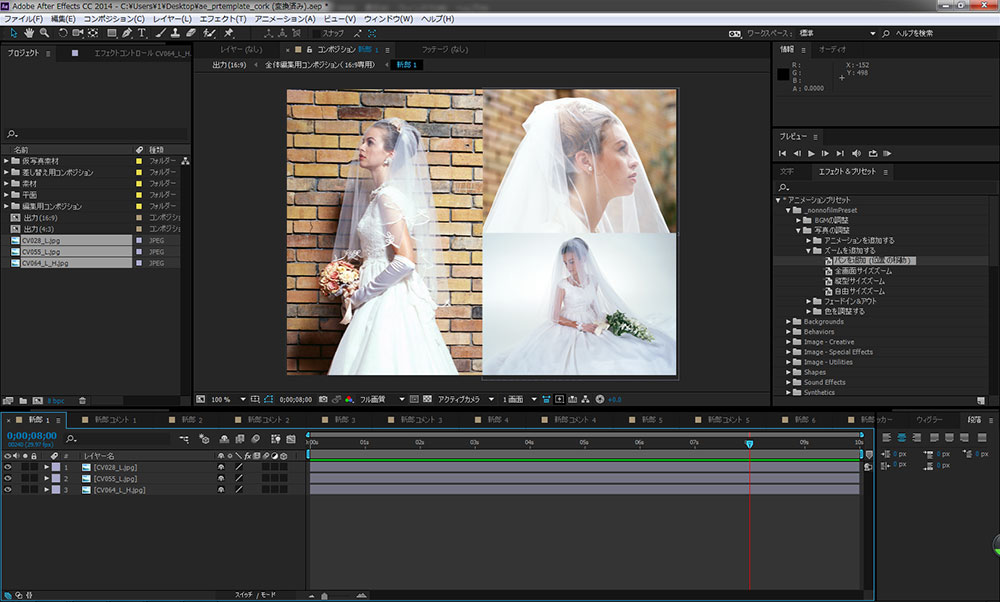
写真を差し替えるためのスペースはあくまでもスペースなので、写真だけではなく動画でもイラストでも何個でも自由に配置出来ます。この特性をいかして、縦型の写真を配置する場合に問題となる余白スペースに、さらに別の写真を追加することも出来ます。縦型の写真を活かしながら、かつ余白のない編集を行いたい場合に出来る1つの編集アイデアです。
差し替えスペース内には何枚でも画像を読み込むことが可能です。大きさや位置を調整して縦型写真を活かしたレイアウトを作りましょう。
結婚式ムービーをテンプレートで簡単作成
当サイトのAfter Effectsテンプレートなら、写真を差し替えるだけでプロ品質のムービーが完成。無料お試し版で事前にクオリティを確認できます。