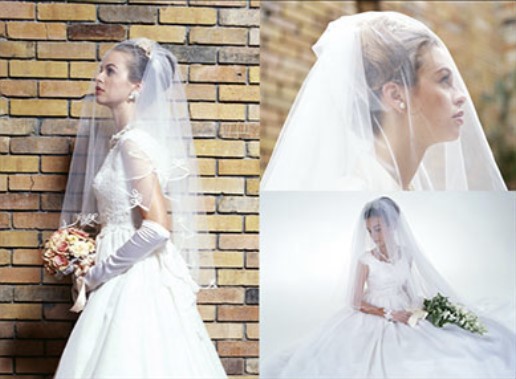
写真を差し替えて配置するためのスペースはあくまでも「スペース」として用意されているものなので、中には1枚の写真だけに限らず複数の写真を組みあわせて配置したり、動画を置くことも出来ます。このページでは1つのスペース内で複数の写真をレイアウトする時の操作方法についてご紹介しています。
複数の写真を組み合わせて配置する方法
複数写真のサンプルレイアウト
写真差し替え用のスペース内では写真だけではなく動画でもイラストでも何個でも自由に配置出来ます。差し替えスペース内には何枚でも画像を読み込むことが可能です。大きさや位置を調整して複数の写真を組み合わせてレイアウトを作ることができます。
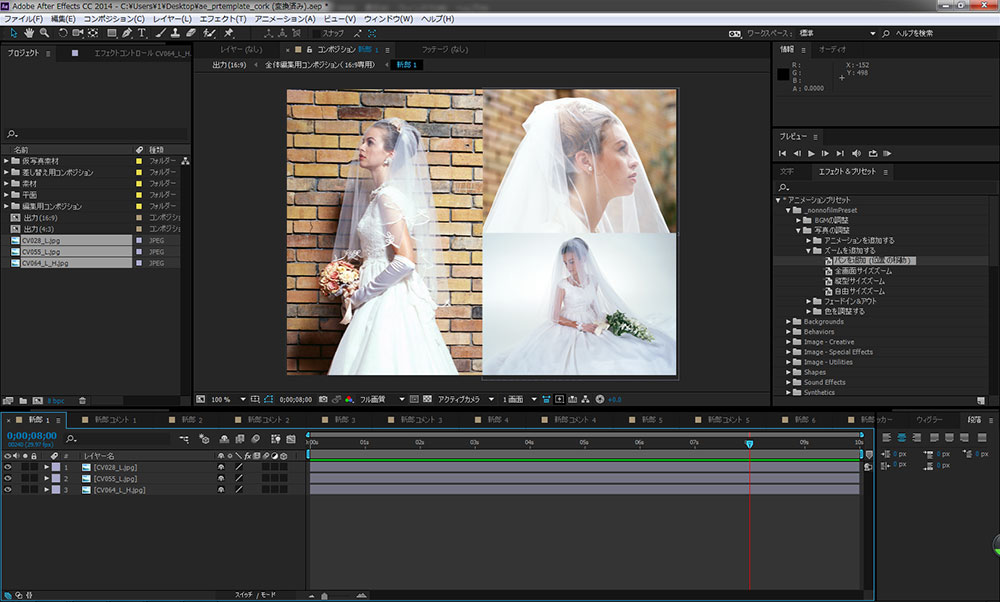
サイズと位置の調整
サイズの調整に関して既に熟知しておられるかもしれませんが、念のため補足情報として掲載させて頂きます。
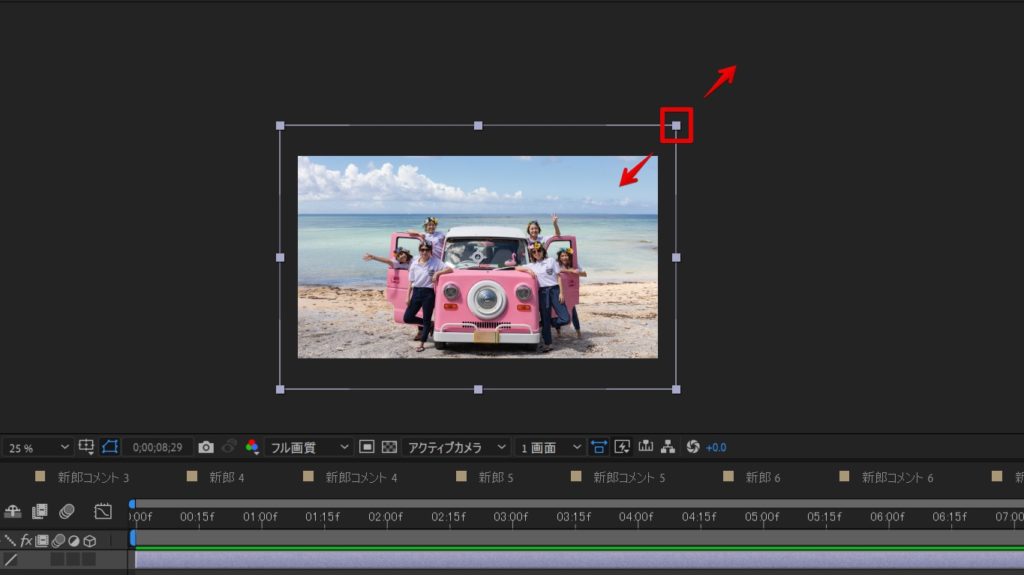
自由なサイズに調整する時には写真や動画の端部分に表示されている頂点をドラッグして移動させることで拡大や縮小が可能です。端が選択できないほど大きな写真の場合には一旦[Ctrl + Alt + G]等のショートカットで写真を画面にフィットさせてから調整します。
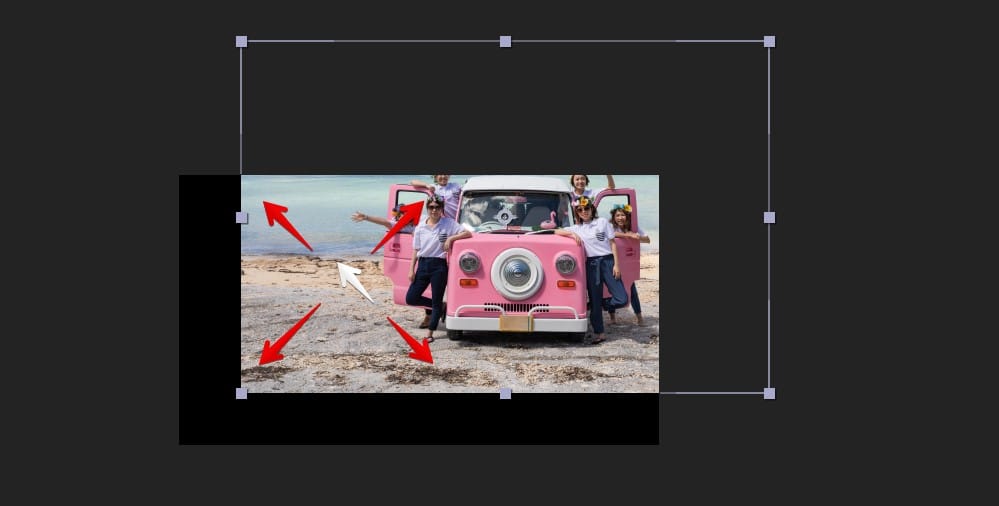
位置の調整はプレビュー画面上でドラッグして移動させることで可能です。位置を調整する時は端ではなくて内側をドラッグして移動させます。
前後の順番の調整
複数の写真を配置する時には前後の重なりの順番を整理する必要も生じます。
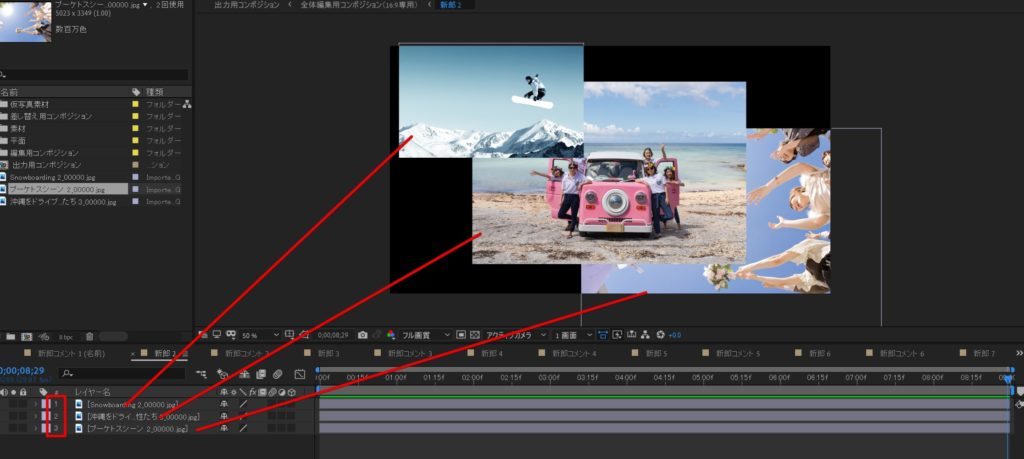
写真の前後の重なりの順番はタイムライン上での上下の順番とリンクしています。タイムライン上で上にある写真や動画ほど、プレビュー画面上でも上に表示されます。
つまりタイムラインにあるレイヤー番号[1]の素材が最も前面に表示されるレイヤーになります。(タイムライン上で一番上にあるレイヤーが最前面)複数の写真を内部に挿入する場合には写真の重なりの順番も正しい順序となるように整理を行ってください。
結婚式ムービーをテンプレートで簡単作成
当サイトのAfter Effectsテンプレートなら、写真を差し替えるだけでプロ品質のムービーが完成。無料お試し版で事前にクオリティを確認できます。