AfterEffectsを使ってムービーを作っていく時に初心者の方が難しく感じられる点の一つにプレビューがあります。AfterEffectsのプレビューは少し待ち時間が発生してしまうので、サクッと再生できる軽量なムービーメーカーやiMovieの経験者からするといら立ちの原因になりがちです。このページではプレビューが遅くてイライラするという方の為にプレビューを快適にするためのポイントについてご紹介しています
プレビュー速度を向上して快適にプレビューする
解像度を下げて速度UP
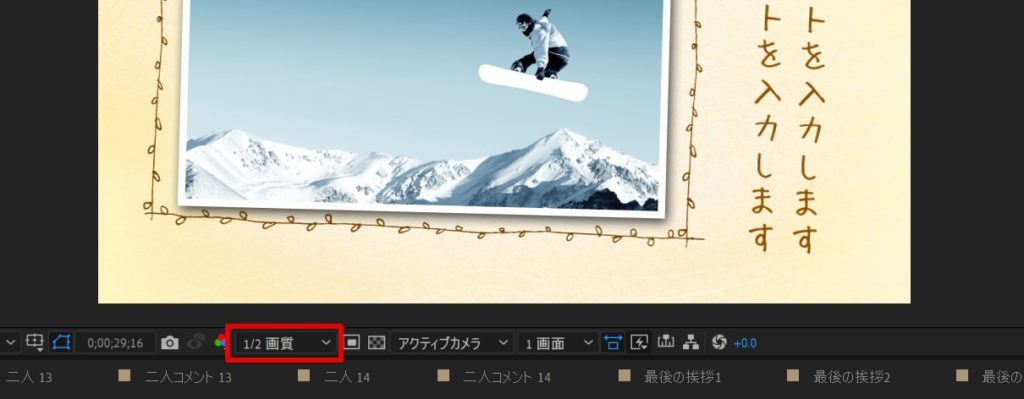
プレビュー解像度を下げる事でプレビューの処理速度を上げることが出来ます。この解像度はあくまでも「編集とプレビュー時のみ」のものなので、実際に出力される映像の解像度に影響はありません。基本的には[1/2][1/4]などに解像度を下げて編集を行い、実際の解像度で確認したいときだけ[フル画質]に戻す方が作業効率は上がります。
プレビュー確認時には解像度を1/2などに下げておくと良いでしょう。
再生するフレームを飛ばして早くかつ長く再生する
After Effects のプレビュー方法は、RAM(メモリ)内に計算結果をキャッシュすることで、できるだけ高速に再生が出来るように配慮されています。しかし映像の計算結果をキャッシュ(一時保存)できる容量は、当然パソコンに搭載されているメモリ(RAM)の容量に比例します。つまりはパソコンに搭載されているメモリが2Gや4G、8G等少なめの場合は、一度に再生できる時間の長さも短くなります。
そんな時にはフレームを飛ばしながら再生できる「スキップ」オプションを活用しましょう。
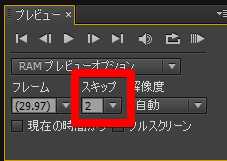
ここで飛ばす(スキップする)フレームの数を増やすと、映像自体はほんのりカクカクしますが、正確なタイミングでより長い時間プレビューすることが出来るようになります。
BGMや効果音だけ再生する
テンプレートの編集が終わって最後にBGMを調整するという場合、いちいち映像の計算まで行わせていると時間が余分に掛かってしまいます。そんな時には、音だけプレビューするという方法もあります。この音だけプレビューはキーボードを使っておこないます。
キーボードの「.」ピリオド(ドットとも呼ばれる)を押すことで音のみ再生が出来ます。
複数のBGMを挿入してそのつながりをフェードで処理しているといった場合などに、音だけ確認するというのも一つの便利なプレビュー方法です。
全編を通しで素早く確認する
全編を通して確認したい場合には、全編を一度最終出力してみる他方法はありません。しかし最終的な出力時にもいくつかのポイントを調整すると、プレビュー時と同じように、時間を短縮して全編を確認することが出来ます。
解像度を下げて出力する
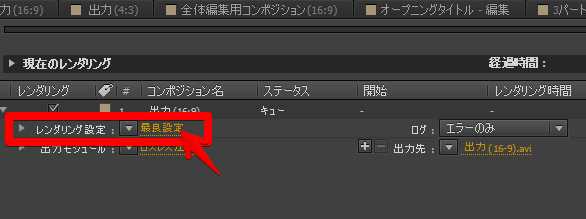
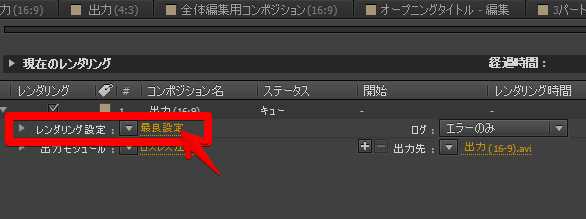
プレビュー時に解像度を下げるのとは別に、出力時の解像度も指定が出来ます。レンダーキューパネル内の「レンダリング設定>最良設定」をクリックします。
解像度の項目からドロップダウンメニューを開き、1/2もしくは1/4を選択します。(もっと小さくても良いです)
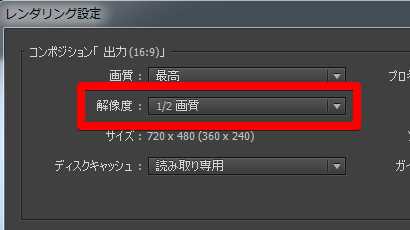
これで、プレビュー時と同じように、最終出力用の映像も解像度を下げて出力することが出来ます。解像度を下げた分映像ファイルは小さくなりますが、全編を短時間で出力できるのでお勧めです。
フレームをスキップして出力する
こちらもレンダリング設定の項目から進み、
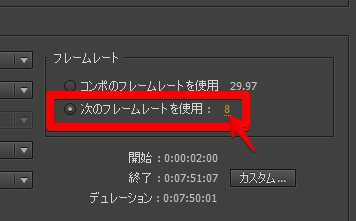
フレームレートの項目を調整します。プレビュー時には、何フレーム飛ばして再生するのか・・・という設定でしたが、こちらでは1秒間に何フレーム存在させるのかという設定になります。
元々29.97フレーム(このページでは全ておよそ30フレームと表記していました)を、1フレーム飛ばすとおよそ15フレームです。以下のサンプル画像の設定では、アニメの少な目のフレームレートと同じ8フレームとしました。8フレームだとかなりカクカクしますが、文字の入力間違いを発見したり、タイミングがおかしいものを発見したりといった、時間軸の流れの中で実際に再生して見ないと発見できないような間違いを見つけるという目的では、十分です。
結婚式ムービーをテンプレートで簡単作成
当サイトのAfter Effectsテンプレートなら、写真を差し替えるだけでプロ品質のムービーが完成。無料お試し版で事前にクオリティを確認できます。