AfterEffects用テンプレートで差し替えが一通り完了したら最後に動画ファイルとして出力を行います。AfterEffectsでは様々な動画形式で出力が出来るので、出力メニューがとても細かく複雑な設定が出来るようになっています。このページでは出力方法の基本操作についてを初心者の方に向けてご紹介しています。ある程度動画の知識がある方は自分のプロジェクトに必要な設定を行って出力を行ってください。
動画として出力する
AfterEffectsのテンプレートで一通り編集が出来たら、最後に動画ファイルとして書き出しを行う必要があります。編集プロジェクトを保存することと、動画ファイルとして出力することは全く意味合いが異なりますので、初心者の方は特に注意してください。実際に出力を行ってみましょう。
2通りの出力方法がある
AfterEffectsから動画を出力する時には、AfterEffects内部から直接出力する方法とMediaEncorderという別のアドビクリエイティブクラウド内のソフトを利用する方法の2種類があります。比較的新しいバージョンからの出力ではAfterEffectsからの直接の出力よりもMediaEncorder経由での出力の方が圧倒的に種類が豊富になっています。最近主流のmp4などでの出力を行う場合にはMediaEncorderからの出力がおススメです。このページではMediaEncorderを使った出力方法をメインでご紹介させて頂きます。
メディアエンコーダーのインストール
メディアエンコーダーは単純な動画ファイルの変換や、PremiereやAfterEffectsからの動画出力を全て行うことが出来るアドビのソフトです。AfterEffectsユーザーであればメディアエンコーダーも利用することが可能です。クリエイティブクラウドからメディアエンコーダーを探してインストールを行いましょう。
AfterEffectsからメディアエンコーダーにキューを追加する
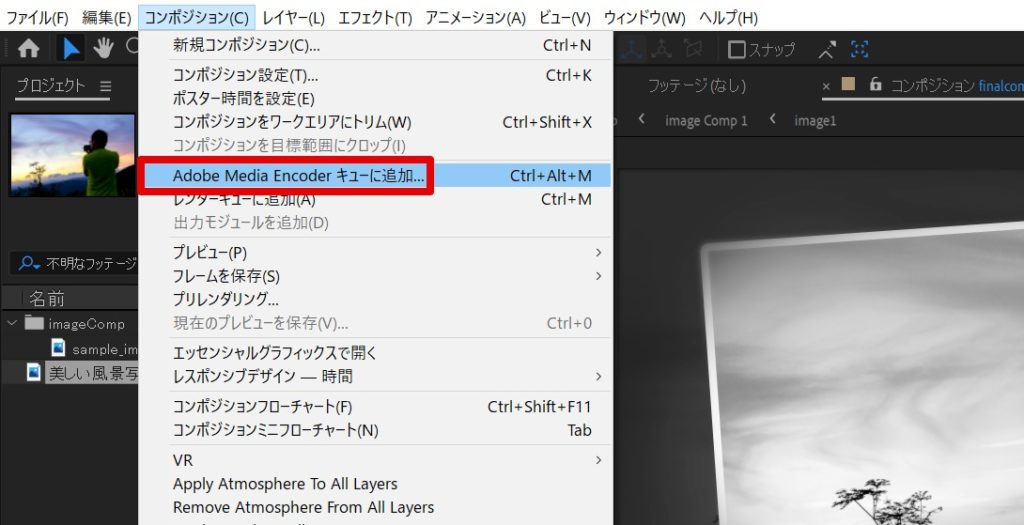
AfterEffectsで出力用のコンポジションをまず選択します。その後上部メニュー「コンポジション>Adobe Media Encorder キューに追加」からメディアエンコーダーに出力用のキューを追加します。自動的にメディアエンコーダーが立ち上がって出力のファイル形式や出力場所を指定することが出来るようになります。
メディアエンコーダーの設定
メディアエンコーダー側にキューが追加されたら、お好みで出力の設定を行っていきましょう。
ファイル形式の設定
メディアエンコーダーでは様々な用途に対して最適なサイズやファイルの形式が荒予め大量にプリセットとして用意されています。初心者の方はこれらの形式の中から自分の用途に最も近いものを選択するのが最も簡単で失敗の少ない設定方法です。
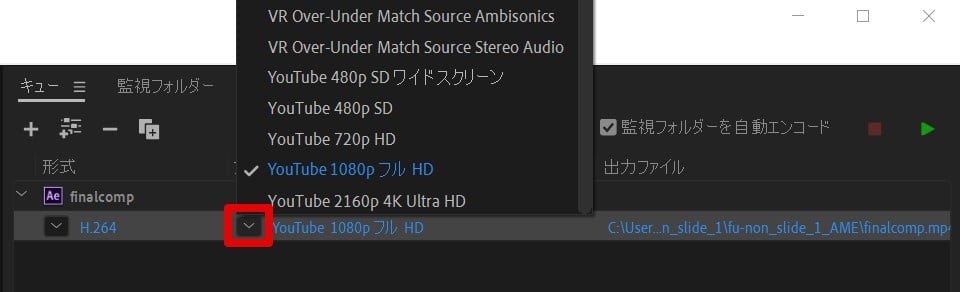
ここでは例としてYoutube用のHDプリセットを適用してみます。Youtubeではmp4形式の動画が採用されているので、このプリセットを利用しておけば2020年近辺の動画形式としては最もメジャーな形式となります。mp4形式が最近は最も使われている形式なので、mp4形式で良い方はこれらのプリセットから選ぶ方法をお勧めいたします。
出力場所の設定
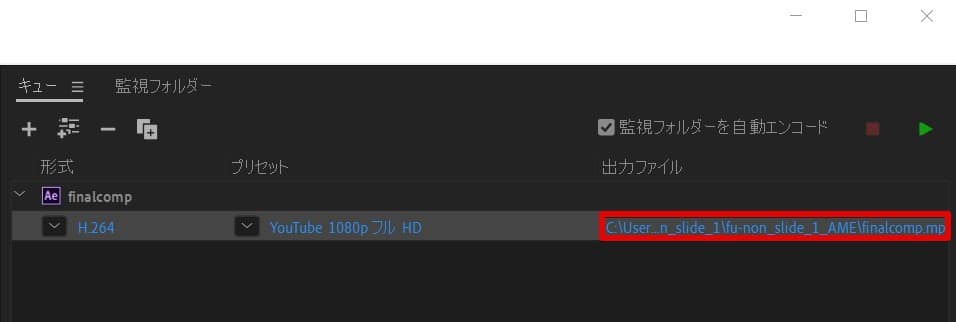
ファイル形式をプリセットから選択することが出来たら、次にファイルを出力する場所を指定しておきます。「出力ファイル」の列をクリックすると表示されるダイアログから、パソコン内のどこに出力するのかを指定します。動画を出力する場合ファイルの容量がとても大きくなってしまうこともよくあることなので、出力する場所に十分な空き容量があるのかをよく確認する必要があります。容量に空きがあり自分でも見つけやすい場所を指定してください。
出力のスタート
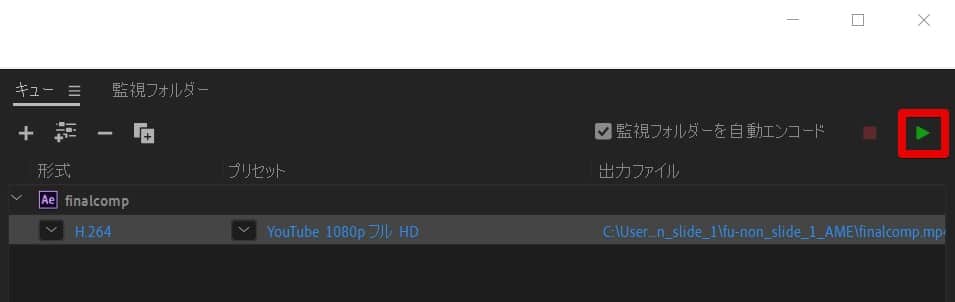
動画を出力することを動画作成の世界では一般的に「レンダリングする」と呼びます。レンダリングを開始するボタンはメディアエンコーダーでは再生ボタンのアイコンです。ここをクリックすると、設定した形式と場所に動画ファイルが出力されます。待ち時間は利用しているパソコンの処理能力に大きく左右されます。またテンプレート内部でどの程度複雑な処理が行われているのかによっても変わってきます。当サイトのテンプレートではまれなことかもしれませんが場合によっては数十時間かかる場合もありますので、出力作業に時間がかかることも全体の流れの中でしっかりと予定に組み込んでおきましょう。
結婚式ムービーをテンプレートで簡単作成
当サイトのAfter Effectsテンプレートなら、写真を差し替えるだけでプロ品質のムービーが完成。無料お試し版で事前にクオリティを確認できます。