テンプレート内では自分で新しくスペースを増やしたり直接写真や動画を挿入することで、写真の枚数を増減することも出来ます。しかしこの構造変更は単純な差し替え作業と比較すると格段に難易度があがる作業になるため、構造部分に調整を行うことが出来る方はかなり限られてきます。比較的初心者の方にはそもそも枚数の変更は全くお勧めできませんが、どうしても変更が必要になるという場合には以下の方法で対処するのも1つのアイデアになります。
写真の枚数を変更する前の確認
初心者の方は注意
単純な差し替え以外の、デザインや全体の構成部分の調整はかなり難易度の高い編集です。編集される方にもそれなりの技術や知識レベルが求められる点は予めご理解ください。
枚数変更はサポート対象外
全てのテンプレートで構造が異なるため、枚数の変更方法に関しても全てのテンプレートの共通する方法は存在しません。各テンプレートの構造に合わせて最適な変更方法を編集者が自ら考えて実行する必要があります。
構造を調整しないで行う枚数調整
そこまで難しい編集はしたくないけれども枚数の増減をしながら編集がしたいという場合には、構造部分に変更を一切加えないで写真や動画を組み込む方法をお勧めします。
写真や動画を単純に加える
まず最終出力用のコンポジションを開きます。

内部に入っているコンポジションレイヤーの中から、動画を挿入したい場所に時間のインジケータを合わせます。
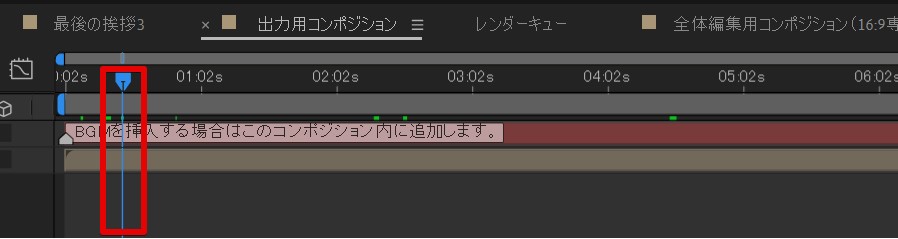
コンポジションレイヤーを選択してから、キーボードの[Ctrl + Shift + D]を押すと時間のインジケータがあっている位置を基準にコンポジションレイヤー(ムービー本編)が分割されます。

2つになった後続のコンポジションレイヤーを右側に移動して時間的な空白を作ります。
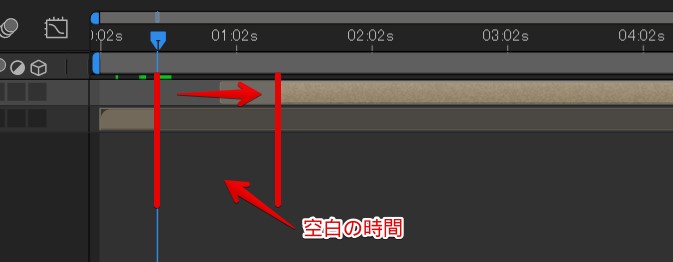
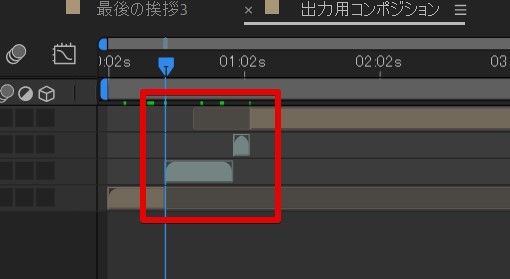
できた空白のスペースに動画を入れ込んでサイズや時間の長さを調整します。後続のコンポジションレイヤーを動画の後ろにぴったりと合わせて配置して完了です。(Shift + ドラッグでぴったり吸着させることができます。)この以下の例では「ムービー本編>一度自分で挿入した動画が入り>その後ムービー本編に戻る」という構成になります。
特定の一領域をカットして短くする
考え方は同じで、ムービー本編をカットして不要な部分を除去してしまうことで見た目的に特定の部分を除去することが出来ます。
削除したいと思っている領域に時間のインジケータを合わせて分割を行います。
コンポジションレイヤーを選択してから、キーボードの[Ctrl + Shift + D]を押すと時間のインジケータがあっている位置を基準にコンポジションレイヤー(ムービー本編)が分割されます。
分割したコンポジションレイヤーの端部分をドラッグすると、短くして不要な部分を除去することが出来ます。これは動画の中から不要な部分を除去するトリミング作業を行うときの手順と全く同じです。いらない部分を除去しましょう。

それぞれをくっつけます。必要があればフェード効果などを加えて少し重ねることで、自然なつながりにすることも出来ます。
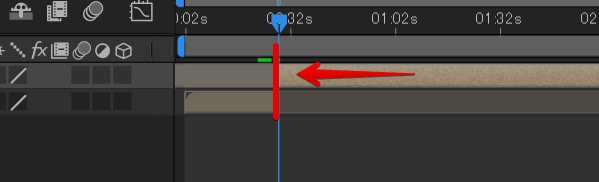
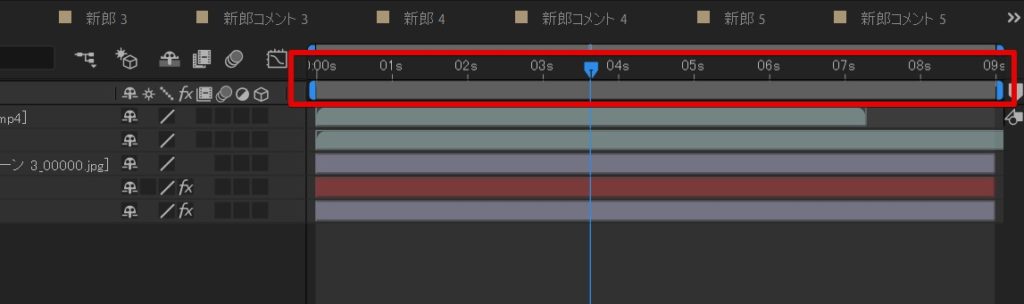
最後にワークエリアの範囲を狭めて完了です。
結婚式ムービーをテンプレートで簡単作成
当サイトのAfter Effectsテンプレートなら、写真を差し替えるだけでプロ品質のムービーが完成。無料お試し版で事前にクオリティを確認できます。